
macOS
Apple Silicon · M 系列晶片
Windows
Windows 10 / 11 · x64
安裝後,建立第一個獨立環境
macOS:開啟 DMG,移入應用程式
選擇適合 Apple Silicon(M1–M4 系列晶片)的安裝程式,開啟 DMG,將 Prism Browser 拖入「應用程式」後啟動。也可下載 ZIP。目前沒有 Intel Mac 安裝程式。
Windows:安裝版或免安裝版二選一
MSI 依安裝精靈完成即可。使用免安裝 ZIP 時,先完整解壓縮到有寫入權限的目錄,再開啟應用程式,不要直接在壓縮檔內執行。注意:免安裝版建立的環境資料仍儲存在目前使用者的應用程式資料目錄(AppData),不會隨解壓縮目錄一起移動。
系統提示未簽署時
目前的安裝程式沒有 Apple 公證和 Windows 程式碼簽署。先依下方方法核對 SHA-256,再決定是否開啟:macOS 在「系統設定 → 隱私權與安全性」中選擇「強制打開」;Windows 在 SmartScreen 提示中選擇「其他資訊 → 仍要執行」。
儲存並開啟環境
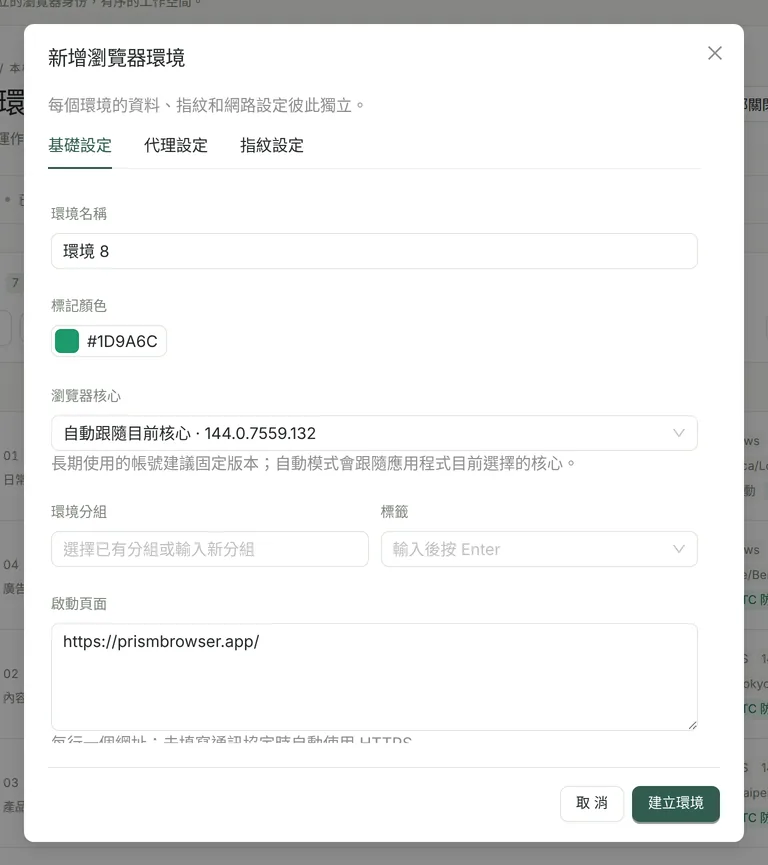
點選「新增環境」,填寫名稱、選擇硬體範本;直連或填寫自己的代理並點選「檢測連線」。儲存後點選「開啟」。完整操作見下方新手教學。
如何核對 SHA-256
下載上方的 SHA-256 檢查碼檔案,在終端機中計算安裝程式的雜湊值,並與檔案內對應檔名的完整雜湊值逐字核對。兩者一致表示檔案與發布者提供的檔案相同,但不等於系統簽署或獨立的安全認證。
macOS · 終端機
shasum -a 256 ~/Downloads/Prism-Browser-0.3.22-macos-arm64.dmgWindows · PowerShell
Get-FileHash "$env:USERPROFILE\Downloads\Prism-Browser-0.3.22-windows-x64.msi" -Algorithm SHA256下載前常見問題
需要先註冊或付費嗎?
Community 環境管理無需註冊 Prism 帳號,也無需 Pro 授權。不限制建立的本地環境數量,同時執行多少個取決於記憶體、CPU 和頁面負載。
需要自己編譯瀏覽器核心嗎?
不需要。兩個平臺的安裝程式都內建 Chromium 144 指紋核心。Chromium 150/153 與多版本核心管理屬於 Pro,詳見指紋核心說明。
下載連結打不開怎麼辦?
安裝程式託管於 GitHub,可稍後重試,或前往官方 Releases。網頁的版本檢查失敗時仍會保留靜態下載連結,請避免使用來源不明的重新打包版本。
支援其他平臺與跨系統遷移嗎?
目前只提供 macOS Apple Silicon 與 Windows x64,沒有 Linux、Intel Mac 或 Windows ARM 版本。環境可以備份與遷移,但 Keychain、DPAPI 加密的網站資料跨系統後可能需要重新登入。