
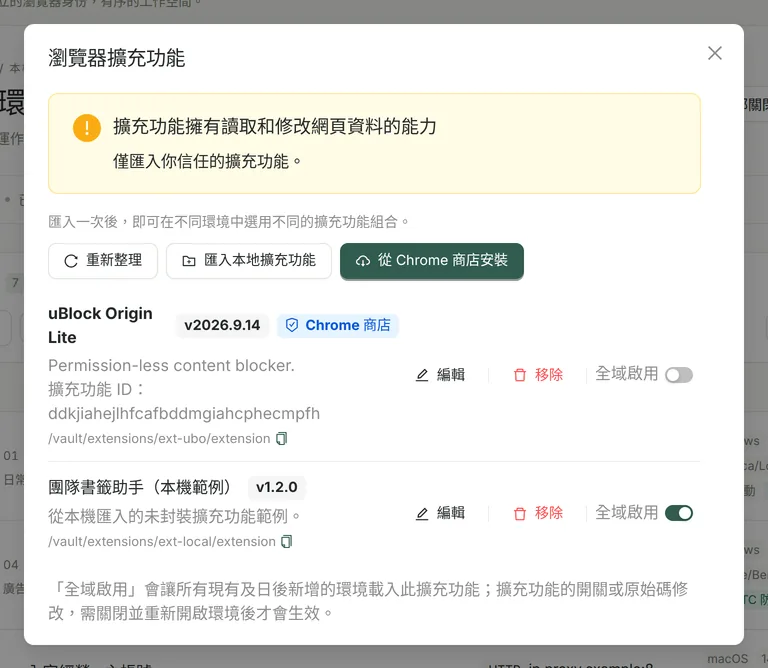
從 Chrome 線上應用程式商店安裝
複製擴充功能網址
在 Chrome 線上應用程式商店開啟擴充功能頁面,複製類似 https://chromewebstore.google.com/detail/名稱/32位擴充功能ID 的網址。
選擇下載網路
點選「從 Chrome 商店安裝」,貼上網址,選擇下載網路:本機直連、跟隨系統代理,或使用某個已設定代理之環境的代理。
下載並安裝
Prism 從 Google 官方更新網址下載 CRX3 擴充功能套件,驗證簽章與擴充功能 ID,安全解壓縮後放入擴充功能存放庫;安裝後的擴充功能 ID 與商店版本一致。
- 目前不支援只填寫擴充功能 ID、使用舊版 chrome.google.com/webstore 網址,或直接匯入 .crx 檔案。
- 擴充功能不會自動更新:需要新版本時,請先在環境中取消引用並移除,再重新從商店安裝。
- 同一個商店擴充功能不會重複匯入。
匯入本地未封裝擴充功能
選擇包含 manifest.json 的擴充功能目錄即可匯入。Prism 會檢查資訊清單格式(Manifest V2 / V3)、名稱與版本號,以及目錄是否不超過 200 MB、20,000 個檔案且不含符號連結,然後複製到自己的擴充功能存放庫。建議使用 Manifest V3 擴充功能;Manifest V2 擴充功能能否執行取決於核心版本。
依環境選擇與全域啟用
- 在環境編輯器「基礎設定」的「啟動時載入的擴充功能」中,選擇該環境要載入的擴充功能,每個環境最多 50 個。
- 開啟擴充功能的「全域啟用」後,它會載入到所有現有和新增的環境。
- 啟用狀態或擴充功能檔案變更後,需要重新啟動環境才會生效。
- 擴充功能的資料儲存在各環境自己的資料目錄中:同一個擴充功能在不同環境裡,有各自的登入與設定。
安全提示
與 MCP 一起使用
Pro 的 MCP 可以列出並切換到擴充功能頁面,例如錢包擴充功能彈出的確認視窗,由 AI 在你授權的環境中讀取和點選。詳見AI × MCP。