
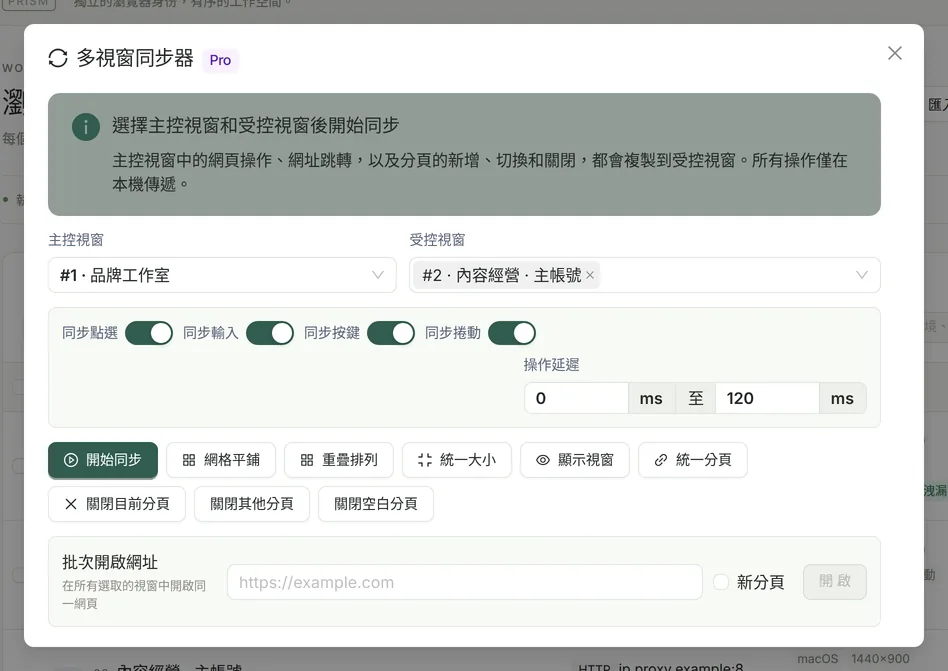
同步什麼
| 類型 | 說明 |
|---|---|
| 點選 | 左鍵、中鍵、右鍵,單擊、雙擊、三擊。受控端依元素定位(結合 id、name、aria-label 等特徵與可視區域位置),先捲動到可見處再點選元素中心。 |
| 輸入 | input、textarea、select 與可編輯區域的欄位值和游標位置,相容 React / Vue 受控元件、貼上、自動填入和輸入法選字確認。 |
| 按鍵 | Enter、Tab、方向鍵、Backspace、Esc 等特殊鍵,以及 Ctrl / Alt / Command 組合鍵;普通字元透過「輸入」同步。 |
| 捲動 | 頁面與元素的捲動會依比例同步。 |
| 分頁與網址 | 新增、關閉、切換分頁,以及頂層網址跳轉,會依分頁順序同步到受控視窗。 |
| 網址列 | macOS 與 64 位元 Windows 支援網址列輸入即時同步;macOS 需要在系統設定中授予「輔助使用」權限。 |
不同步什麼
- 滑鼠移動與懸停、拖曳、系統檔案選擇對話框。
- iframe 內部元素沒有專門對應,複雜的巢狀頁面請先測試。
- 沒有雲端群控或手機群控,所有操作只在本機的瀏覽器視窗之間傳遞。
隨機操作延遲
每個受控視窗有獨立的執行佇列,每次操作前加入隨機延遲:預設 0–120 ms,可調範圍 0–5000 ms;捲動不加延遲。某個受控視窗出錯只會計數,其餘視窗繼續同步。
視窗編排工具
| 按鈕 | 作用 |
|---|---|
| 網格平鋪 | 依視窗數量自動排列:4 個為 2×2,6 個為 3×2,9 個為 3×3;使用滑鼠所在的顯示器,每個視窗最小 320×240。 |
| 重疊排列 | 將選取的視窗層疊擺放。 |
| 統一大小 | 所有受控視窗調整為主控視窗的尺寸。 |
| 顯示視窗 | 將選取的視窗移到最前面。 |
| 統一分頁 | 用主控視窗的分頁取代受控視窗的全部分頁。 |
| 關閉目前 / 其他 / 空白分頁 | 批次整理所選視窗的分頁。 |
| 批次開啟網址 | 在所有選取視窗的目前頁面或新分頁開啟同一網址。 |
使用步驟
開啟需要的環境
主控和受控環境都需要處於執行中。
開啟多視窗同步器
點選側邊欄的「多視窗同步」,選擇一個主控視窗和一個或多個受控視窗。
選擇同步項目與延遲
視需要開關同步點選、輸入、按鍵、捲動,並設定操作延遲範圍;可先用「網格平鋪」排好視窗。
開始同步
點選「開始同步」,在主控視窗中正常操作,受控視窗隨之執行;完成後點選「停止同步」。
什麼時候會自動停止
- 主控視窗關閉,或全部受控視窗關閉時,同步自動停止;部分受控視窗關閉時自動移除,其餘繼續。
- Pro 授權失效時停止同步。