
六步建立自己的工作區
下載並開啟 Prism
下載官方 Community 安裝程式,依平臺說明安裝。應用程式內建 Chromium 144 指紋核心,不需要自行編譯。
建立一個有明確用途的環境
點選「新增環境」,用專案、帳號用途或測試目標命名,例如「品牌內容工作區」或「英文網站相容性測試」。為不同用途分別建立環境,並用分組和標籤歸類。
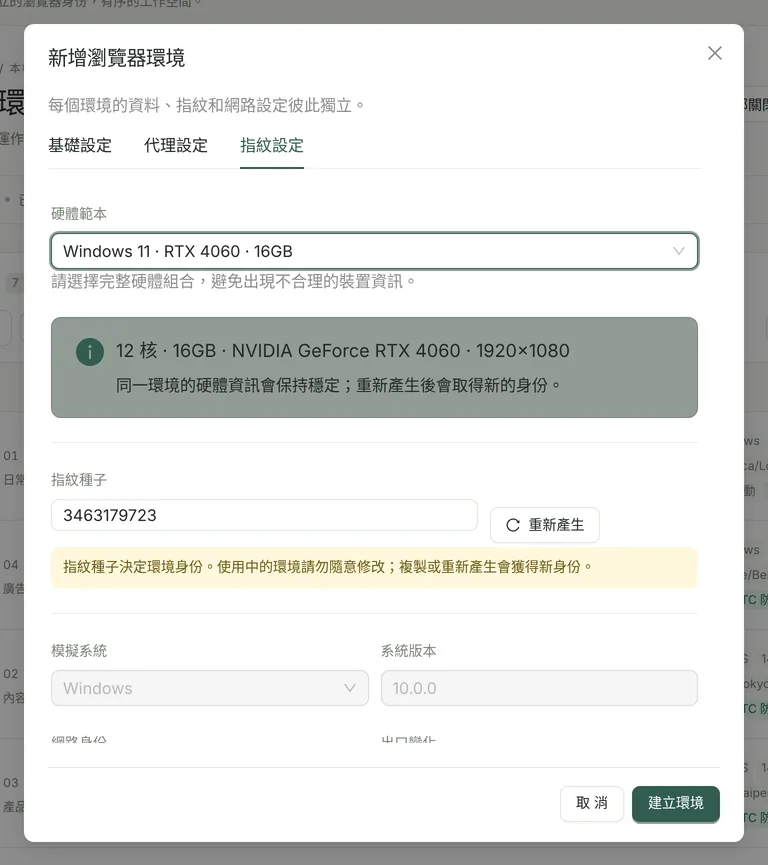
選擇硬體範本
在「指紋設定」中選擇整套的硬體範本。多環境建議使用「種子獨立」範本,每個環境的 GPU 等資訊由指紋種子固定;長期使用的環境不要無故更換範本或種子。詳見指紋設定說明。
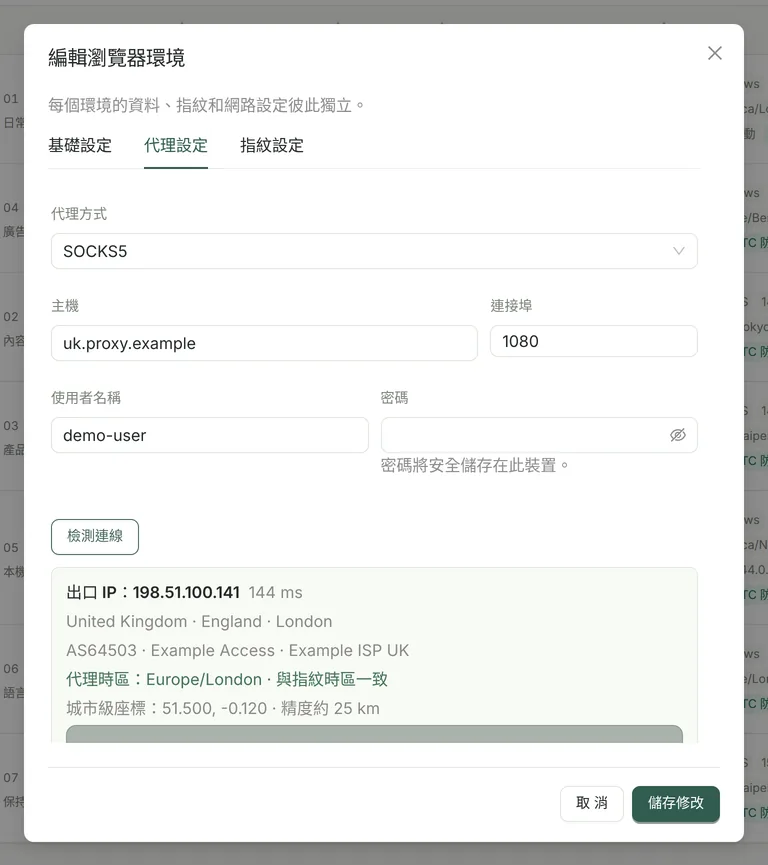
直連,或綁定自己的代理
不需要代理時保留「不使用代理(本地網路)」。需要代理時在「代理設定」中填寫 HTTP、HTTPS 或 SOCKS5 的主機、連接埠與認證資訊,點選「檢測連線」,確認出口 IP、地區與時區。詳見代理與網路身份。
儲存、開啟,並驗證獨立性
儲存環境後點選「開啟」,造訪目標網站。不同環境使用獨立的資料目錄。可用自己控制的測試帳號,檢查一個環境的登入狀態是否獨立於另一個環境;關閉並重新開啟後,再檢查資料是否持續保存。
整理並備份
用分組、標籤和收藏區分專案。需要換電腦或留存時,使用完整資料備份或加密遷移包。備份前關閉相關環境,先在目標裝置驗證,再決定是否清理舊裝置。
跟著實測做一次驗證
兩個環境的資料隔離與備份還原:macOS 實測教學提供真實截圖、測試頁下載、預期結果和失敗處理。實測使用 Prism 0.3.16;Windows 與跨系統還原未測試。
兩種工作方式,同一套基礎
多帳號營運:一項用途,一個環境
為授權管理的不同帳號建立清晰命名、獨立儲存和對應代理。用分組、標籤與視窗編號減少誤操作,不要把環境隔離視為平臺不會限制帳號的保證。更多組織方法見批次管理。
開發者:用環境保留測試情境
為語言、時區或不同登入狀態準備環境,記錄系統、用戶端及核心版本。用一致的步驟重現問題;需要以程式控制時,再串接 Pro 的本地 API 或 MCP。
遇到問題,先檢查這些
- 代理檢測失敗
- 檢查通訊協定、主機、連接埠、認證資訊及代理服務是否可用。代理線路和本地網路也會影響連線;認證失敗不會自動重試,逾時等暫時性失敗會重試一次。
- 兩個環境的出口 IP 一樣
- 獨立的資料目錄不會自動改變網路出口。使用相同的直連或相同的代理,可能會得到相同的出口 IP,請視需求分別設定。
- 遷移後網站需要重新登入
- 部分網站資料由 macOS Keychain 或 Windows DPAPI 加密,跨系統無法直接解密。保留備份,並在目標環境重新登入。
- 指紋檢測頁面出現紅色
- 記錄具體失敗欄位、檢測時間、系統和核心版本。檢測規則、代理信譽、字型及實際硬體都可能影響結果,不能只用一個顏色判斷是否可用。參考瀏覽器指紋檢測方法。
- 開啟環境前不確定哪裡有問題
- 在環境選單選擇「啟動診斷」。它會以唯讀方式檢查處理程序佔用、核心、代理、時區、WebRTC 等最多 15 項,不會啟動瀏覽器。
準備好後,再串接自動化
日常環境管理可以繼續免費使用。多視窗同步器、本地 API 與排程工作和MCP屬於 Pro;版本對比說明各自的授權範圍。
需要回報問題時,請在專案 Issues提供版本、平臺、重現步驟和已移除敏感資訊的截圖。