
營運工作流程
在專用的工作環境中,讓 AI 閱讀你已獲授權存取的網頁並整理資訊。先確認目標與輸出,再逐步擴展到需要點選和填寫的任務。
開發與測試
讓 AI 在指定的測試環境裡讀取頁面狀態、執行互動並協助重現問題。環境的登入狀態、代理和指紋設定由 Prism 管理。
從一個測試環境開始
確認 Pro 與用戶端版本
先安裝 Prism並確認 Pro 已啟用。macOS 與 Windows 用戶端都提供「本地 AI · MCP」入口。
只授權需要的環境
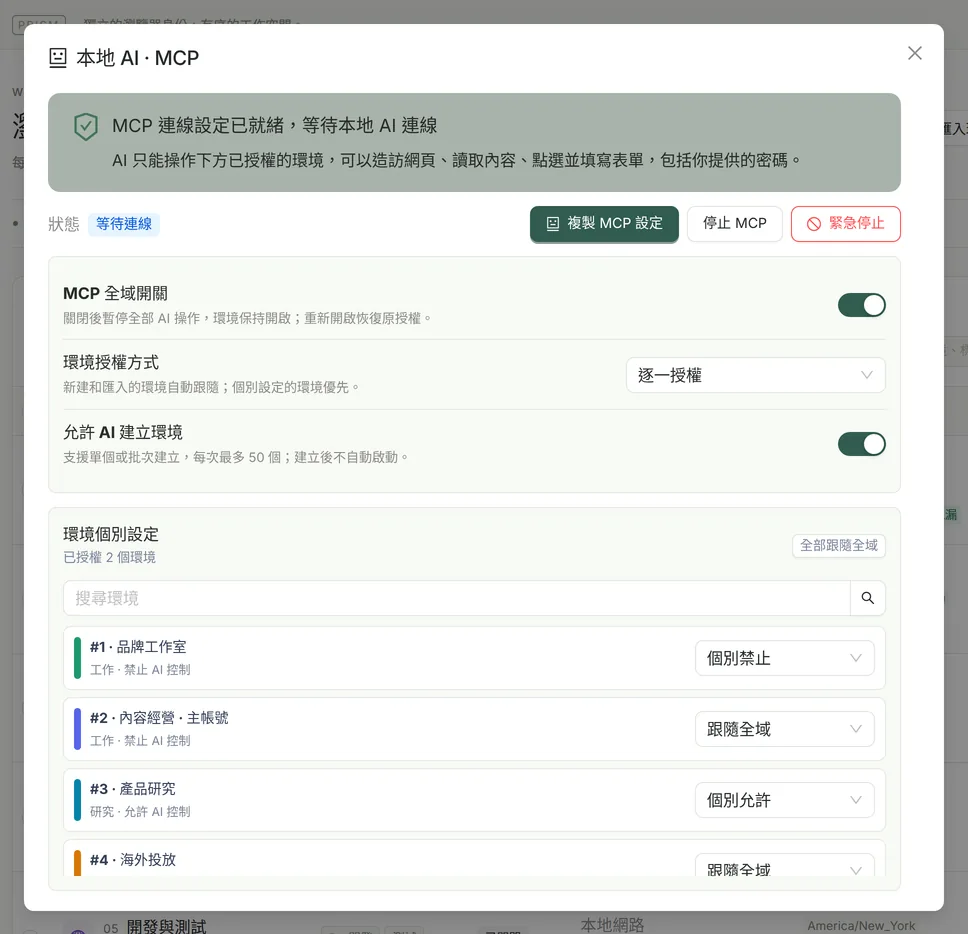
開啟「本地 AI · MCP」,確認「MCP 全域開關」已開啟。「環境授權方式」預設為「逐一授權」:在「環境個別設定」中,把要交給 AI 的環境設為「個別允許」,其他環境保持「跟隨全域」,即不允許。建議先使用不含重要帳號的獨立測試環境。
啟用並複製實際設定
點選「啟用 MCP」,然後複製用戶端顯示的 MCP 設定,並以該設定為準,因為應用程式的安裝目錄與平臺不同,路徑可能也不同。
連線支援 MCP 的 AI 用戶端
將設定加入 AI 用戶端的 MCP 伺服器設定,依該用戶端的提示重新啟動或重新連線。確認可以看到 Prism 工具後,再發起一個唯讀測試任務。
核對結果,再繼續操作
先讓 AI 讀取你指定的測試網頁標題與內容,並確認沒有操作未授權的環境。需要點選、填寫或送出時,請在任務中明確說明允許的範圍。
授權方式:逐一授權,或全部環境
| 設定 | 作用 |
|---|---|
| MCP 全域開關 | 關閉後暫停全部 AI 操作:正在執行的頁面任務會被中斷,AI 無法再操作任何環境或建立環境,瀏覽器視窗保持開啟;重新開啟後恢復原來的設定。 |
| 環境授權方式 | 「逐一授權」(預設):只有設為「個別允許」的環境對 AI 可見。「全部環境(含新建)」:現有環境以及之後新增、複製和匯入的環境都會自動允許,設為「個別禁止」的除外。 |
| 環境個別設定 | 每個環境可選擇「跟隨全域」「個別允許」或「個別禁止」,個別設定優先於授權方式;「全部跟隨全域」可一次清除所有個別設定。 |
| 允許 AI 建立環境 | 預設關閉。開啟後,AI 可以單個或批次建立環境;建立環境本身不會授予控制權限,新環境能否由 AI 操作,仍取決於授權方式。 |
- 從 0.3.19 升級後,授權方式為「逐一授權」,各環境原有的授權保持不變,不會自動擴大範圍。
- 環境移入回收筒時,其「個別允許」設定會被清除,「個別禁止」則會保留,因此從回收筒還原後不會意外重新授權。
- 這些設定只能在 Prism 介面中修改,MCP 不提供變更權限的工具。
讓 AI 建立環境
開啟「允許 AI 建立環境」後,AI 可以用 prism_create_profile 建立單一環境,或用 prism_create_profiles 一次建立 1–50 個。可設定名稱、分組、標籤、備註、代理、啟動頁面、硬體範本與指紋選項、已安裝的擴充功能和固定核心版本,參數與本地 API 建立環境的端點相同。
- 整批設定會先經過驗證,只要任何一個有誤,就不會建立任何環境;新環境會儲存為關閉狀態,不會自動開啟瀏覽器。
- 若希望 AI 建立環境後可直接使用,請把授權方式設為「全部環境(含新建)」。保持「逐一授權」時,新環境要由你設為「個別允許」後,AI 才能操作。
- 每次建立都帶有請求識別碼,AI 未提供時由 Prism 自動產生。請求逾時或連線中斷而無法確定結果時,請用錯誤中傳回的同一個識別碼重試,24 小時內不會重複建立。
能力範圍:58 個 MCP 工具
| 分組 | 代表工具 | 能做什麼 |
|---|---|---|
| 服務與連線 | prism_health、prism_start_service | 檢查本地服務、必要時開啟 Prism 並等待就緒 |
| 環境與任務工作階段 | prism_list_profiles、prism_start_profile、prism_create_task_session | 列出已授權環境、啟動 / 關閉環境;每個任務使用獨立的頁面工作階段,多個 AI 任務互不干擾 |
| 建立環境 | prism_create_profile、prism_create_profiles | 單個或批次建立環境,每批最多 50 個;需要開啟「允許 AI 建立環境」 |
| 導覽與頁面 | prism_open_page、prism_list_pages、prism_wait_for_page | 開啟網址、前進後退、切換分頁,也能選取擴充功能彈出的頁面(如錢包確認視窗) |
| 讀取 | prism_read_page、prism_get_text、prism_get_markdown、prism_get_element_rect、prism_take_screenshot | 分段的無障礙快照(含可操作元素的位置)、文字、Markdown、表格與清單、元素屬性與座標、可視區域或整頁截圖 |
| 互動 | prism_click_element、prism_click_and_hold、prism_drag、prism_type_text、prism_set_input_files | 點選、長按(滑鼠或觸控,100–15,000 毫秒)、拖曳、懸停、輸入、按鍵與組合鍵(可按住)、下拉選擇、勾選、上傳本機檔案、處理對話方塊 |
| 等待 | prism_wait_for_stable、prism_wait_for_text、prism_wait_for_download | 等待頁面穩定、元素或文字出現、網址變化、下載完成 |
| 網路 | prism_list_network_requests、prism_start_har | 檢視本任務的網路請求(驗證標頭與 Cookie 已遮蔽)、錄製 HAR、模擬斷線 |
MCP 不提供讀取 Cookie、代理認證資訊或擴充功能儲存空間的工具,也不能執行任意 JavaScript 或原始除錯指令;網址只允許 http / https。以元素引用進行長按或拖曳前,Prism 會確認目標沒有被遮擋,且位於可見區域內,否則不會按下。
使用 WorkBuddy?從這裡開始
WorkBuddy 連線 Prism MCP 實測教學包含用戶端設定路徑、設定範例、頁面讀取結果和權限撤銷方法。本次連線成功,但也記錄了 AI 用戶端額外修改技能筆記的限制。
一段可以從唯讀開始的任務
「在我授權的測試環境中開啟我提供的網頁,只讀取標題和主要內容,整理成三個重點。先不要點選按鈕、填寫或送出表單。」
確認連線與環境正確後,再把任務改成你的實際流程。MCP 是 AI 用戶端與 Prism 的連線方式,不會自動替你提供模型服務或訂閱。
設定範例:實際路徑以用戶端為準
以下是 macOS 預設安裝位置的 stdio 設定格式。請優先使用用戶端中的「複製 MCP 設定」,不要直接套用其他電腦的安裝路徑。
{
  "mcpServers": {
    "prism": {
      "command": "/Applications/Prism Browser.app/Contents/Resources/pro-agent/prism-pro-agent",
      "args": [
        "--mcp"
      ]
    }
  }
}
Windows 使用安裝目錄下的 resources\pro-agent\prism-pro-agent.exe。如果用戶端提供的設定不同,請使用目前版本用戶端產生的內容。儲存一次即可,Prism 重新啟動後會自動恢復連線。
隨時收回控制
- 暫停全部 AI 操作
- 關閉「MCP 全域開關」。正在執行的頁面任務會立即中斷,AI 無法再操作任何環境或建立環境,瀏覽器視窗保持開啟;重新開啟後恢復原來的設定。
- 撤銷單一環境的權限
- 在「環境個別設定」中把該環境設為「個別禁止」;授權方式為「逐一授權」時,改回「跟隨全域」也可以。之後存取該環境會傳回「該環境尚未允許本地 AI 控制」。
- 停止 MCP
- 在「本地 AI · MCP」視窗選擇「停止 MCP」,中斷目前的 MCP 控制。
- 緊急停止
- 釋放全部任務工作階段,關閉本次由 MCP 啟動或操作過的環境;共用的本地自動化 API 也會停止。關閉全域開關後,只要仍有這類環境,依然可以使用緊急停止。確認前請留意正在執行的任務。
限制與稽核
- 只提供本地 stdio 形式的 MCP 伺服器,不提供 HTTP / SSE 遠端連線。
- 本地橋接每分鐘最多 120 個請求,單次請求逾時 60 秒;輸入文字每次最多 4,000 字元。
- 上傳檔案每次 1–20 個,須為本機絕對路徑且位於非敏感目錄,單一檔案不超過 100 MB、合計不超過 250 MB。
- 稽核記錄儲存在本機,只記錄動作、結果與環境,不記錄輸入的文字和頁面內容。
本地連線與模型資料邊界
Prism 使用本地 stdio MCP 連線。環境資料預設儲存在本機;AI 讀取到的網頁內容則會進入你使用的 AI 用戶端工作流程,是否傳送到遠端模型取決於該用戶端與模型服務。AI 可以讀取授權環境中表單已填寫的值,包括你提供的密碼;連線前應選擇合適的測試環境。