
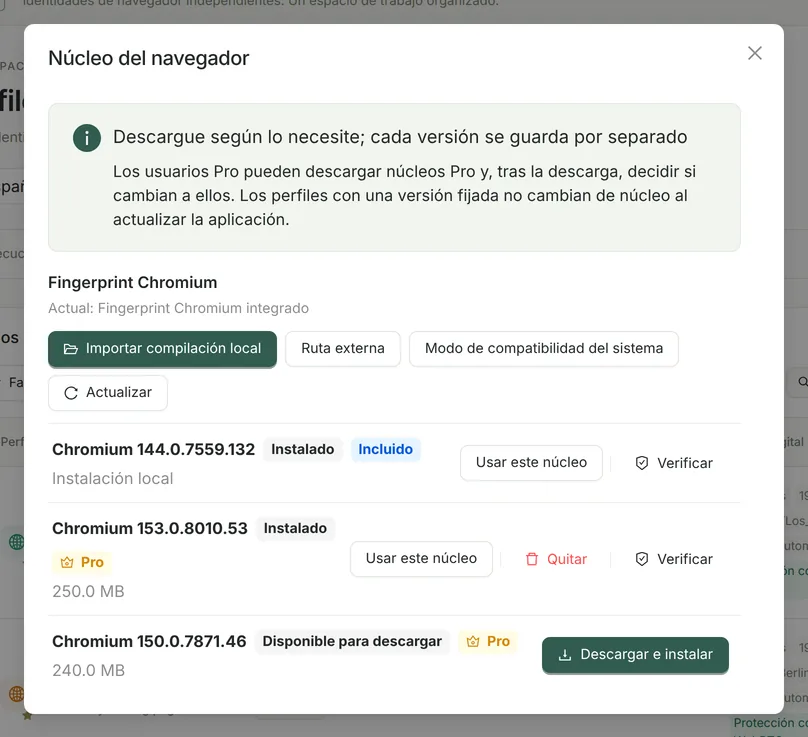
De dónde viene el núcleo
El núcleo de huella digital integrado, basado en Chromium 144, toma como base los parches de huella digital de fingerprint-chromium, los combina con las recetas de compilación por plataforma de ungoogled-chromium y les añade los parches de coherencia propios de Prism; el mantenedor lo compila por separado para macOS arm64 y Windows x64. Para Chromium 150 / 153, el mantenedor adapta esos parches al código fuente oficial de Chromium de la versión correspondiente. Consulte las licencias en Código abierto.
Versiones y plataformas
| Núcleo | Plataforma | Edición | Cómo obtenerlo |
|---|---|---|---|
| Chromium 144.0.7559.132 | macOS Apple Silicon, Windows x64 | Community (también en Pro) | Incluido en el instalador; listo para usar tras la instalación |
| Serie Chromium 150 | macOS Apple Silicon, Windows x64 | Pro | Se descarga en “Núcleo del navegador”, dentro de la aplicación |
| Serie Chromium 153 | macOS Apple Silicon, Windows x64 | Pro | Se descarga en “Núcleo del navegador”, dentro de la aplicación |
Los números de versión exactos no son idénticos en las dos plataformas; la referencia es la lista de “Núcleo del navegador” en la aplicación. Los núcleos con versión principal 150 o superior son núcleos Pro.
¿Por qué Community usa Chromium 144?
Chromium 144 es la base estable más auditada, viene integrada en ambas plataformas y funciona nada más instalar. Tenga en cuenta que ante los sitios web se presenta como Chrome 144, una versión principal anterior a la estable actual de Chrome. Si en su trabajo importa usar una versión reciente, considere los núcleos 150 / 153 de Pro.
Fijar el núcleo por perfil
- De forma predeterminada, el núcleo de un perfil es “Seguir automáticamente el núcleo actual”; con Pro, en el editor puede fijar el perfil a una versión instalada. Para perfiles de cuentas de uso prolongado, se recomienda fijar la versión.
- Actualizar la aplicación o cambiar el núcleo global no afecta a los perfiles con núcleo fijado.
- Si el núcleo fijado falta, su manifiesto está dañado o no corresponde a la plataforma, el perfil no se inicia y “Diagnóstico de inicio” explica el motivo; nunca se cambia a otro navegador sin avisar.
- No se puede eliminar un núcleo que está en uso o que algún perfil tiene fijado; los perfiles con una versión del núcleo fijada se rechazan al importarlos en un dispositivo sin Pro activado.
Verificación de integridad y reversión
- La carpeta de cada núcleo registra el tamaño y el SHA-256 de los archivos clave: en Windows, chrome.exe, chrome.dll, etc.; en macOS, el ejecutable principal y Chromium Framework. Se vuelven a comprobar al activar un núcleo, al iniciar un núcleo fijado y al usar “Verificar” manualmente.
- Al descargar un núcleo, Pro lee un catálogo de versiones firmado con Ed25519, lo descarga por HTTPS y verifica el SHA-256, con opción de pausar y reanudar; en macOS también se comprueban la firma de código, la arquitectura de CPU y el número de versión. Al terminar la descarga no se cambia de núcleo automáticamente.
- Si el cambio falla, puede usar “Revertir” para volver al anterior o, en cualquier momento, “Usar núcleo integrado” para volver al núcleo 144.
Importar compilaciones locales y modo de compatibilidad (Pro)
Los desarrolladores que compilan su propio núcleo pueden elegir “Importar compilación local” en “Núcleo del navegador” (en macOS se selecciona el .app; en Windows, chrome.exe); Prism lo copia y crea un manifiesto de verificación. El “Modo de compatibilidad del sistema” permite usar el Chrome, Edge o Chromium instalado en el equipo para comprobar el aislamiento de perfiles, pero el navegador del sistema no aplica los parámetros de huella digital. Las instrucciones de compilación están en la documentación del repositorio público.