
Tipos de proxy compatibles
| Opción | Descripción |
|---|---|
| No usar proxy (red local) | Conexión directa con la salida de red actual del equipo. |
| HTTP / HTTPS | Admite autenticación con usuario y contraseña. |
| SOCKS5 | Admite autenticación con usuario y contraseña. |
- El host admite IPv4, IPv6 y nombres de dominio; puertos 1–65535.
- Todos los proxies (es decir, todo salvo la conexión directa) pasan primero por un relé que Prism inicia en 127.0.0.1 en el equipo; el relé añade las credenciales y reenvía el tráfico al proxy configurado. El usuario y la contraseña del proxy nunca aparecen en la línea de comandos del navegador.
- Las contraseñas de proxy se cifran, siempre que es posible, con el almacenamiento seguro del sistema (llavero de macOS / DPAPI de Windows); la interfaz solo muestra “Guardada” y nunca vuelve a mostrar la contraseña.
- No admite SOCKS4 ni ofrece extracción de proxies por API ni rotación automática; necesita sus propios proxies.
Prueba de conexión: IP de salida, región y riesgo
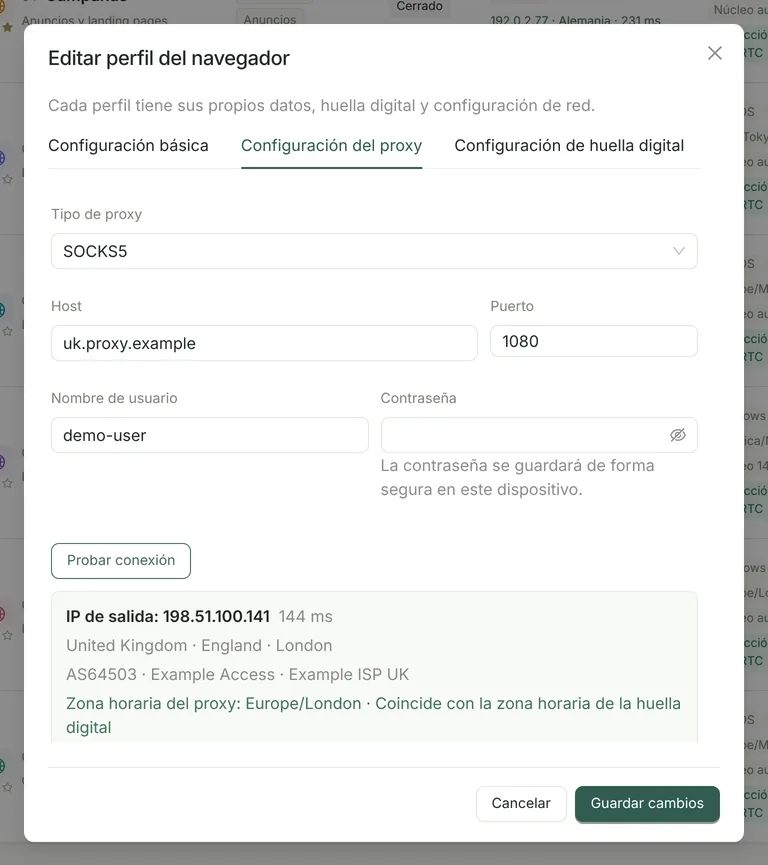
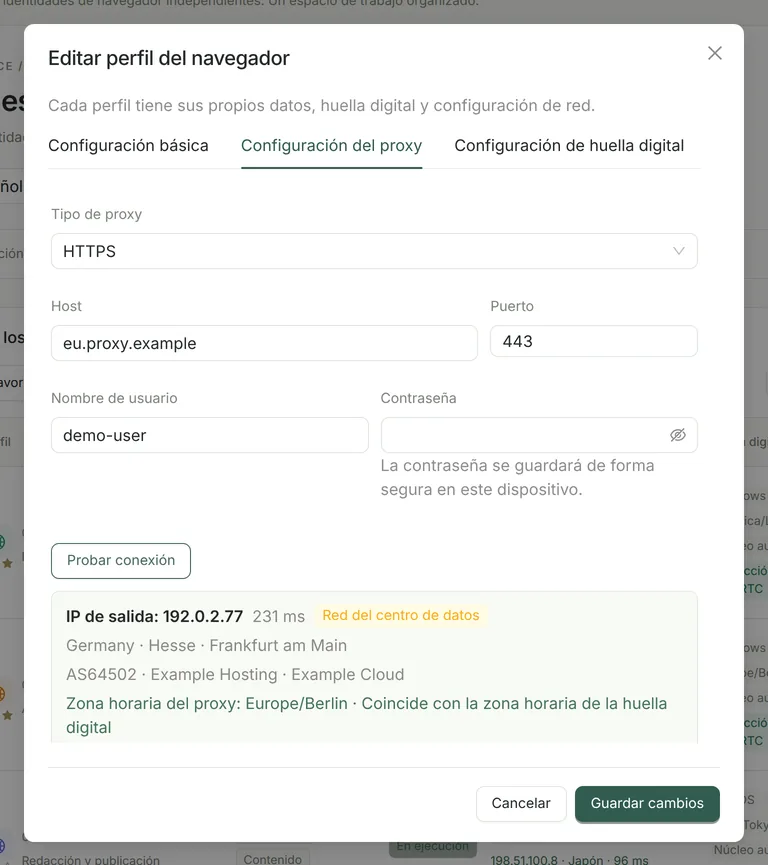
Haga clic en “Probar conexión” en “Configuración del proxy” o pruebe varios perfiles a la vez desde la lista de perfiles. Prism consulta ipwho.is e ipapi.co a la vez a través de ese proxy y contrasta la IP de salida, el país y la zona horaria; si ninguna de las dos fuentes está disponible, recurre a api.ipify.org solo para confirmar la IP de salida e indica en la interfaz que no hay datos geográficos.
| Campo | Descripción |
|---|---|
| IP de salida y versión de IP | La dirección pública que ven los sitios web, IPv4 o IPv6. |
| País, región, ciudad y coordenadas | Coordenadas a nivel de ciudad, con una precisión de unos 25 km, para que la geolocalización siga al proxy. |
| ASN, organización, ISP | Indica si la línea es de banda ancha doméstica, de un operador o de un centro de datos. |
| Marcas de riesgo | Nodo de salida de Tor, red VPN, red proxy, red del centro de datos; solo se muestran si la fuente de datos devuelve esos campos. |
| Latencia | El tiempo que tardó la solicitud de prueba; no es un ping. |
| Coherencia de la zona horaria del proxy | Se compara con la zona horaria de la huella digital del perfil (coincide, no coincide o conflicto entre fuentes) y se ofrece el botón “Aplicar zona horaria del proxy”. |
- Cada solicitud agota el tiempo de espera a los 12 segundos; los errores de autenticación no se reintentan, y los fallos temporales, como un tiempo de espera agotado, se reintentan automáticamente una vez.
- La prueba por lotes desde la lista admite hasta 100 perfiles por vez, 5 en paralelo, y guarda el resultado en cada perfil; pasadas 24 horas aparece como “Desactualizado”, y al cambiar el proxy se borra el resultado anterior.
- Las solicitudes de prueba no incluyen el nombre del perfil, las credenciales del proxy ni datos de navegación.
Identidad de red: seguir la salida del proxy
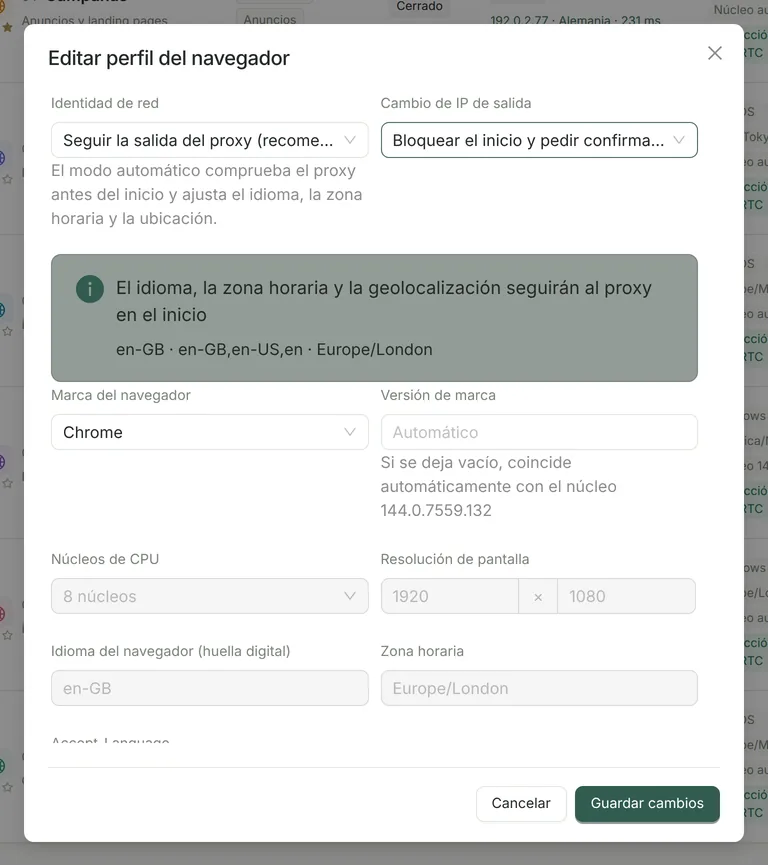
Los perfiles nuevos usan “Seguir la salida del proxy” de forma predeterminada: antes de cada inicio se prueba el proxy, y el idioma, Accept-Language, la zona horaria y la geolocalización se ajustan a la salida en una sola operación atómica. El idioma se elige automáticamente según el país de salida para 24 países / regiones, entre ellos Estados Unidos, Reino Unido, Japón, Alemania, Francia, Corea del Sur, Singapur y Brasil; en los demás países se mantiene el valor manual.
- Si las dos fuentes de datos geográficos no coinciden en el país o la zona horaria, el inicio se pausa con el aviso “La región del proxy presenta un conflicto”, y usted decide si continuar.
- Si la información geográfica está incompleta, el perfil no se inicia, para no asignarle en silencio una zona horaria incorrecta.
- Para las cuentas que ya llevan tiempo en uso puede elegir “Configurar manualmente” y mantener el idioma y la zona horaria actuales.
- Sin proxy (conexión directa), el idioma, el Accept-Language y la zona horaria de un perfil nuevo coinciden de forma predeterminada con la configuración del sistema del equipo.
Cambio de IP de salida: bloquear el inicio o solo avisar
“Cambio de IP de salida” está configurado de forma predeterminada en “Bloquear el inicio y pedir confirmación (recomendado)”. Los perfiles con proxy vuelven a probar la salida en cada inicio: si la IP de salida es distinta de la última vez, el inicio se detiene hasta que usted lo confirme.
- Mientras el perfil está en ejecución, la salida se vuelve a comprobar cada 5 minutos.
- Con la política de bloqueo, un cambio de salida o una comprobación fallida aíslan el perfil: se cierra su relé de proxy y el navegador se queda sin red, en lugar de volver a la red del equipo.
- Si el relé del proxy falla 3 veces seguidas en 60 segundos o se produce un solo error de autenticación, se avisa o se aísla el perfil; la alerta se borra automáticamente cuando se recupera la transmisión.
- Con “Solo avisar y continuar el inicio”, solo se muestra un aviso y no se bloquea nada.
Protección contra fugas de WebRTC y DNS
| Política | Efecto |
|---|---|
| Protección contra fugas (recomendado, predeterminado) | Bloquea el UDP que no pasa por el proxy; WebRTC no puede eludir el proxy ni exponer la dirección del equipo. |
| Solo interfaz pública | No expone la dirección de la tarjeta de red local, pero puede exponer la IP pública real. |
| Valor predeterminado del sistema | Usa todas las interfaces de red; la aplicación lo marca como de alto riesgo y solo sirve para diagnosticar problemas de compatibilidad con sitios web. |
Con un proxy activo, la resolución de nombres de dominio la hace el proxy, para evitar que el DNS del equipo lo eluda; además, se desactivan QUIC, la precarga de DNS y los pings de auditoría de hipervínculos. Solo localhost / 127.0.0.1 no pasa por el proxy.
Configurar el proxy de un perfil
Abra el editor del perfil
En el menú “⋯” de la lista de perfiles, elija “Editar”, o cree un perfil nuevo; para editar un perfil, primero hay que cerrarlo.
Introduzca los datos del proxy
En “Configuración del proxy”, elija HTTP, HTTPS o SOCKS5 e introduzca el host, el puerto, el usuario y la contraseña.
Prueba de conexión
Haga clic en “Probar conexión” y compruebe la IP de salida, el país y la ciudad, el ASN y las marcas de riesgo.
Confirme la zona horaria y la identidad de red
En “Configuración de huella digital”, mantenga “Seguir la salida del proxy” o, si la zona horaria no coincide, haga clic en “Aplicar zona horaria del proxy”.
Guarde y abra el perfil
Después de guardar, haga clic en “Abrir”. Antes del inicio se vuelve a probar la salida; si necesita investigar un problema, use “Diagnóstico de inicio”.
Diagnóstico de inicio: compruebe antes de abrir
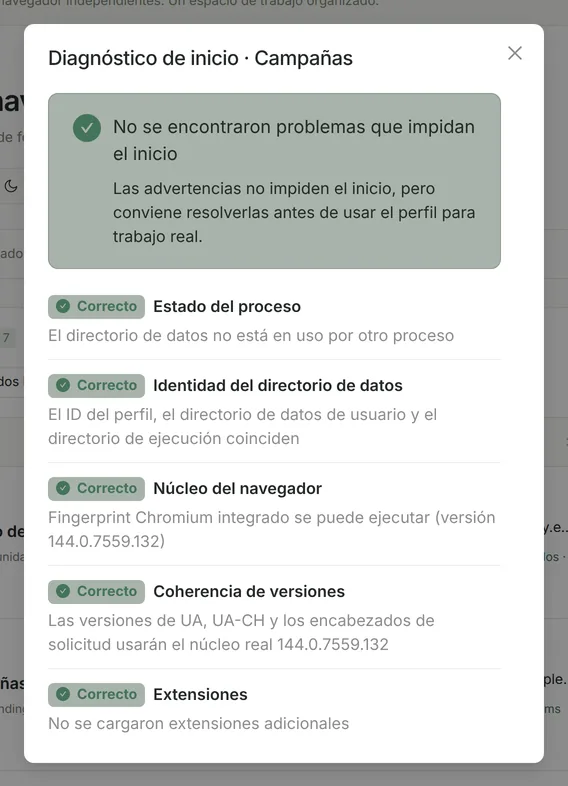
“Diagnóstico de inicio”, en el menú del perfil, es una comprobación de solo lectura que no inicia el navegador. Cubre hasta 15 elementos: estado del proceso, identidad del directorio de datos, núcleo del navegador, coherencia de versiones, extensiones, disco de datos, red proxy, estabilidad de la IP de salida, coherencia de zona horaria, identidad geográfica, WebRTC, enrutamiento DNS, enrutamiento IPv6, coherencia del hardware y estrategia de renderizado, y marca cada uno como “Correcto / Advertencia / Error”. La estabilidad de la IP de salida, la zona horaria y la identidad geográfica aparecen después de probar el proxy, y el enrutamiento DNS e IPv6 solo se comprueba en perfiles con proxy; WebRTC, DNS e IPv6 se evalúan según la configuración actual, sin pruebas de fugas reales.
Preguntas frecuentes
- ¿Prism proporciona IP de proxy?
- No. Prism se encarga de configurar, probar y aislar el proxy de cada perfil; el servicio de proxy lo elige usted.
- Si dos perfiles tienen la misma IP de salida, ¿es que no están aislados?
- El aislamiento de datos y la salida de red son cosas distintas. Si dos perfiles usan conexión directa o el mismo proxy, la IP de salida será la misma; si necesita salidas distintas, configure un proxy diferente para cada perfil.
- ¿Qué hago si el resultado muestra “Red del centro de datos”?
- Significa que la fuente de datos considera que esa IP pertenece a un centro de datos. Que afecte o no depende del sitio web de destino; para trabajar con cuentas se suelen recomendar líneas residenciales o de operador con mejor reputación.
- ¿La zona horaria no coincide?
- Tras la prueba en “Configuración del proxy”, haga clic en “Aplicar zona horaria del proxy” o configure la identidad de red en “Seguir la salida del proxy”.
- ¿La prueba falla, pero el proxy funciona en otros programas?
- Compruebe que ha elegido el protocolo correcto (HTTP y SOCKS5 no son intercambiables), el puerto y los datos de autenticación, y si el proxy restringe las IP de origen. Los errores de autenticación no se reintentan automáticamente.