
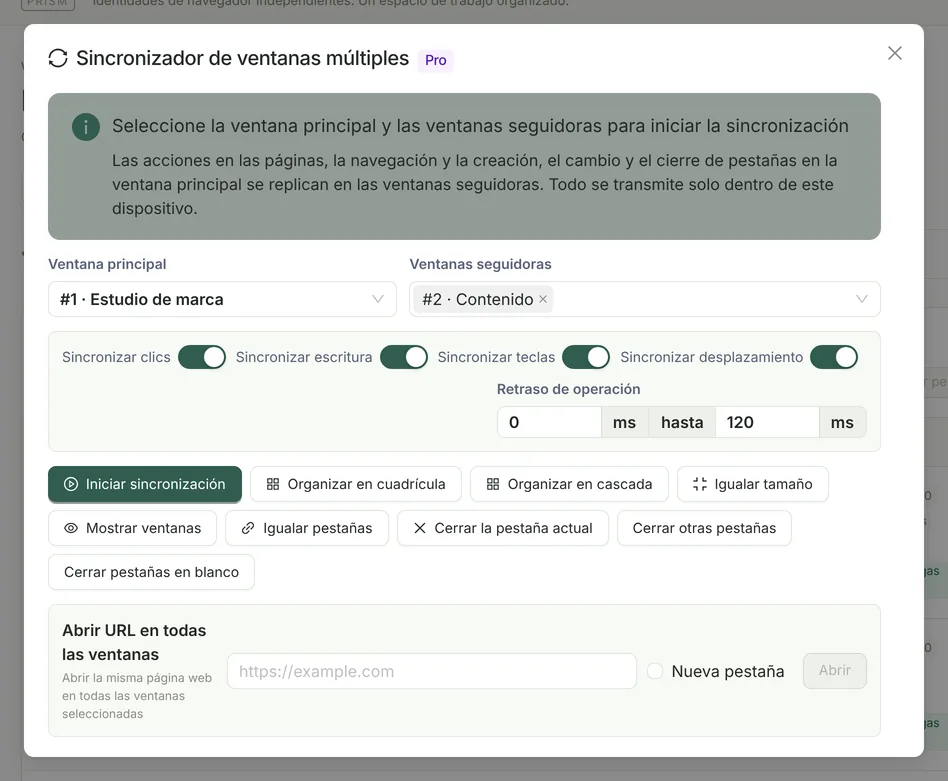
Qué se sincroniza
| Tipo | Descripción |
|---|---|
| Clics | Botón izquierdo, central y derecho; clic simple, doble y triple. Las ventanas seguidoras localizan el elemento (por rasgos como id, name o aria-label combinados con su posición en la ventana gráfica), se desplazan hasta que sea visible y hacen clic en su centro. |
| Escritura | Valores de los campos y posición del cursor en input, textarea, select y áreas editables; compatible con componentes controlados de React / Vue, pegado, autocompletado y confirmación de texto del método de entrada (IME). |
| Teclas | Teclas especiales como Enter, Tab, las flechas, Backspace o Esc, y combinaciones con Ctrl / Alt / Command; los caracteres normales se sincronizan mediante “Escritura”. |
| Desplazamiento | El desplazamiento de la página y de los elementos se sincroniza de forma proporcional. |
| Pestañas y URL | La apertura, el cierre y el cambio de pestañas, así como la navegación de nivel superior a otra URL, se sincronizan con las ventanas seguidoras según el orden de las pestañas. |
| Barra de direcciones | En macOS y en Windows de 64 bits, lo que se escribe en la barra de direcciones se sincroniza en tiempo real; en macOS hay que conceder el permiso de “Accesibilidad” en Ajustes del Sistema. |
Qué no se sincroniza
- El movimiento del ratón y el paso del puntero sobre elementos, arrastrar y soltar, y los cuadros del sistema para seleccionar archivos.
- Los elementos dentro de un iframe no tienen un mapeo específico; pruebe antes las páginas con anidamiento complejo.
- No hay control en grupo desde la nube ni de teléfonos móviles: todas las acciones se transmiten solo entre las ventanas del navegador de su equipo.
Retraso aleatorio entre acciones
Cada ventana seguidora tiene su propia cola de ejecución y, antes de cada acción, se añade un retraso aleatorio: 0–120 ms de forma predeterminada, ajustable en el rango 0–5000 ms; el desplazamiento no lleva retraso. Si una ventana seguidora da un error, solo se contabiliza y las demás siguen sincronizándose.
Herramientas para organizar ventanas
| Botón | Función |
|---|---|
| Organizar en cuadrícula | Distribuye las ventanas automáticamente según su número: 4 en 2×2, 6 en 3×2 y 9 en 3×3; usa el monitor donde está el puntero y cada ventana mide como mínimo 320×240. |
| Organizar en cascada | Coloca las ventanas seleccionadas en cascada. |
| Igualar tamaño | Ajusta todas las ventanas seguidoras al tamaño de la ventana principal. |
| Mostrar ventanas | Trae al frente las ventanas seleccionadas. |
| Igualar pestañas | Sustituye todas las pestañas de las ventanas seguidoras por las de la ventana principal. |
| Cerrar la pestaña actual / otras pestañas / pestañas en blanco | Ordena en bloque las pestañas de las ventanas seleccionadas. |
| Abrir URL en todas las ventanas | Abre la misma URL en todas las ventanas seleccionadas, en la pestaña actual o en una nueva. |
Cómo se usa
Abra los perfiles necesarios
Tanto el perfil principal como los seguidores deben estar en ejecución.
Abra el sincronizador de ventanas múltiples
Haga clic en “Sincronización de ventanas” en la barra lateral y elija una ventana principal y una o varias ventanas seguidoras.
Elija qué sincronizar y el retraso
Active o desactive según necesite la sincronización de clics, escritura, teclas y desplazamiento, y defina el rango de retraso entre acciones; antes puede usar “Organizar en cuadrícula” para colocar las ventanas.
Inicie la sincronización
Haga clic en “Iniciar sincronización” y trabaje con normalidad en la ventana principal; las ventanas seguidoras repiten sus acciones. Al terminar, haga clic en “Detener la sincronización”.
Cuándo se detiene automáticamente
- La sincronización se detiene automáticamente al cerrar la ventana principal o todas las seguidoras; si solo se cierran algunas seguidoras, se quitan automáticamente y las demás continúan.
- La sincronización se detiene si la licencia Pro deja de ser válida.
Uso responsable
Preguntas frecuentes
- ¿Se puede usar el sincronizador en Community?
- No. El sincronizador de ventanas múltiples y las herramientas para organizar ventanas forman parte de Prism Pro. Consulte las diferencias entre ediciones en Precios.
- ¿Cuántas ventanas se pueden sincronizar como máximo?
- Prism no fija un límite; en la práctica depende del rendimiento del equipo y de la carga de las páginas. Es recomendable empezar con pocas ventanas para comprobar cómo se comportan las páginas.
- ¿En qué se diferencian el sincronizador y MCP?
- El sincronizador replica en tiempo real lo que usted hace en la ventana principal; MCP permite que un cliente de IA siga las instrucciones de su tarea y lea y maneje páginas web paso a paso en los perfiles autorizados.
- ¿Es compatible con Linux?
- No. Prism solo está disponible para macOS Apple Silicon y Windows x64.