
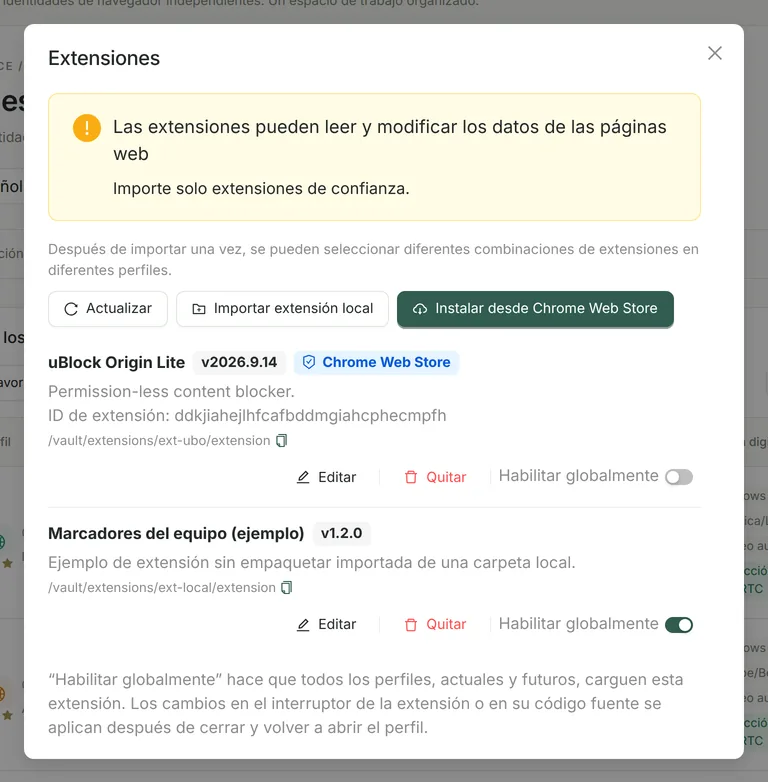
Instalar desde Chrome Web Store
Copie la dirección de la extensión
Abra la página de la extensión en Chrome Web Store y copie su dirección, con el formato https://chromewebstore.google.com/detail/nombre/ID (el ID de la extensión tiene 32 caracteres).
Elija la red de descarga
Haga clic en “Instalar desde Chrome Web Store”, pegue la dirección y elija la red de descarga: conexión directa, el proxy del sistema o el proxy de un perfil que ya tenga uno configurado.
Descarga e instalación
Prism descarga el paquete CRX3 de la extensión desde la dirección oficial de actualizaciones de Google, verifica la firma y el ID de la extensión, lo descomprime de forma segura y lo guarda en el almacén de extensiones; el ID de la extensión instalada coincide con el de la versión de la tienda.
- Por ahora no se admite introducir solo el ID de la extensión, usar direcciones antiguas de chrome.google.com/webstore ni importar directamente archivos .crx.
- Las extensiones no se actualizan automáticamente: cuando necesite una versión nueva, quítela primero de los perfiles que la usan, elimínela y vuelva a instalarla desde la tienda.
- Una misma extensión de la tienda no se importa dos veces.
Importar extensiones locales sin empaquetar
Para importar, seleccione la carpeta de la extensión que contiene manifest.json. Prism comprueba el formato del manifiesto (Manifest V2 / V3), el nombre y el número de versión, y que la carpeta no supere los 200 MB ni los 20 000 archivos ni contenga enlaces simbólicos; después la copia en su propio almacén de extensiones. Se recomiendan extensiones Manifest V3; que una extensión Manifest V2 funcione depende de la versión del núcleo.
Selección por perfil y habilitación global
- En el editor del perfil, en “Extensiones de inicio” dentro de “Configuración básica”, elija qué extensiones carga ese perfil; como máximo 50 por perfil.
- Si activa “Habilitar globalmente” en una extensión, se cargará en todos los perfiles, existentes y nuevos.
- Los cambios en el estado de activación o en los archivos de una extensión se aplican al reiniciar el perfil.
- Los datos de las extensiones se guardan en la carpeta de datos de cada perfil: una misma extensión tiene una sesión y una configuración distintas en cada perfil.
Aviso de seguridad
Uso con MCP
Con Pro, MCP puede listar las páginas de extensiones y cambiar a ellas (por ejemplo, la ventana de confirmación que abre una extensión de billetera) para que la IA las lea y haga clic en ellas dentro de los perfiles que usted haya autorizado. Más información en IA × MCP.