
Comparación de las cuatro formas
| Método | Dónde encontrarlo | Incluye | No incluye / Notas |
|---|---|---|---|
| Exportar configuración (*.prism-profile.json) | Menú del perfil → Exportar configuración; Importar perfil → Importar un único perfil JSON | Dirección del proxy, semilla de huella digital y el resto de la configuración del perfil | Sin contraseña del proxy, datos del navegador ni extensiones; tras importar hay que volver a introducir la contraseña del proxy |
| Migración de cookies (JSON) | Datos de perfil → Importar cookies / Exportar cookies | Las cookies de todos los dominios del perfil | El archivo no está cifrado y contiene credenciales de inicio de sesión |
| Copia de seguridad completa de datos (carpeta) | Datos de perfil → Exportar copia de seguridad; Importar perfil → Importar copia de seguridad de datos completa | Todos los datos del navegador (cookies, LocalStorage, IndexedDB, historial, datos de extensiones, etc.) + configuración sin contraseñas + manifiesto de verificación SHA-256 | Sin contraseña del proxy ni las propias extensiones; la carpeta de copia de seguridad no está cifrada |
| Paquete de migración de todos los perfiles (.prism-migration) | Icono de descarga de la barra superior → Exportar paquete de migración de todos los perfiles; Importar perfil → Importar paquete de migración de todos los perfiles | La configuración y los favoritos de todos los perfiles, los datos del proxy (contraseñas incluidas), todos los datos del navegador y las extensiones locales referenciadas | Cifrado con la contraseña de migración; hay que cerrar todos los perfiles antes de exportar e importar |
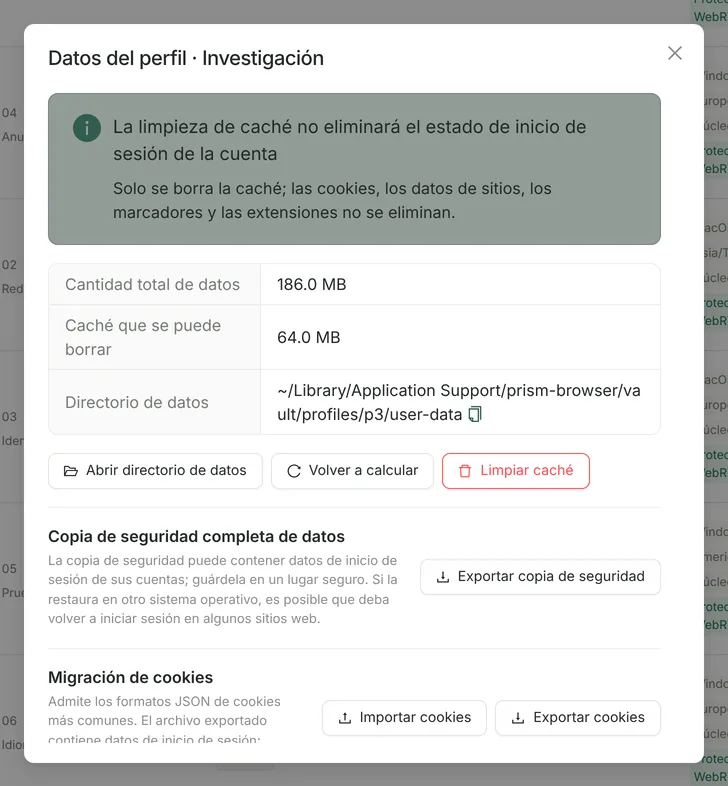
Importación y exportación de cookies
- Formato: JSON. Admite los archivos exportados por Prism y las matrices JSON que exportan las extensiones de cookies habituales (compatible con campos como expirationDate, session y sameSite).
- Límites: hasta 10 MB y 10 000 cookies por archivo; cada una necesita domain o una url http(s), y SameSite=None debe ir acompañado de Secure.
- Cómo funciona: con el perfil cerrado, Prism usa el núcleo asignado a ese perfil para iniciar en segundo plano una sesión temporal sin interfaz que solo escucha en 127.0.0.1, lee y escribe las cookies a través de la interfaz del navegador y, al terminar, se cierra con normalidad, sin modificar directamente la base de datos cifrada de cookies.
- La importación añade cookies sin borrar las existentes; las cookies de sesión sin fecha de caducidad pasan a ser válidas durante 30 días al importarse, para que sigan disponibles la próxima vez que abra el perfil.
- Por ahora no se admite el formato cookies.txt de Netscape, ni se migra la información de partición de las cookies particionadas CHIPS.
Copia de seguridad completa y restauración
- Primero hay que cerrar el perfil; la copia se escribe en una carpeta temporal y, al terminar, se renombra de forma atómica, para no dejar copias incompletas.
- La copia calcula un SHA-256 global de las rutas relativas, los tamaños y el contenido de los archivos. Al importarla se vuelve a calcular y a comparar; si algún archivo se ha modificado, la importación se rechaza.
- La importación siempre crea un perfil nuevo llamado “nombre original (migración)” sin sobrescribir los existentes; si falla, se revierte automáticamente.
- Los enlaces simbólicos y los archivos especiales de tiempo de ejecución no se copian; cada copia de seguridad admite como máximo 1 millón de archivos y 500 GB.
¿Quiere comprobar primero que la copia de seguridad funciona? Siga el tutorial práctico de aislamiento de perfiles y restauración de copias de seguridad: escriba marcas distintas en dos perfiles y luego expórtelos y restáurelos.
Cambio de equipo: paquete de migración cifrado de todos los perfiles
Exporte en el equipo antiguo
Cierre todos los perfiles, haga clic en el icono de descarga de la barra superior (“Exportar paquete de migración de todos los perfiles”) y defina una contraseña de migración de al menos 10 caracteres; después, confírmela.
Instale en el equipo nuevo y resuelva antes la licencia
Instale Prism. Si algún perfil tiene fijada una versión del núcleo, primero use “Desactivar este dispositivo” en el dispositivo antiguo, luego active Pro en el nuevo y solo entonces importe.
Importe y compruebe
Elija “Importar perfil → Importar paquete de migración de todos los perfiles” e introduzca la contraseña de migración. Si ya existe un perfil con el mismo nombre, puede conservar ambos (el importado se renombra automáticamente) u omitirlo. Después de importar, abra uno por uno los perfiles importantes y compruebe que la sesión sigue iniciada.
- Cifrado: la clave se deriva de la contraseña de migración con scrypt y los datos se cifran con AES-256-GCM, con verificación de integridad adicional. Prism no guarda la contraseña de migración: si la olvida, el paquete no se puede recuperar.
- Cada paquete de migración admite como máximo 500 perfiles, 1 millón de archivos y 500 GB; la importación no sobrescribe los perfiles existentes y, si falla, se revierte por completo.
- Si un paquete de migración o una copia de seguridad completa contiene algún perfil con una versión del núcleo fijada (incluida la 144), un dispositivo sin Pro activado rechaza la importación y el paquete se revierte por completo. Active primero Pro en el dispositivo nuevo o, antes de exportar, cambie esos perfiles a “Seguir automáticamente el núcleo actual”.
Limitaciones de la migración entre sistemas
Limpiar la caché sin cerrar sesiones
“Limpiar caché”, en “Datos de perfil”, solo elimina la caché que se puede regenerar (Cache, Code Cache, caché de GPU, caché de Service Worker, etc.); no borra cookies, datos de sitios, marcadores ni extensiones, así que no afecta a las sesiones iniciadas en sus cuentas. Solo se puede limpiar con el perfil cerrado.
Preguntas frecuentes
- ¿Solo quiere pasar la sesión de una cuenta a otro perfil?
- Use “Exportar cookies” y después “Importar cookies”. Tenga en cuenta que un archivo de cookies equivale a credenciales de inicio de sesión: bórrelo en cuanto termine de transferirlo.
- ¿Copia de seguridad completa o paquete de migración?
- Para archivar un solo perfil o copiarlo a otro equipo, use la copia de seguridad completa; para llevar todo el espacio de trabajo a un equipo nuevo, use el paquete de migración cifrado, que empaqueta y cifra también las contraseñas de proxy y las extensiones locales.
- ¿Puedo guardar las copias de seguridad en la nube?
- Las carpetas de copia de seguridad completa y los archivos de cookies no están cifrados y pueden contener datos de inicio de sesión, así que guárdelos solo en ubicaciones de confianza. Si tienen que viajar por la red, es preferible usar el paquete de migración cifrado.