
Su espacio de trabajo en seis pasos
Descargue y abra Prism
Descargue el instalador oficial de Community e instálelo según las instrucciones de su plataforma. La aplicación incluye el núcleo de huella digital Chromium 144, así que no tiene que compilarlo.
Cree un perfil con un propósito claro
Haga clic en “Nuevo perfil” y póngale un nombre según el proyecto, el uso de la cuenta o el objetivo de la prueba, por ejemplo “Espacio de contenido de marca” o “Prueba de compatibilidad del sitio en inglés”. Cree perfiles distintos para usos distintos y clasifíquelos con grupos y etiquetas.
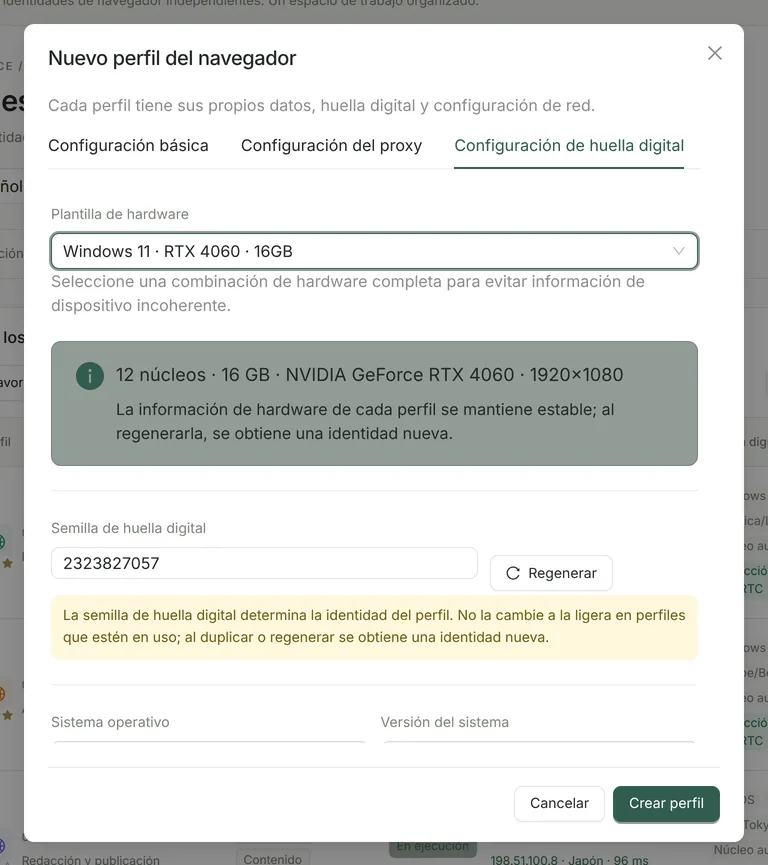
Elija una plantilla de hardware
En “Configuración de huella digital”, elija una plantilla de hardware completa. Para varios perfiles se recomiendan las plantillas “independiente por semilla”: la semilla de huella digital fija la GPU y otros datos de cada perfil. No cambie sin motivo la plantilla ni la semilla de un perfil que use a largo plazo. Más información en Configuración de huella digital.
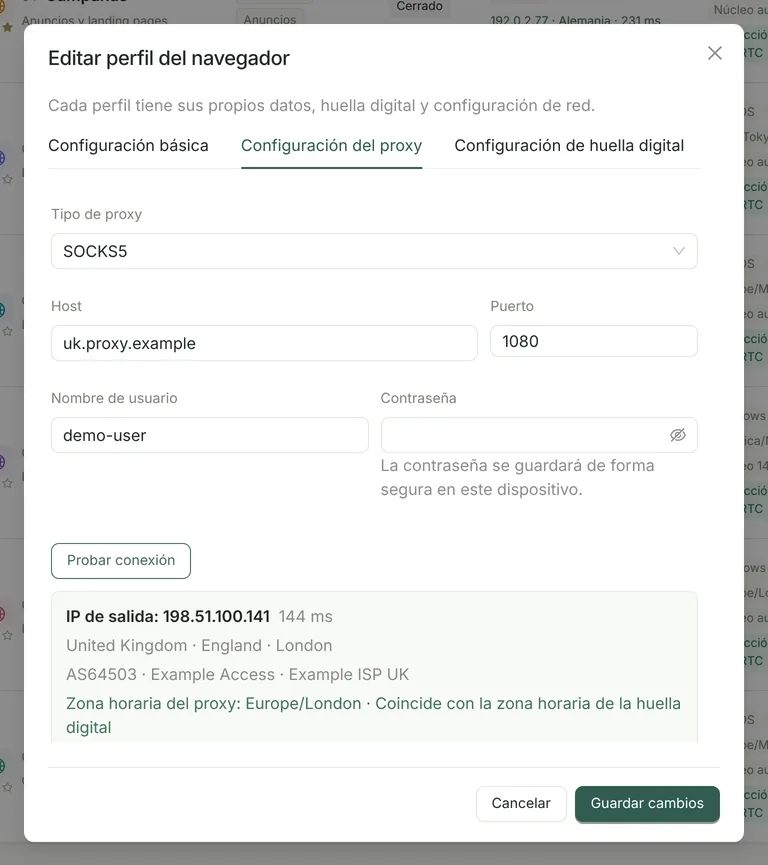
Conexión directa o su propio proxy
Si no necesita proxy, deje “No usar proxy (red local)”. Si lo necesita, en “Configuración del proxy” introduzca el host, el puerto y los datos de autenticación del proxy HTTP, HTTPS o SOCKS5, haga clic en “Probar conexión” y compruebe la IP de salida, la región y la zona horaria. Más información en Proxy e identidad de red.
Guarde, abra y verifique el aislamiento
Tras guardar el perfil, haga clic en “Abrir” y visite el sitio web de destino. Cada perfil usa su propio directorio de datos. Con una cuenta de prueba que usted controle, compruebe que la sesión iniciada en un perfil es independiente de la de otro; cierre y vuelva a abrir el perfil para comprobar que los datos persisten.
Organice y haga copias de seguridad
Separe los proyectos con grupos, etiquetas y favoritos. Si cambia de equipo o quiere conservar una copia, use una copia de seguridad completa o un paquete de migración cifrado. Cierre los perfiles afectados antes de hacer la copia y verifíquelos en el dispositivo de destino antes de decidir si limpia el antiguo.
Verifíquelo con una prueba real
El tutorial práctico en macOS sobre el aislamiento de datos entre dos perfiles y la restauración de copias de seguridad incluye capturas de pantalla reales, una página de prueba descargable, los resultados esperados y qué hacer si algo falla. La prueba se hizo con Prism 0.3.16; no se han probado Windows ni la restauración entre sistemas.
Dos formas de trabajar, una misma base
Gestión de varias cuentas: un uso, un perfil
Para cada cuenta que gestione con autorización, cree un perfil con un nombre claro, almacenamiento propio y el proxy correspondiente. Use grupos, etiquetas y números de ventana para reducir errores, y no entienda el aislamiento de perfiles como una garantía de que la plataforma no restringirá la cuenta. Más formas de organizarse en Gestión de perfiles por lotes.
Desarrolladores: conserve el contexto de prueba en perfiles
Prepare perfiles para distintos idiomas, zonas horarias o estados de sesión, y anote las versiones del sistema, del cliente y del núcleo. Reproduzca los problemas siguiendo siempre los mismos pasos; cuando necesite control programático, conecte la API local o MCP de Pro.
Si algo falla, revise primero esto
- La prueba del proxy falla
- Revise el protocolo, el host, el puerto, la autenticación y la disponibilidad del servicio de proxy. La línea del proxy y la red local también afectan a la conexión; los errores de autenticación no se reintentan automáticamente, y los fallos temporales, como un tiempo de espera agotado, se reintentan una vez.
- Dos perfiles tienen la misma IP de salida
- Un directorio de datos independiente no cambia por sí solo la salida de red. Con la misma conexión directa o el mismo proxy, la IP de salida puede ser la misma; configure cada perfil según lo que necesite.
- Tras la migración, los sitios piden volver a iniciar sesión
- Algunos datos de sitios web están cifrados con macOS Keychain o Windows DPAPI y no pueden descifrarse directamente en otro sistema. Conserve la copia de seguridad y vuelva a iniciar sesión en el perfil de destino.
- La página de prueba de huella digital muestra resultados en rojo
- Anote los campos concretos que fallan, la hora de la prueba y las versiones del sistema y del núcleo. Las reglas de detección, la reputación del proxy, las fuentes y el hardware real pueden influir en el resultado; un color por sí solo no indica si algo se puede usar. Consulte cómo analizar la huella digital del navegador.
- No sabe qué falla antes de abrir un perfil
- En el menú del perfil, elija “Diagnóstico de inicio”. Ejecuta hasta 15 comprobaciones de solo lectura (procesos que usan el perfil, núcleo, proxy, zona horaria, WebRTC, etc.) sin iniciar el navegador.
Añada automatización cuando llegue el momento
La gestión diaria de perfiles sigue siendo gratuita. El sincronizador de ventanas múltiples, la API local y las tareas programadas y MCP forman parte de Pro; la comparación de ediciones explica qué cubre cada licencia.
Para informar de un problema, indique en las Issues del proyecto la versión, la plataforma, los pasos para reproducirlo y capturas de pantalla sin datos sensibles.