
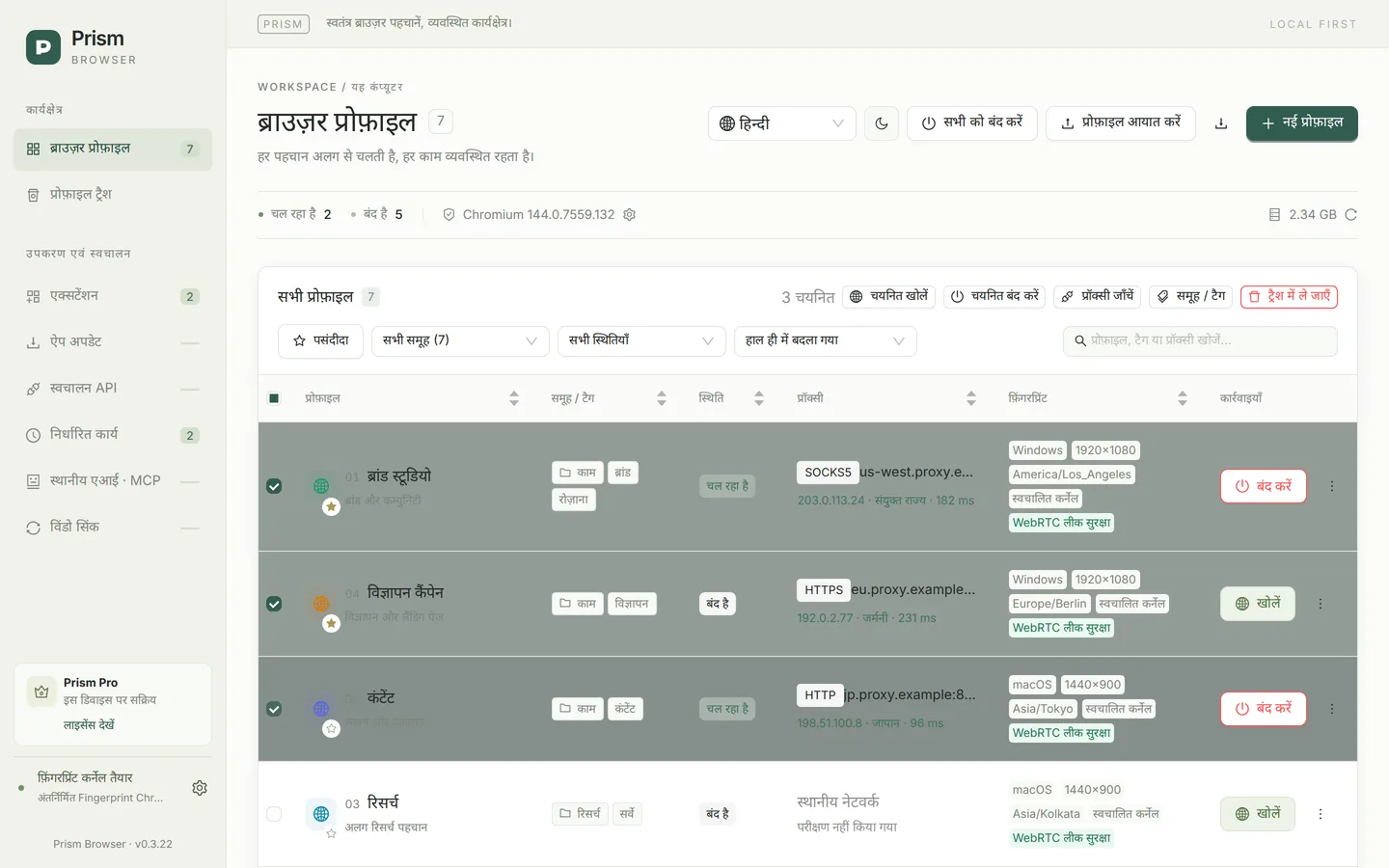
प्रोफ़ाइल सूची: एक नज़र में स्थिति
- हर पंक्ति में नंबर और नाम, नोट्स, पसंदीदा स्टार, समूह और टैग, चलने की स्थिति, प्रॉक्सी जाँच परिणाम (एग्ज़िट IP · स्थान · लेटेंसी) और फ़िंगरप्रिंट सारांश (OS, रिज़ॉल्यूशन, समय क्षेत्र, कर्नेल, WebRTC नीति) दिखते हैं।
- खोज नंबर, नाम, नोट्स, समूह, टैग, प्रॉक्सी होस्ट और समय क्षेत्र से मेल खाती है।
- समूह, स्थिति (“बंद है” / “चल रहा है” / “ध्यान देने की आवश्यकता है”) और “केवल पसंदीदा” से फ़िल्टर करें; “हाल ही में बदला गया”, “हाल ही में खोला गया”, नाम या “हाल ही में बनाया गया” के अनुसार क्रमबद्ध करें — पसंदीदा हमेशा सबसे ऊपर रहते हैं। कॉलम हेडर पर क्लिक करके भी क्रमबद्ध किया जा सकता है।
- स्थितियाँ: “बंद है”, “शुरू हो रहा है”, “चल रहा है”, “बंद हो रहा है”, “बची हुई प्रक्रिया” और “त्रुटि”; बची हुई प्रक्रियाओं को एक क्लिक में समाप्त किया जा सकता है।
बैच कार्रवाइयाँ
| कार्रवाई | विवरण |
|---|---|
| बैच में खोलना | प्रोफ़ाइल नंबर के क्रम में एक-एक करके शुरू करता है: एक प्रोफ़ाइल शुरू हो जाने के लगभग 1.5 सेकंड बाद अगली शुरू होती है। |
| बैच में बंद करना / सभी बंद करना | हर बार 3 प्रोफ़ाइलें समानांतर रूप से बंद होती हैं; “सभी को बंद करें” कई दौर में दोबारा कोशिश करता है, ताकि प्रक्रियाएँ निश्चित रूप से बंद हो जाएँ। |
| बैच प्रॉक्सी जाँच | एक बार में अधिकतम 100 प्रोफ़ाइलें, 5 समानांतर; परिणाम सूची में वापस लिखे जाते हैं। |
| बैच में समूह बदलना / टैग जोड़ना | एक बार में अधिकतम 500; समूह सेट करें या हटाएँ, या टैग जोड़ें। |
| बैच में ट्रैश में ले जाना | एक बार में अधिकतम 500; प्रोफ़ाइलें अपने ब्राउज़र डेटा के साथ इसी कंप्यूटर पर बनी रहती हैं। |
लॉन्च चाहे इंटरफ़ेस से हो, स्थानीय API से या निर्धारित कार्य से, एक समय में अधिकतम 3 प्रोफ़ाइलें “शुरू हो रहा है” स्थिति में रह सकती हैं; बाकी कतार में रहती हैं। बैच कार्य में कुछ विफल हों, तो हर विफल प्रोफ़ाइल उसके कारण के साथ सूचीबद्ध होती है, और सफल प्रोफ़ाइलों पर कोई असर नहीं पड़ता। प्रॉक्सी या फ़िंगरप्रिंट कॉन्फ़िगरेशन को बैच में बदलने की सुविधा अभी उपलब्ध नहीं है।
CSV बैच आयात: एक बार में 500 तक प्रोफ़ाइलें बनाएँ
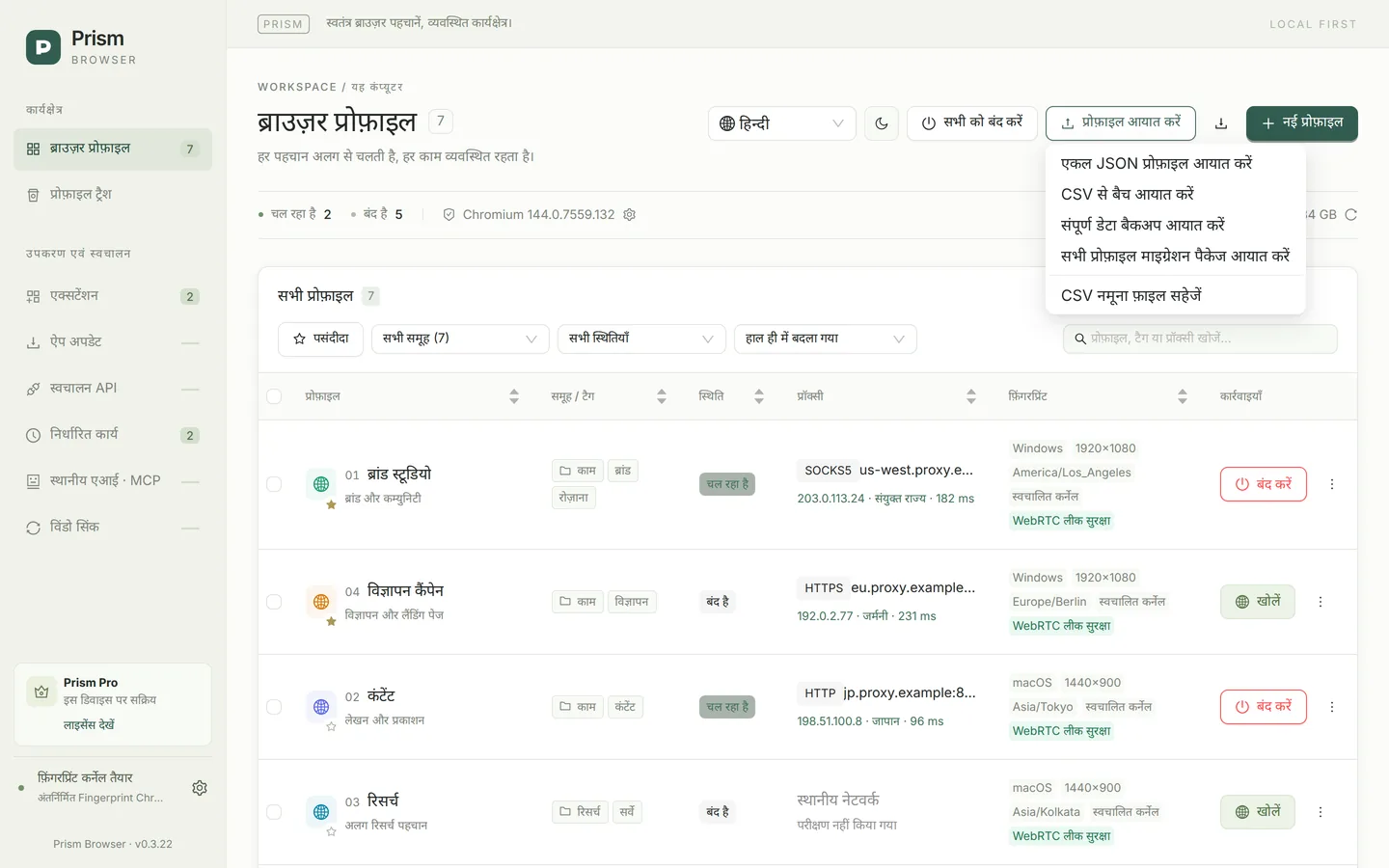
नमूना फ़ाइल सहेजें
“प्रोफ़ाइल आयात करें” मेनू में “CSV नमूना फ़ाइल सहेजें” चुनें। # से शुरू होने वाली उदाहरण पंक्तियाँ केवल समझाने के लिए हैं और आयात नहीं होतीं; कोई उदाहरण पंक्ति कॉपी करके उसे बदलें।
ज़रूरी कॉलम भरें
केवल name अनिवार्य है। आम कॉलम हैं: group, tags, note, start_urls, color; प्रॉक्सी के लिए proxy_protocol (direct / http / https / socks5), proxy_host, proxy_port, proxy_username, proxy_password; साथ ही fingerprint_seed, brand (Chrome / Edge), language, accept_languages, timezone, webrtc_policy, window_mode आदि। कई मानों को | से अलग करें।
आयात करें और जाँचें
“CSV से बैच आयात करें” चुनें। हर फ़ाइल में अधिकतम 500 पंक्तियाँ और 2 एमबी हो सकते हैं। Prism पहले सभी पंक्तियों को सत्यापित करता है; किसी भी पंक्ति में त्रुटि हो, तो एक भी प्रोफ़ाइल नहीं बनती, ताकि अधूरा काम न रह जाए।
Pro उपयोगकर्ता स्क्रिप्ट या AI से भी प्रोफ़ाइलें बना सकते हैं: स्थानीय API और MCP हर अनुरोध में 1–50 प्रोफ़ाइलें बनाते हैं, पूरे बैच को उसी तरह सत्यापित करते हैं और बनने के बाद उन्हें अपने-आप लॉन्च नहीं करते।
नंबर, रंग और विंडो की पहचान
- हर प्रोफ़ाइल का एक स्थायी नंबर होता है, जो हटाने के बाद भी दोबारा इस्तेमाल नहीं होता, इसलिए स्प्रेडशीट, स्क्रिप्ट और बातचीत में उसका उल्लेख करना आसान रहता है।
- ब्राउज़र विंडो के शीर्षक में “[नंबर] नाम” दिखता है; macOS पर Dock आइकन पर नंबर बैज होता है, और Windows टास्कबार विंडो को प्रोफ़ाइल के अनुसार समूहित करके नंबर दिखाता है, इसलिए कई विंडो खुली होने पर गलत विंडो पर जाने की संभावना कम रहती है।
- प्रोफ़ाइल के लिए रंग, नोट्स (अधिकतम 500 वर्ण) और अधिकतम 20 टैग सेट किए जा सकते हैं, साथ ही विंडो का निश्चित आकार और डेस्कटॉप पर स्थिति भी (दूसरी स्क्रीन के लिए ऋणात्मक निर्देशांक समर्थित हैं)।
प्रोफ़ाइल डुप्लिकेट करना
“प्रोफ़ाइल डुप्लिकेट करें” समूह, टैग, एक्सटेंशन, प्रारंभ पृष्ठ, कर्नेल, विंडो सेटिंग्स और प्रॉक्सी (सहेजे गए पासवर्ड सहित) कॉपी करता है, और नया फ़िंगरप्रिंट सीड व जीपीयू पहचान बनाता है; कुकीज़ जैसा ब्राउज़र डेटा कॉपी नहीं होता। इससे पहले से कॉन्फ़िगर की गई प्रोफ़ाइल को टेम्पलेट की तरह इस्तेमाल करना आसान हो जाता है।
प्रोफ़ाइल ट्रैश
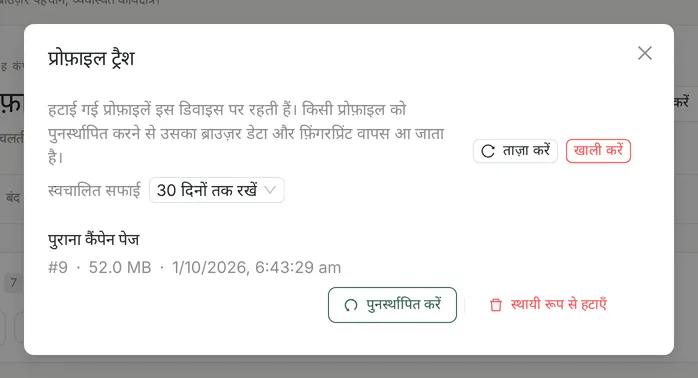
- प्रोफ़ाइल हटाने पर उसका कॉन्फ़िगरेशन और पूरा ब्राउज़र डेटा इसी कंप्यूटर के ट्रैश में चला जाता है; उसे तुरंत स्थायी रूप से नहीं हटाया जाता।
- पुनर्स्थापित करने पर मूल ब्राउज़र डेटा और फ़िंगरप्रिंट सीड वापस आ जाते हैं; मूल नंबर किसी और प्रोफ़ाइल के पास न हो, तो वही नंबर बना रहता है।
- स्वचालित सफाई के विकल्प हैं “कभी नहीं / 7 दिनों तक रखें / 30 दिनों तक रखें / 90 दिनों तक रखें”; सफाई ऐप शुरू होने पर होती है।
- जिस प्रोफ़ाइल का उपयोग कोई निर्धारित कार्य करता है, उसे तब तक हटाया नहीं जा सकता जब तक उसे उस कार्य से हटा न दिया जाए।
“असीमित” के बारे में
Community स्थानीय प्रोफ़ाइलों की कुल संख्या सीमित नहीं करता। एक साथ वास्तव में कितनी चल सकती हैं, यह मेमोरी, सीपीयू, डिस्क और पेजों के लोड पर निर्भर करता है; एक बार का बैच निर्माण, CSV आयात, बैच संशोधन और एक माइग्रेशन पैकेज — हर एक में अधिकतम 500 प्रोफ़ाइलें संभाली जाती हैं।