
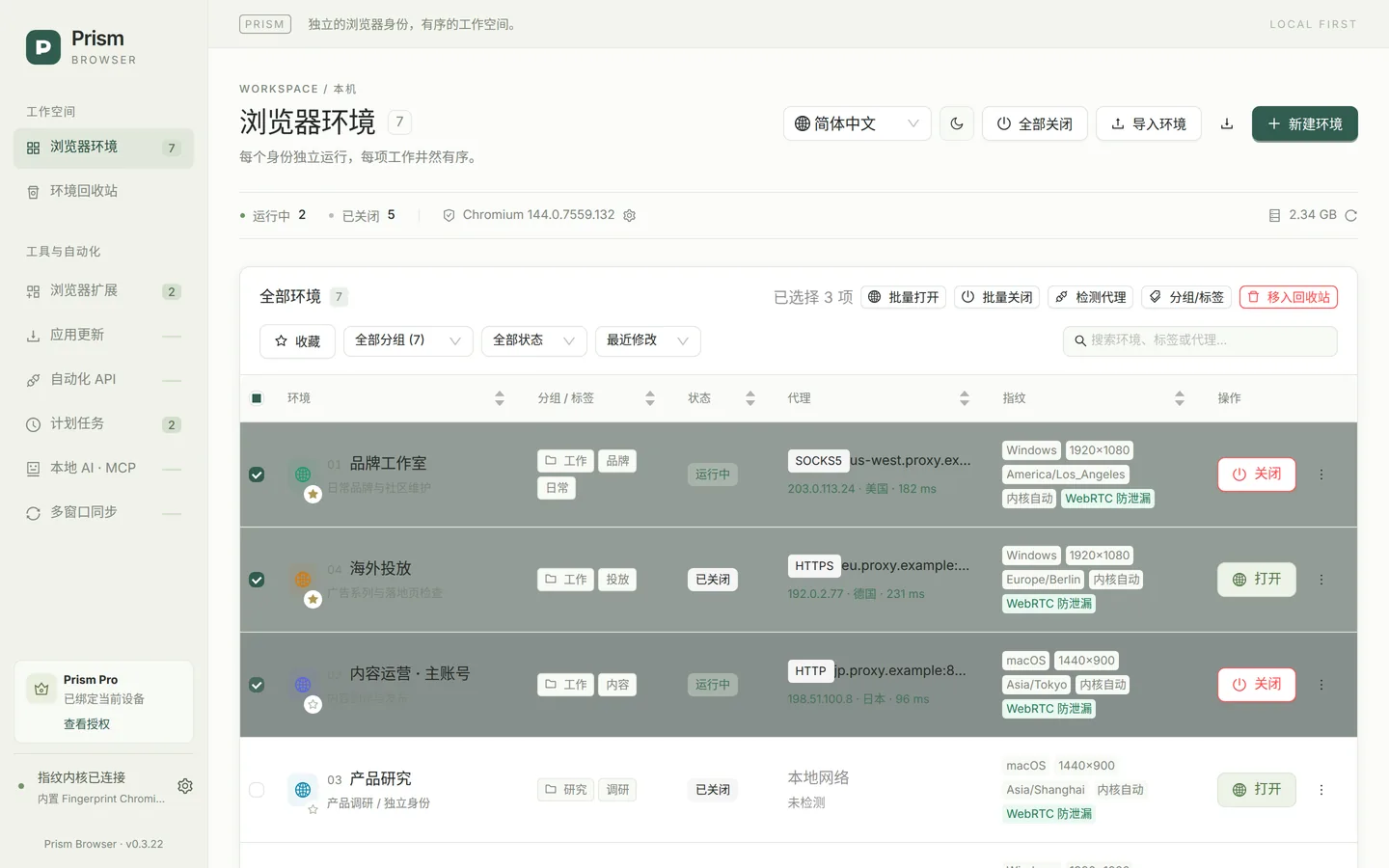
环境列表:一眼看清状态
- 每行显示编号与名称、备注、收藏星标、分组与标签、运行状态、代理检测结果(出口 IP · 地区 · 延迟)和指纹摘要(系统、分辨率、时区、内核、WebRTC 策略)。
- 搜索可匹配编号、名称、备注、分组、标签、代理主机和时区。
- 按分组、状态(已关闭 / 运行中 / 需要处理)和“只看收藏”筛选;按最近修改、最近打开、名称或最近创建排序,收藏项始终置顶,表头也可点击排序。
- 状态包括已关闭、启动中、运行中、关闭中、进程遗留和异常,遗留进程可以一键结束。
批量操作
| 操作 | 说明 |
|---|---|
| 批量打开 | 按环境编号逐个启动:前一个启动完成后,间隔约 1.5 秒再启动下一个。 |
| 批量关闭 / 全部关闭 | 每批并行关闭 3 个;“全部关闭”会多轮重试确保进程退出。 |
| 批量检测代理 | 单次最多 100 个环境,5 个并发,结果写回列表。 |
| 批量修改分组 / 追加标签 | 单次最多 500 个;可设置或清除分组、追加标签。 |
| 批量移入回收站 | 单次最多 500 个,连同浏览器数据一起保留在本机。 |
无论来自界面、本地 API 还是计划任务,同时处于“启动中”的环境最多 3 个,其余排队。批量任务中有失败时,会逐个列出失败环境与原因,成功的环境不受影响。目前不提供批量修改代理或指纹配置。
CSV 批量导入:一次创建最多 500 个环境
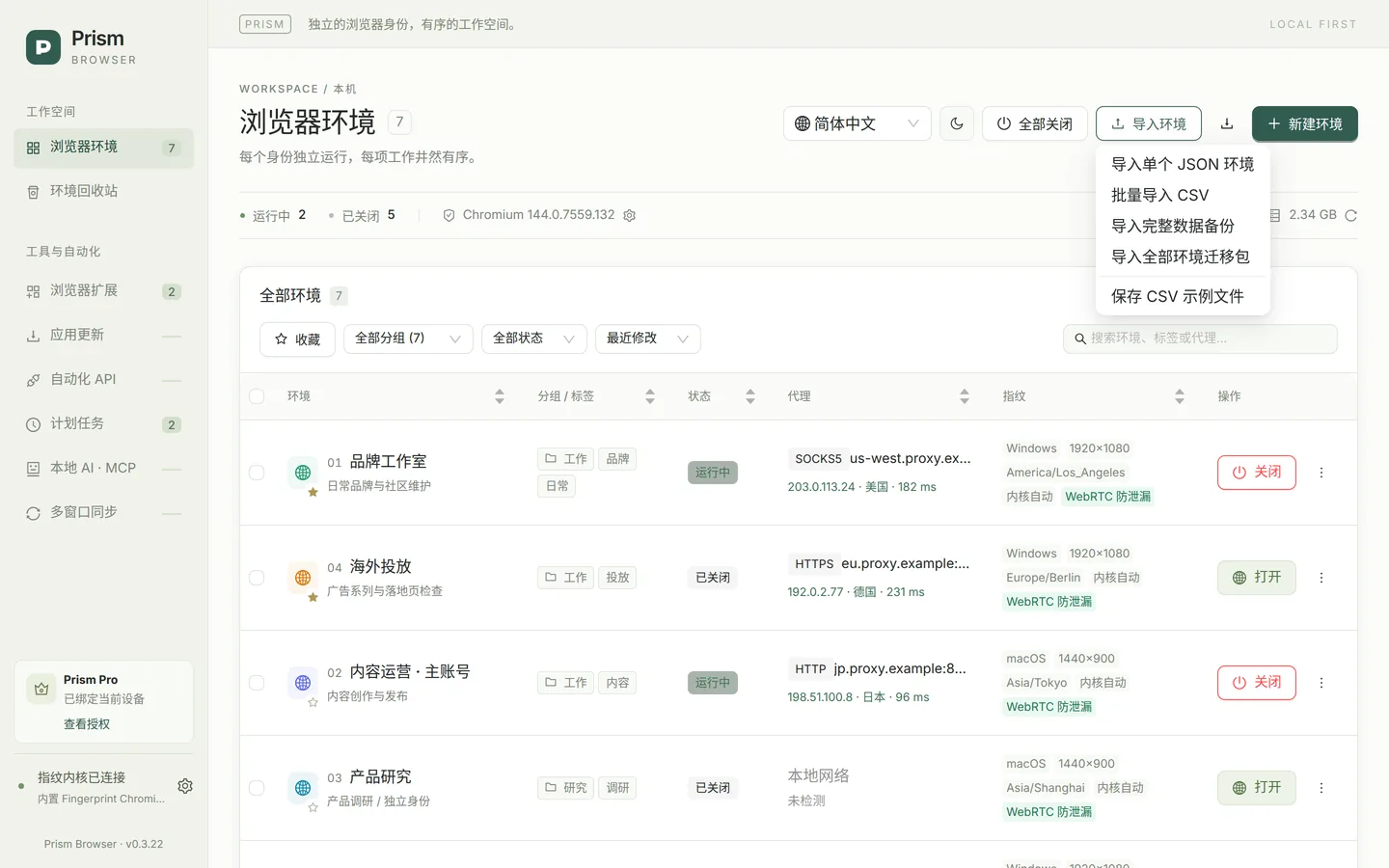
保存示例文件
在“导入环境”菜单选择“保存 CSV 示例文件”。以 # 开头的示例行只用于说明,不会被导入;复制示例行修改即可。
填写需要的列
只有 name 必填。常用列包括 group、tags、note、start_urls、color,代理的 proxy_protocol(direct / http / https / socks5)、proxy_host、proxy_port、proxy_username、proxy_password,以及 fingerprint_seed、brand(Chrome / Edge)、language、accept_languages、timezone、webrtc_policy、window_mode 等。多个值用 | 分隔。
导入并核对
选择“批量导入 CSV”。单个文件最多 500 行、2 MB;Prism 先校验全部行,任意一行有错误就一个环境都不创建,避免留下半成品。
Pro 用户也可以用脚本或 AI 创建环境:本地 API和MCP每次创建 1–50 个,同样整批校验,创建后不自动启动。
编号、颜色与窗口识别
- 每个环境有一个永久编号,删除后也不会复用,方便在表格、脚本和沟通中指代。
- 浏览器窗口标题显示“[编号] 名称”;macOS 的 Dock 图标带编号角标,Windows 任务栏按环境分组并显示编号,多开时不容易切错窗口。
- 可为环境设置标记颜色、备注(最多 500 字)和最多 20 个标签,并可设置固定的窗口尺寸与桌面坐标(支持副屏负坐标)。
复制环境
“复制环境”会带上分组、标签、扩展、启动页、内核、窗口设置和代理(包括已保存的密码),并生成新的指纹种子与 GPU 身份;Cookie 等浏览器数据不会复制。适合用一个配置好的环境作为模板。
环境回收站
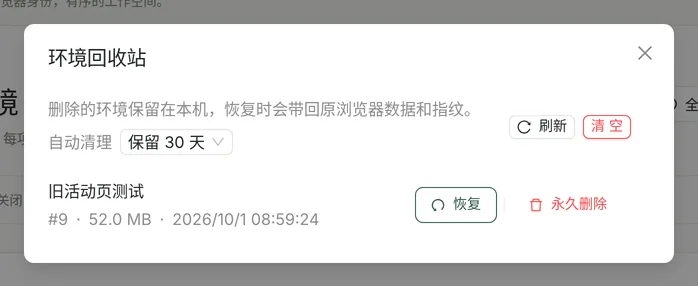
- 删除时,环境配置和完整浏览器数据一起移入本机回收站,不会立即永久删除。
- 恢复会带回原浏览器数据、指纹种子;原编号未被占用时保留原编号。
- 自动清理可选“永不 / 保留 7 天 / 保留 30 天 / 保留 90 天”,在应用启动时执行。
- 被计划任务引用的环境需要先解除任务才能删除。
关于“不限数量”
Community 不限制本地环境总数。实际可以同时运行多少个,取决于内存、CPU、磁盘与网页负载;单次批量创建、CSV 导入、批量修改和一个迁移包各最多处理 500 个环境。