
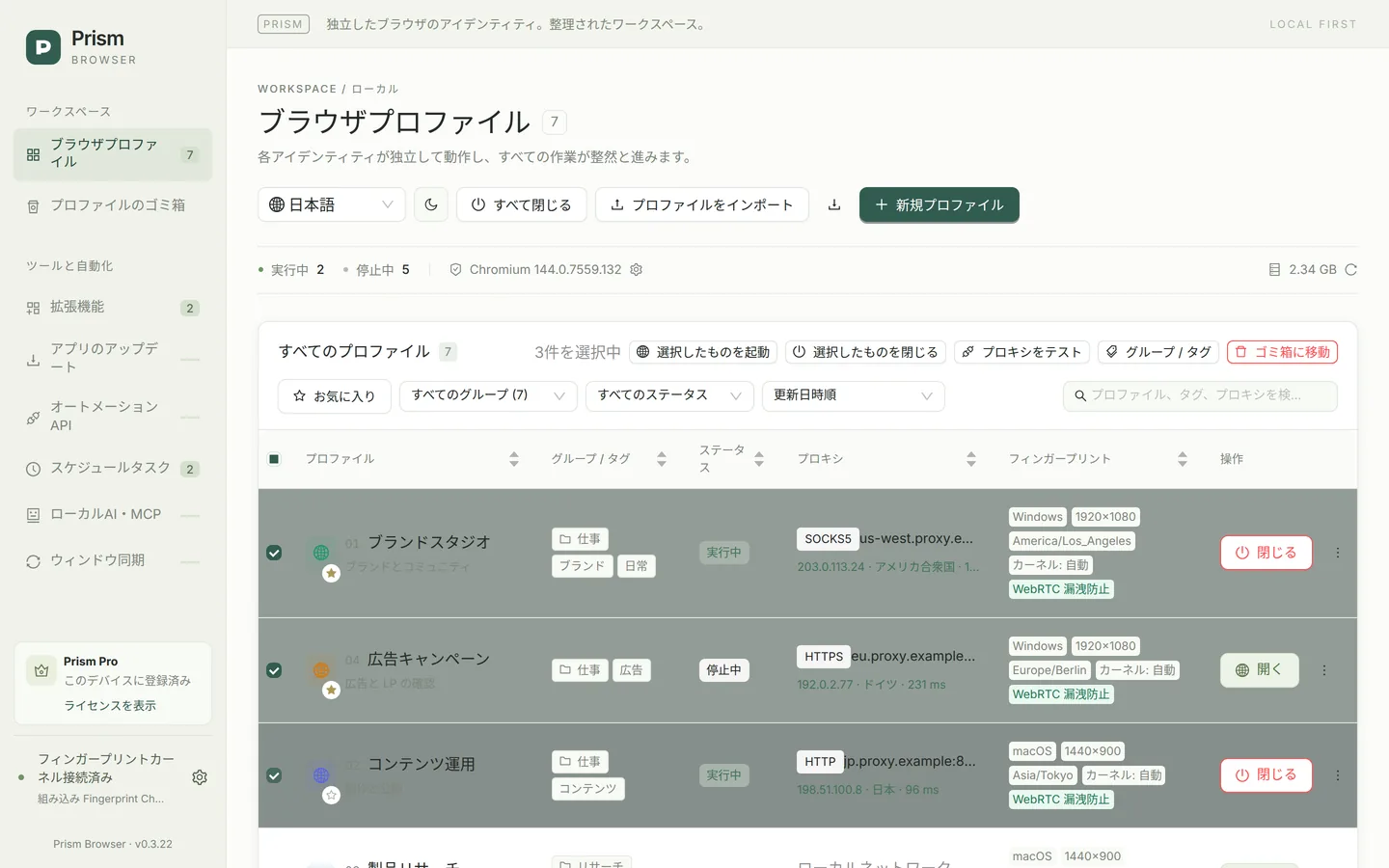
プロファイル一覧:状態がひと目でわかる
- 各行には、番号と名前、メモ、お気に入りの星、グループとタグ、実行状態、プロキシのテスト結果(出口 IP · 地域 · 遅延)、フィンガープリントの概要(OS、解像度、タイムゾーン、カーネル、WebRTC ポリシー)が表示されます。
- 検索では、番号、名前、メモ、グループ、タグ、プロキシのホスト、タイムゾーンが対象になります。
- グループ、状態(停止中 / 実行中 / 要対応)、「お気に入りのみ」で絞り込めます。並べ替えは、最近変更した順、最近開いた順、名前順、最近作成した順から選べ、お気に入りは常に先頭に表示されます。列の見出しをクリックして並べ替えることもできます。
- 状態には、停止中、起動中、実行中、終了中、プロセス残存、エラーがあり、残存しているプロセスはワンクリックで終了できます。
一括操作
| 操作 | 説明 |
|---|---|
| 一括で開く | プロファイル番号の順に 1 つずつ起動します。前のプロファイルの起動が完了してから、約 1.5 秒の間隔をあけて次を起動します。 |
| 一括で閉じる / すべて閉じる | 3 個ずつ並行して閉じます。「すべて閉じる」では、プロセスが確実に終了するまで複数回再試行します。 |
| プロキシの一括テスト | 1 回につき最大 100 個のプロファイル、同時実行数は 5 で、結果は一覧に反映されます。 |
| グループの一括変更 / タグの追加 | 1 回につき最大 500 個。グループの設定や解除、タグの追加ができます。 |
| ゴミ箱へ一括移動 | 1 回につき最大 500 個。ブラウザデータと一緒にこの PC に保持されます。 |
操作の元が画面、ローカル API、スケジュールタスクのいずれであっても、同時に「起動中」になるプロファイルは最大 3 個で、残りは順番待ちになります。一括処理で失敗があった場合は、失敗したプロファイルと理由が 1 つずつ表示され、成功したプロファイルには影響しません。プロキシやフィンガープリント設定の一括変更には、現在対応していません。
CSV 一括インポート:一度に最大 500 個のプロファイルを作成
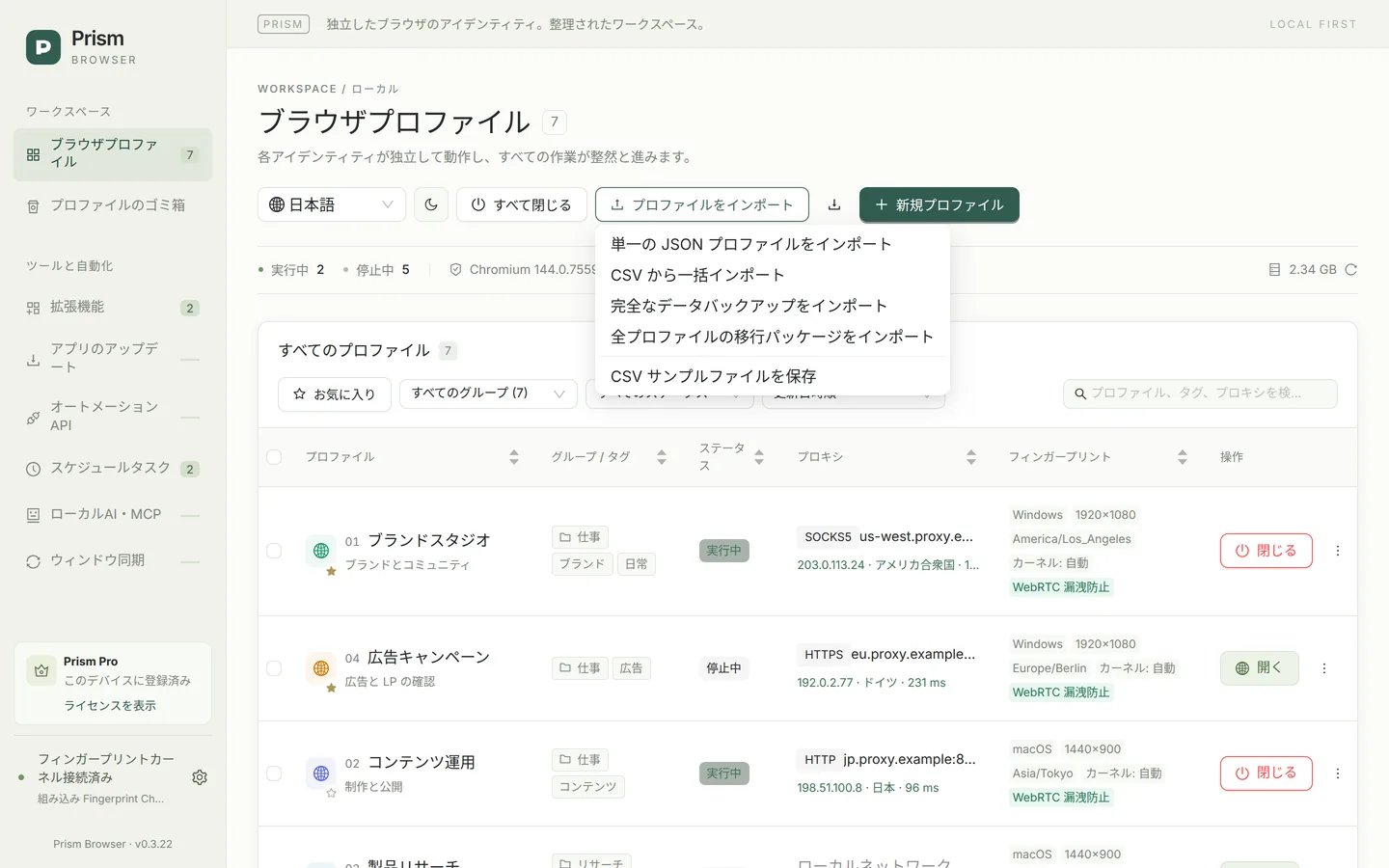
サンプルファイルを保存する
「プロファイルをインポート」メニューで「CSV サンプルファイルを保存」を選びます。# で始まるサンプル行は説明用で、インポートされません。サンプル行をコピーして編集してください。
必要な列を入力する
必須なのは name だけです。よく使う列には、group、tags、note、start_urls、color、プロキシ用の proxy_protocol(direct / http / https / socks5)、proxy_host、proxy_port、proxy_username、proxy_password、そして fingerprint_seed、brand(Chrome / Edge)、language、accept_languages、timezone、webrtc_policy、window_mode などがあります。複数の値は | で区切ります。
インポートして確認する
「CSV を一括インポート」を選びます。1 ファイルあたり最大 500 行、2 MB までです。Prism はまずすべての行を検証し、1 行でもエラーがあればプロファイルを 1 つも作成しないため、中途半端な状態が残りません。
Pro ユーザーは、スクリプトや AI でプロファイルを作成することもできます。ローカル API と MCP では 1 回に 1–50 個を作成でき、同様に全件をまとめて検証します。作成後に自動で起動することはありません。
番号、色、ウィンドウの見分け方
- 各プロファイルには永続的な番号が割り当てられ、削除後も再利用されません。表計算、スクリプト、やり取りの中でプロファイルを指し示すのに便利です。
- ブラウザのウィンドウタイトルには「[番号] 名前」が表示されます。macOS では Dock アイコンに番号のバッジが付き、Windows ではタスクバーでプロファイルごとにグループ化されて番号が表示されるため、多数を同時に開いてもウィンドウを取り違えにくくなります。
- プロファイルには、識別用の色、メモ(最大 500 文字)、最大 20 個のタグを設定できます。ウィンドウのサイズとデスクトップ上の座標を固定することもできます(サブディスプレイの負の座標にも対応)。
プロファイルを複製
「プロファイルを複製」では、グループ、タグ、拡張機能、起動時に開くページ、カーネル、ウィンドウ設定、プロキシ(保存済みのパスワードを含む)が引き継がれ、新しいフィンガープリントシードと GPU のアイデンティティが生成されます。Cookie などのブラウザデータは複製されません。設定済みのプロファイルをテンプレートとして使いたいときに便利です。
プロファイルのゴミ箱
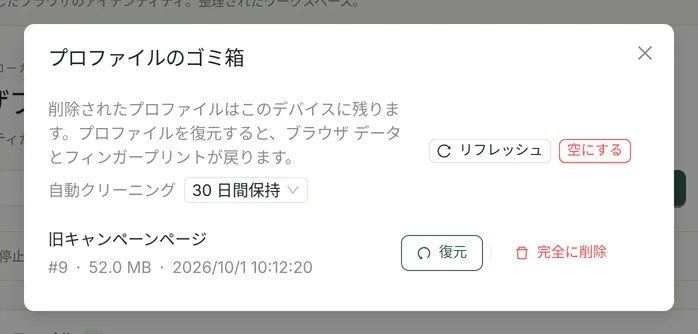
- 削除すると、プロファイルの設定とすべてのブラウザデータが一緒にこの PC のゴミ箱に移動し、すぐに完全削除されることはありません。
- 復元すると、元のブラウザデータとフィンガープリントシードが戻ります。元の番号が使われていなければ、元の番号もそのまま使われます。
- 自動削除は「しない / 7 日間保持 / 30 日間保持 / 90 日間保持」から選べ、アプリの起動時に実行されます。
- スケジュールタスクで使われているプロファイルは、先にタスクから外さないと削除できません。
「数に制限なし」について
Community 版では、ローカルプロファイルの総数に制限はありません。実際に同時に実行できる数は、メモリ、CPU、ディスク、ページの負荷によって決まります。1 回の一括作成、CSV インポート、一括変更、1 つの移行パッケージで扱えるのは、それぞれ最大 500 個のプロファイルです。