
ऑपरेशंस वर्कफ़्लो
समर्पित कार्य प्रोफ़ाइलों में एआई से उन वेब पेजों को पढ़वाएँ जिन्हें देखने का आपको अधिकार है, और जानकारी व्यवस्थित करवाएँ। पहले लक्ष्य और अपेक्षित आउटपुट तय करें, फिर धीरे-धीरे ऐसे कार्यों तक बढ़ें जिनमें क्लिक करना और फ़ॉर्म भरना हो।
डेवलपमेंट और परीक्षण
एआई से तय की गई परीक्षण प्रोफ़ाइलों में पेज की स्थिति पढ़वाएँ, इंटरैक्शन करवाएँ और समस्याओं को दोबारा उत्पन्न करने में मदद लें। प्रोफ़ाइल की लॉगिन स्थिति, प्रॉक्सी और फ़िंगरप्रिंट कॉन्फ़िगरेशन Prism संभालता है।
एक परीक्षण प्रोफ़ाइल से शुरुआत करें
Pro और ऐप का संस्करण जाँचें
पहले Prism इंस्टॉल करें और पक्का करें कि Pro सक्रिय है। macOS और Windows, दोनों ऐप में “स्थानीय एआई · MCP” उपलब्ध है।
केवल ज़रूरी प्रोफ़ाइलों को अनुमति दें
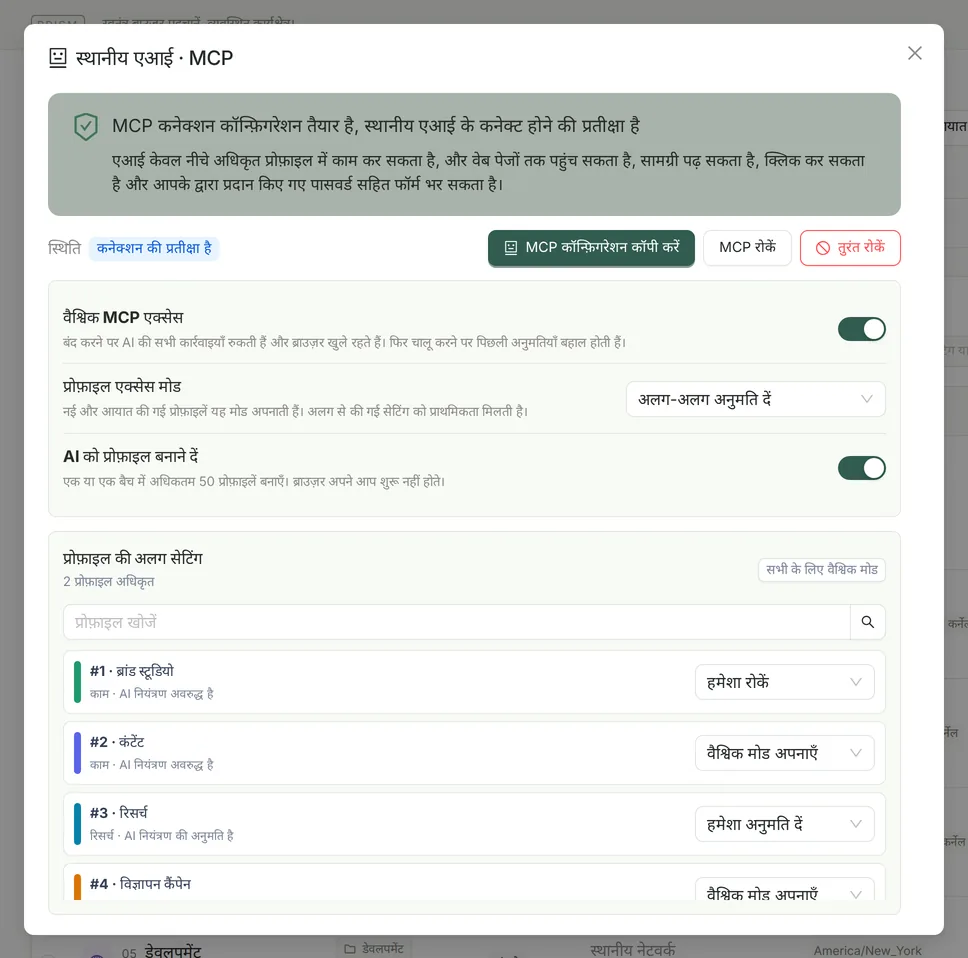
“स्थानीय एआई · MCP” खोलें और पक्का करें कि “वैश्विक MCP एक्सेस” चालू है। “प्रोफ़ाइल एक्सेस मोड” डिफ़ॉल्ट रूप से “अलग-अलग अनुमति दें” पर रहता है: “प्रोफ़ाइल की अलग सेटिंग” में जिन प्रोफ़ाइलों को AI को सौंपना है, उन्हें “हमेशा अनुमति दें” पर सेट करें और बाकी को “वैश्विक मोड अपनाएँ” पर ही रहने दें, यानी उन्हें अनुमति नहीं है। शुरुआत ऐसी अलग परीक्षण प्रोफ़ाइल से करें जिसमें कोई ज़रूरी खाता न हो।
MCP सक्षम करें और वास्तविक कॉन्फ़िगरेशन कॉपी करें
“MCP सक्षम करें” पर क्लिक करें, फिर ऐप में दिखाया गया MCP कॉन्फ़िगरेशन कॉपी करें। उसी कॉन्फ़िगरेशन को मानक मानें, क्योंकि इंस्टॉलेशन फ़ोल्डर और प्लेटफ़ॉर्म के अनुसार पथ अलग हो सकता है।
MCP समर्थन वाले एआई क्लाइंट को कनेक्ट करें
कॉन्फ़िगरेशन को एआई क्लाइंट की MCP सर्वर सेटिंग्स में जोड़ें, और उस क्लाइंट के निर्देशानुसार उसे पुनः आरंभ करें या दोबारा कनेक्ट करें। पक्का करें कि Prism टूल दिख रहे हैं, फिर एक केवल-पढ़ने वाला परीक्षण कार्य शुरू करें।
आगे बढ़ने से पहले परिणाम जाँचें
पहले एआई से अपने बताए परीक्षण वेब पेज का शीर्षक और सामग्री पढ़वाएँ, और पुष्टि करें कि उसने किसी ऐसी प्रोफ़ाइल पर काम नहीं किया जिसकी अनुमति नहीं दी गई थी। जब क्लिक करना, भरना या सबमिट करना हो, तो कार्य में साफ़ बताएँ कि किस हद तक अनुमति है।
एक्सेस मोड: एक-एक करके, या सभी प्रोफ़ाइलें
| सेटिंग | क्या करता है |
|---|---|
| वैश्विक MCP एक्सेस | बंद करने पर AI की सभी कार्रवाइयाँ रुक जाती हैं: चल रहे पेज कार्य बीच में ही बाधित हो जाते हैं, AI न किसी प्रोफ़ाइल का उपयोग कर सकता है, न प्रोफ़ाइलें बना सकता है, और ब्राउज़र विंडो खुली रहती हैं। फिर से चालू करने पर आपकी पिछली सेटिंग्स बहाल हो जाती हैं। |
| प्रोफ़ाइल एक्सेस मोड | “अलग-अलग अनुमति दें” (डिफ़ॉल्ट): AI को केवल वही प्रोफ़ाइलें दिखती हैं जो “हमेशा अनुमति दें” पर सेट हैं। “सभी प्रोफ़ाइलें, नई भी”: मौजूदा प्रोफ़ाइलों और बाद में बनाई, डुप्लिकेट या आयात की गई प्रोफ़ाइलों को अपने-आप अनुमति मिल जाती है; केवल “हमेशा रोकें” पर सेट प्रोफ़ाइलें इसका अपवाद हैं। |
| प्रोफ़ाइल की अलग सेटिंग | हर प्रोफ़ाइल को “वैश्विक मोड अपनाएँ”, “हमेशा अनुमति दें” या “हमेशा रोकें” पर सेट किया जा सकता है; अलग सेटिंग को एक्सेस मोड पर प्राथमिकता मिलती है। “सभी के लिए वैश्विक मोड” एक बार में सारी अलग सेटिंग्स हटा देता है। |
| AI को प्रोफ़ाइल बनाने दें | डिफ़ॉल्ट रूप से बंद। चालू करने पर AI एक-एक करके या बैच में प्रोफ़ाइलें बना सकता है। प्रोफ़ाइल बनाने भर से उस पर नियंत्रण की अनुमति नहीं मिलती: AI किसी नई प्रोफ़ाइल का उपयोग कर सकता है या नहीं, यह अब भी एक्सेस मोड पर निर्भर करता है। |
- 0.3.19 से अपग्रेड करने के बाद एक्सेस मोड “अलग-अलग अनुमति दें” होता है और हर प्रोफ़ाइल की पिछली अनुमति जस की तस रहती है; एक्सेस का दायरा अपने-आप कभी नहीं बढ़ता।
- प्रोफ़ाइल ट्रैश में जाने पर उसकी “हमेशा अनुमति दें” सेटिंग हटा दी जाती है, जबकि “हमेशा रोकें” सेटिंग बनी रहती है; इसलिए ट्रैश से पुनर्स्थापित करने पर उसे गलती से फिर अनुमति नहीं मिलती।
- ये सेटिंग्स केवल Prism ऐप में बदली जा सकती हैं; MCP में अनुमतियाँ बदलने का कोई टूल नहीं है।
AI से प्रोफ़ाइलें बनवाएँ
“AI को प्रोफ़ाइल बनाने दें” चालू होने पर AI prism_create_profile से एक प्रोफ़ाइल, या prism_create_profiles से एक बार में 1–50 प्रोफ़ाइलें बना सकता है। वह नाम, समूह, टैग, नोट्स, प्रॉक्सी, स्टार्टअप पेज, हार्डवेयर टेम्पलेट और फ़िंगरप्रिंट विकल्प, इंस्टॉल किए गए एक्सटेंशन और पिन किया गया कर्नेल संस्करण सेट कर सकता है — ये वही फ़ील्ड हैं जो स्थानीय API के प्रोफ़ाइल बनाने वाले एंडपॉइंट लेते हैं।
- पहले पूरे बैच का सत्यापन होता है; किसी एक प्रोफ़ाइल का कॉन्फ़िगरेशन भी गलत हो, तो कुछ नहीं बनता। नई प्रोफ़ाइलें बंद स्थिति में सहेजी जाती हैं, और कोई ब्राउज़र अपने-आप नहीं खुलता।
- अगर आप चाहते हैं कि AI अपनी बनाई प्रोफ़ाइलों का तुरंत उपयोग कर सके, तो एक्सेस मोड को “सभी प्रोफ़ाइलें, नई भी” पर सेट करें। “अलग-अलग अनुमति दें” मोड में AI किसी नई प्रोफ़ाइल का उपयोग तभी कर सकता है, जब आप उसे “हमेशा अनुमति दें” पर सेट करें।
- हर निर्माण अनुरोध के साथ एक अनुरोध कुंजी होती है; AI कुंजी न दे, तो Prism अपने-आप एक कुंजी बना देता है। अगर अनुरोध का टाइमआउट हो जाए या कनेक्शन टूट जाए और परिणाम पता न चले, तो त्रुटि में लौटाई गई उसी कुंजी के साथ दोबारा कोशिश करें — 24 घंटे के भीतर कुछ भी दो बार नहीं बनेगा।
क्षमताएँ: 58 MCP टूल
| समूह | मुख्य टूल | क्या कर सकते हैं |
|---|---|---|
| सेवा और कनेक्शन | prism_health, prism_start_service | स्थानीय सेवा जाँचना, ज़रूरत हो तो Prism खोलना और उसके तैयार होने तक प्रतीक्षा करना |
| प्रोफ़ाइल और कार्य सत्र | prism_list_profiles, prism_start_profile, prism_create_task_session | अनुमति-प्राप्त प्रोफ़ाइलें सूचीबद्ध करना, प्रोफ़ाइलें लॉन्च / बंद करना; हर कार्य का अपना अलग पेज सत्र होता है, इसलिए कई एआई कार्य एक-दूसरे में दख़ल नहीं देते |
| प्रोफ़ाइलें बनाना | prism_create_profile, prism_create_profiles | प्रोफ़ाइलें एक-एक करके या बैच में बनाना, हर बैच में अधिकतम 50; इसके लिए “AI को प्रोफ़ाइल बनाने दें” चालू होना चाहिए |
| नेविगेशन और पेज | prism_open_page, prism_list_pages, prism_wait_for_page | URL खोलना, आगे-पीछे जाना, टैब बदलना, और एक्सटेंशन से खुलने वाले पेज भी चुनना (जैसे वॉलेट की पुष्टि विंडो) |
| पढ़ना | prism_read_page, prism_get_text, prism_get_markdown, prism_get_element_rect, prism_take_screenshot | पेजों में बँटे एक्सेसिबिलिटी स्नैपशॉट (कार्रवाई योग्य तत्वों की स्थिति सहित), टेक्स्ट, Markdown, तालिकाएँ और सूचियाँ, तत्वों की विशेषताएँ और निर्देशांक, व्यूपोर्ट या पूरे पेज का स्क्रीनशॉट |
| इंटरैक्शन | prism_click_element, prism_click_and_hold, prism_drag, prism_type_text, prism_set_input_files | क्लिक, दबाकर रखना (माउस या टच, 100–15,000 ms), ड्रैग करना, होवर, टाइपिंग, कुंजियाँ और कुंजी संयोजन दबाना (दबाए रखना भी संभव), ड्रॉपडाउन से चुनना, चेकबॉक्स चुनना, इस कंप्यूटर की फ़ाइलें अपलोड करना, डायलॉग सँभालना |
| प्रतीक्षा | prism_wait_for_stable, prism_wait_for_text, prism_wait_for_download | पेज के स्थिर होने, तत्व या टेक्स्ट के दिखने, URL बदलने या डाउनलोड पूरा होने की प्रतीक्षा |
| नेटवर्क | prism_list_network_requests, prism_start_har | इस कार्य के नेटवर्क अनुरोध देखना (ऑथेंटिकेशन हेडर और कुकीज़ छिपाकर), HAR रिकॉर्ड करना, नेटवर्क कटने का सिमुलेशन करना |
MCP में कुकीज़, प्रॉक्सी क्रेडेंशियल या एक्सटेंशन स्टोरेज पढ़ने का कोई टूल नहीं है, और यह मनचाहा JavaScript या सीधे डिबगिंग कमांड नहीं चला सकता; केवल http / https URL की अनुमति है। तत्व संदर्भ के ज़रिए दबाकर रखने या ड्रैग करने से पहले Prism जाँचता है कि लक्ष्य किसी और चीज़ से ढका नहीं है और दिखाई देने वाले क्षेत्र के भीतर है; वरना कुछ भी दबाया नहीं जाता।
WorkBuddy का उपयोग करते हैं? यहाँ से शुरू करें
WorkBuddy को Prism MCP से जोड़ने का व्यावहारिक ट्यूटोरियल में क्लाइंट की सेटिंग्स तक पहुँचने का रास्ता, कॉन्फ़िगरेशन का उदाहरण, पेज पढ़ने के परिणाम और अनुमति रद्द करने का तरीका शामिल है। इस बार कनेक्शन सफल रहा, लेकिन ट्यूटोरियल में एक सीमा भी दर्ज है: एआई क्लाइंट ने बिना कहे अपने स्किल नोट्स में बदलाव कर दिया।
एक कार्य जिसकी शुरुआत केवल पढ़ने से हो
“मेरी अनुमति वाली परीक्षण प्रोफ़ाइल में मेरा दिया हुआ वेब पेज खोलें, केवल शीर्षक और मुख्य सामग्री पढ़ें, और उसे तीन मुख्य बिंदुओं में लिखें। अभी कोई बटन क्लिक न करें, और न ही कोई फ़ॉर्म भरें या सबमिट करें।”
कनेक्शन और प्रोफ़ाइल सही होने की पुष्टि के बाद ही कार्य को अपनी असली प्रक्रिया के अनुसार बदलें। MCP वह तरीका है जिससे एआई क्लाइंट Prism से जुड़ता है; यह आपको अपने-आप कोई मॉडल सेवा या सब्सक्रिप्शन नहीं देता।
कॉन्फ़िगरेशन उदाहरण: वास्तविक पथ वही है जो ऐप दिखाता है
नीचे macOS की डिफ़ॉल्ट इंस्टॉलेशन जगह के लिए stdio कॉन्फ़िगरेशन का स्वरूप दिखाया गया है। जहाँ तक हो सके ऐप में “MCP कॉन्फ़िगरेशन कॉपी करें” का उपयोग करें, और किसी दूसरे कंप्यूटर का इंस्टॉलेशन पथ सीधे न अपनाएँ।
{
  "mcpServers": {
    "prism": {
      "command": "/Applications/Prism Browser.app/Contents/Resources/pro-agent/prism-pro-agent",
      "args": [
        "--mcp"
      ]
    }
  }
}
Windows पर इंस्टॉलेशन फ़ोल्डर में मौजूद resources\pro-agent\prism-pro-agent.exe का उपयोग करें। अगर ऐप द्वारा दिया गया कॉन्फ़िगरेशन अलग है, तो ऐप का वर्तमान संस्करण जो बनाता है उसी का उपयोग करें। बस एक बार सहेजें; Prism फिर से शुरू होने के बाद कनेक्शन अपने-आप बहाल हो जाता है।
किसी भी समय नियंत्रण वापस लें
- AI की सभी कार्रवाइयाँ रोकें
- “वैश्विक MCP एक्सेस” बंद करें। चल रहे पेज कार्य तुरंत रुक जाते हैं, AI न किसी प्रोफ़ाइल का उपयोग कर सकता है, न प्रोफ़ाइलें बना सकता है, और ब्राउज़र विंडो खुली रहती हैं; फिर से चालू करने पर आपकी पिछली सेटिंग्स बहाल हो जाती हैं।
- किसी एक प्रोफ़ाइल की अनुमति रद्द करें
- “प्रोफ़ाइल की अलग सेटिंग” में उस प्रोफ़ाइल को “हमेशा रोकें” पर सेट करें; एक्सेस मोड “अलग-अलग अनुमति दें” हो, तो उसे वापस “वैश्विक मोड अपनाएँ” पर करना भी काफ़ी है। इसके बाद उस प्रोफ़ाइल तक पहुँचने पर “इस प्रोफ़ाइल को अभी स्थानीय एआई नियंत्रण की अनुमति नहीं दी गई है” संदेश मिलता है।
- MCP रोकें
- “स्थानीय एआई · MCP” विंडो में “MCP रोकें” चुनें; इससे वर्तमान MCP नियंत्रण डिस्कनेक्ट हो जाता है।
- तुरंत रोकें
- सभी कार्य सत्र रिलीज़ कर देता है और इस सत्र में MCP द्वारा लॉन्च या संचालित प्रोफ़ाइलें बंद कर देता है; साझा स्थानीय स्वचालन API भी रुक जाता है। वैश्विक स्विच बंद करने के बाद भी, जब तक ऐसी कोई प्रोफ़ाइल बाकी है, “तुरंत रोकें” उपलब्ध रहता है। पुष्टि करने से पहले चल रहे कार्यों पर ध्यान दें।
सीमाएँ और ऑडिट
- केवल स्थानीय stdio MCP सर्वर उपलब्ध है; HTTP / SSE के ज़रिए रिमोट एक्सेस नहीं है।
- स्थानीय ब्रिज प्रति मिनट अधिकतम 120 अनुरोध स्वीकार करता है, और हर अनुरोध 60 सेकंड में टाइमआउट हो जाता है; एक बार में अधिकतम 4,000 वर्ण टाइप किए जा सकते हैं।
- एक बार में 1–20 फ़ाइलें अपलोड की जा सकती हैं; वे इस कंप्यूटर के निरपेक्ष पथ के रूप में दी जानी चाहिए और संवेदनशील फ़ोल्डरों से बाहर होनी चाहिए, हर फ़ाइल 100 एमबी तक और कुल मिलाकर 250 एमबी तक।
- ऑडिट लॉग इसी कंप्यूटर पर सहेजा जाता है और केवल क्रियाएँ, परिणाम और प्रोफ़ाइलें दर्ज करता है; टाइप किया गया टेक्स्ट और पेज की सामग्री दर्ज नहीं होती।
स्थानीय कनेक्शन और मॉडल डेटा की सीमाएँ
Prism स्थानीय stdio MCP कनेक्शन का उपयोग करता है। प्रोफ़ाइल डेटा डिफ़ॉल्ट रूप से इसी कंप्यूटर पर संग्रहीत रहता है; लेकिन एआई जो वेब सामग्री पढ़ता है, वह आपके एआई क्लाइंट के वर्कफ़्लो में जाती है, और वह रिमोट मॉडल को भेजी जाएगी या नहीं, यह उस क्लाइंट और मॉडल सेवा पर निर्भर करता है। एआई अनुमति-प्राप्त प्रोफ़ाइलों के फ़ॉर्म में पहले से भरे मान पढ़ सकता है, जिनमें आपके दिए पासवर्ड भी शामिल हैं; कनेक्ट करने से पहले उपयुक्त परीक्षण प्रोफ़ाइल चुनें।