
छह चरणों में अपना कार्यक्षेत्र बनाएँ
Prism डाउनलोड करें और खोलें
आधिकारिक Community इंस्टॉलर डाउनलोड करें और अपने प्लेटफ़ॉर्म के निर्देशों के अनुसार इंस्टॉल करें। ऐप में Chromium 144 फ़िंगरप्रिंट कर्नेल अंतर्निर्मित है, इसलिए कुछ भी कंपाइल करने की ज़रूरत नहीं।
स्पष्ट उद्देश्य वाली एक प्रोफ़ाइल बनाएँ
“नई प्रोफ़ाइल” पर क्लिक करें और उसे प्रोजेक्ट, खाते के उद्देश्य या परीक्षण के लक्ष्य के अनुसार नाम दें, जैसे “ब्रांड कंटेंट कार्यक्षेत्र” या “अंग्रेज़ी साइट संगतता परीक्षण”। अलग-अलग उद्देश्यों के लिए अलग प्रोफ़ाइलें बनाएँ और उन्हें समूहों व टैग से व्यवस्थित करें।
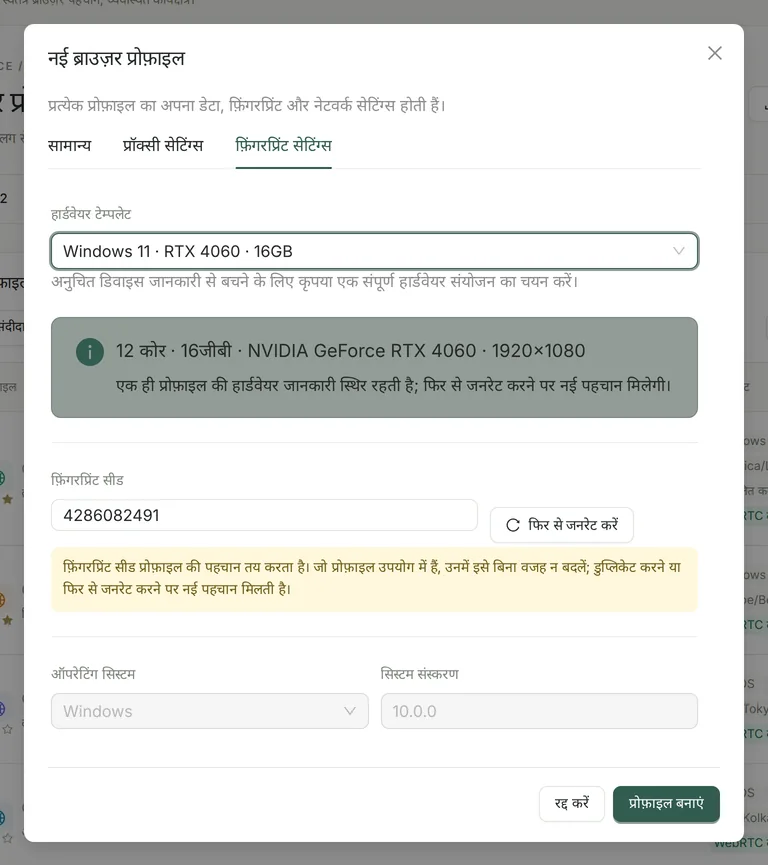
हार्डवेयर टेम्पलेट चुनें
“फ़िंगरप्रिंट सेटिंग्स” में एक संपूर्ण हार्डवेयर टेम्पलेट चुनें। कई प्रोफ़ाइलों के लिए “सीड के अनुसार अलग” टेम्पलेट की अनुशंसा की जाती है: हर प्रोफ़ाइल का जीपीयू आदि विवरण उसके फ़िंगरप्रिंट सीड से तय होता है। लंबे समय से इस्तेमाल हो रही प्रोफ़ाइल का टेम्पलेट या सीड बिना वजह न बदलें। विवरण के लिए फ़िंगरप्रिंट कॉन्फ़िगरेशन देखें।
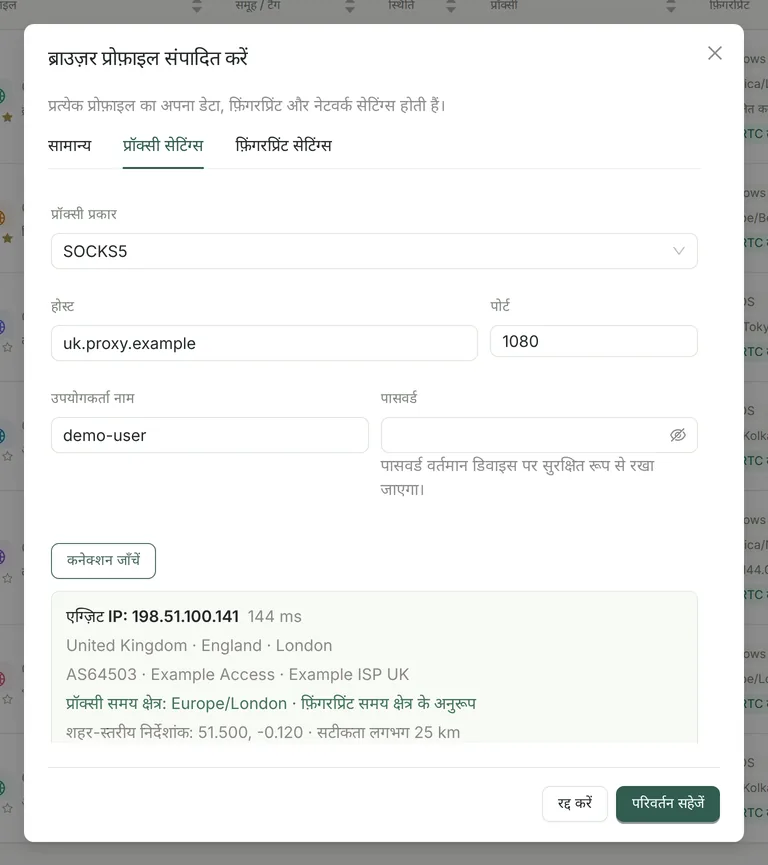
सीधा कनेक्शन, या अपनी प्रॉक्सी जोड़ें
प्रॉक्सी की ज़रूरत न हो, तो “प्रॉक्सी के बिना (स्थानीय नेटवर्क)” ही रहने दें। ज़रूरत हो, तो “प्रॉक्सी सेटिंग्स” में HTTP, HTTPS या SOCKS5 का होस्ट, पोर्ट और प्रमाणीकरण जानकारी भरें, “कनेक्शन जाँचें” पर क्लिक करें और एग्ज़िट IP, क्षेत्र व समय क्षेत्र की पुष्टि करें। विवरण के लिए प्रॉक्सी और नेटवर्क पहचान देखें।
सहेजें, खोलें और अलगाव की पुष्टि करें
प्रोफ़ाइल सहेजने के बाद “खोलें” पर क्लिक करें और लक्षित वेबसाइट पर जाएँ। हर प्रोफ़ाइल अपनी अलग डेटा निर्देशिका इस्तेमाल करती है। अपने नियंत्रण वाले किसी परीक्षण खाते से जाँचें कि एक प्रोफ़ाइल की लॉगिन स्थिति दूसरी प्रोफ़ाइल से स्वतंत्र है; फिर प्रोफ़ाइल बंद करके दोबारा खोलें और जाँचें कि लॉगिन बना रहता है।
व्यवस्थित करें और बैकअप लें
समूहों, टैग और पसंदीदा से प्रोजेक्ट अलग करें। कंप्यूटर बदलना हो या संग्रह रखना हो, तो पूर्ण डेटा बैकअप या एन्क्रिप्टेड माइग्रेशन पैकेज का उपयोग करें। बैकअप से पहले संबंधित प्रोफ़ाइलें बंद करें, पहले लक्ष्य डिवाइस पर परिणाम सत्यापित करें, और उसके बाद ही तय करें कि पुराने डिवाइस को साफ़ करना है या नहीं।
व्यावहारिक ट्यूटोरियल के साथ जाँच करें
दो प्रोफ़ाइलों का डेटा अलगाव और बैकअप से पुनर्स्थापना: macOS पर व्यावहारिक ट्यूटोरियल में वास्तविक स्क्रीनशॉट, डाउनलोड करने योग्य परीक्षण पेज, अपेक्षित परिणाम और किसी चरण के विफल होने पर क्या करें, यह सब शामिल है। परीक्षण Prism 0.3.16 से किया गया; Windows और एक सिस्टम से दूसरे सिस्टम पर पुनर्स्थापना का परीक्षण नहीं हुआ।
काम करने के दो तरीके, एक ही आधार
मल्टी-अकाउंट संचालन: एक उद्देश्य, एक प्रोफ़ाइल
जिन खातों को प्रबंधित करने के लिए आप अधिकृत हैं, उनमें से हर एक के लिए स्पष्ट नाम, अलग स्टोरेज और मेल खाती प्रॉक्सी वाली प्रोफ़ाइल बनाएँ। समूहों, टैग और विंडो नंबरों से गलतियाँ कम करें, और प्रोफ़ाइल अलगाव को इस बात की गारंटी न समझें कि प्लेटफ़ॉर्म खातों पर प्रतिबंध नहीं लगाएगा। व्यवस्थित रहने के और तरीकों के लिए बैच प्रबंधन देखें।
डेवलपर: प्रोफ़ाइलों में परीक्षण संदर्भ सुरक्षित रखें
अलग-अलग भाषाओं, समय क्षेत्रों या लॉगिन स्थितियों के लिए प्रोफ़ाइलें तैयार करें, और OS, ऐप व कर्नेल के संस्करण दर्ज करें। समस्याओं को एक जैसे चरणों से दोहराएँ; प्रोग्राम से नियंत्रण की ज़रूरत हो, तभी Pro का स्थानीय API या MCP जोड़ें।
कोई समस्या है? पहले ये जाँचें
- प्रॉक्सी जाँच विफल
- प्रोटोकॉल, होस्ट, पोर्ट, प्रमाणीकरण और प्रॉक्सी सेवा की उपलब्धता जाँचें। प्रॉक्सी का रूट और आपका स्थानीय नेटवर्क भी कनेक्शन पर असर डाल सकते हैं। प्रमाणीकरण विफल होने पर अपने-आप दोबारा कोशिश नहीं होती; टाइमआउट जैसी अस्थायी विफलताओं पर एक बार दोबारा कोशिश होती है।
- दो प्रोफ़ाइलों का एग्ज़िट IP एक जैसा है
- अलग डेटा निर्देशिका से नेटवर्क एग्ज़िट अपने-आप नहीं बदलता। एक ही सीधे कनेक्शन या एक ही प्रॉक्सी वाली प्रोफ़ाइलों का एग्ज़िट IP एक जैसा हो सकता है; ज़रूरत के अनुसार उन्हें अलग-अलग कॉन्फ़िगर करें।
- माइग्रेशन के बाद वेबसाइटें फिर से लॉगिन माँगती हैं
- कुछ वेबसाइट डेटा macOS Keychain या Windows DPAPI से एन्क्रिप्ट होता है, जिसे दूसरे ऑपरेटिंग सिस्टम पर सीधे डिक्रिप्ट नहीं किया जा सकता। बैकअप संभालकर रखें और लक्ष्य प्रोफ़ाइल में फिर से लॉगिन करें।
- फ़िंगरप्रिंट परीक्षण पेज पर लाल रंग दिखता है
- विफल हुए विशिष्ट फ़ील्ड, परीक्षण का समय, OS और कर्नेल संस्करण दर्ज करें। परीक्षण के नियम, प्रॉक्सी की प्रतिष्ठा, फ़ॉन्ट और वास्तविक हार्डवेयर, सभी परिणाम पर असर डाल सकते हैं, इसलिए सिर्फ़ एक रंग से यह तय नहीं किया जा सकता कि प्रोफ़ाइल उपयोग योग्य है या नहीं। देखें: ब्राउज़र फ़िंगरप्रिंट की जाँच कैसे करें।
- प्रोफ़ाइल खोलने से पहले पता नहीं कि समस्या कहाँ है
- प्रोफ़ाइल मेनू में “लॉन्च निदान” चुनें। यह ब्राउज़र शुरू किए बिना चल रही प्रक्रियाओं, कर्नेल, प्रॉक्सी, समय क्षेत्र, WebRTC आदि की अधिकतम 15 केवल-पढ़ने वाली जाँचें करता है।
तैयार हों, तब स्वचालन जोड़ें
रोज़मर्रा का प्रोफ़ाइल प्रबंधन निःशुल्क बना रहता है। मल्टी-विंडो सिंक्रोनाइज़र, स्थानीय API और निर्धारित कार्य और MCP Pro का हिस्सा हैं; संस्करण तुलना में बताया गया है कि कौन-सा लाइसेंस क्या कवर करता है।
प्रतिक्रिया देनी हो, तो प्रोजेक्ट के Issues में संस्करण, प्लेटफ़ॉर्म, समस्या दोहराने के चरण और संवेदनशील जानकारी हटाए गए स्क्रीनशॉट दें।