
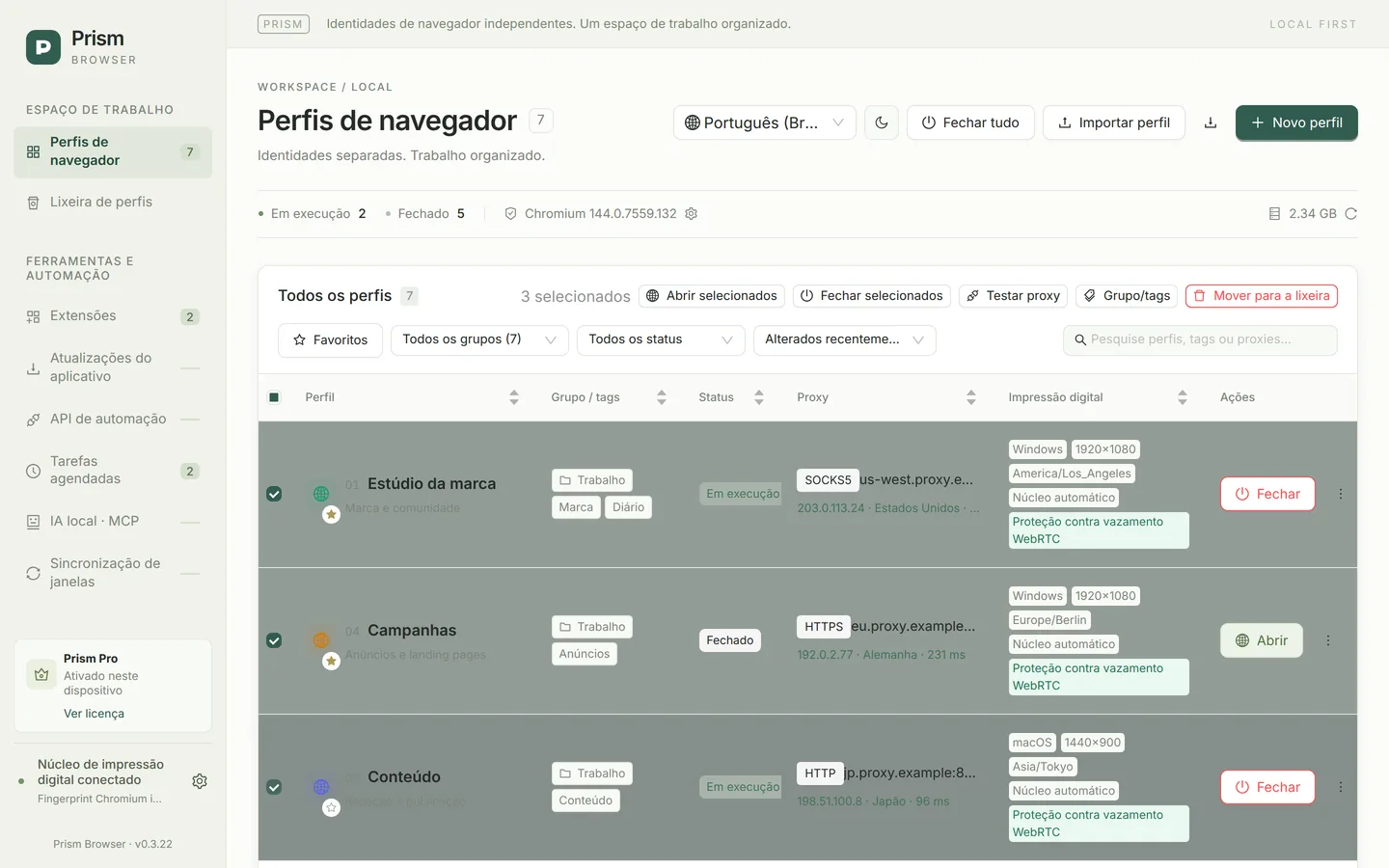
Lista de perfis: o status de cada perfil num relance
- Cada linha mostra número e nome, notas, estrela de favorito, grupo e tags, status de execução, resultado do teste de proxy (IP de saída · região · latência) e o resumo da impressão digital (sistema, resolução, fuso horário, núcleo, política WebRTC).
- A busca encontra correspondências em número, nome, notas, grupo, tags, host do proxy e fuso horário.
- Filtre por grupo, status (Fechado / Em execução / Requer atenção) e “Somente favoritos”; ordene por alterados recentemente, abertos recentemente, nome ou criados recentemente — os favoritos ficam sempre no topo, e também é possível ordenar clicando nos cabeçalhos da tabela.
- Os status são Fechado, Iniciando, Em execução, Fechando, Processo remanescente e Erro; processos remanescentes podem ser encerrados com um clique.
Operações em lote
| Ação | Descrição |
|---|---|
| Abrir em lote | Inicia os perfis um a um, pela ordem de número: quando um termina de iniciar, o próximo começa cerca de 1,5 segundo depois. |
| Fechar em lote / Fechar tudo | Fecha 3 perfis por vez em paralelo; “Fechar tudo” tenta várias rodadas para garantir que os processos sejam encerrados. |
| Testar proxies em lote | Até 100 perfis por vez, 5 em paralelo; os resultados aparecem na lista. |
| Alterar grupo / adicionar tags em lote | Até 500 perfis por vez; é possível definir ou remover o grupo e adicionar tags. |
| Mover para a lixeira em lote | Até 500 perfis por vez; eles ficam neste computador junto com os dados do navegador. |
Seja pela interface, pela API local ou por tarefas agendadas, no máximo 3 perfis ficam em “Iniciando” ao mesmo tempo; os demais aguardam na fila. Se algo falhar em uma operação em lote, cada perfil com falha é listado com o motivo, e os perfis bem-sucedidos não são afetados. Por enquanto, não é possível alterar proxies ou configurações de impressão digital em lote.
Importação em lote por CSV: crie até 500 perfis de uma vez
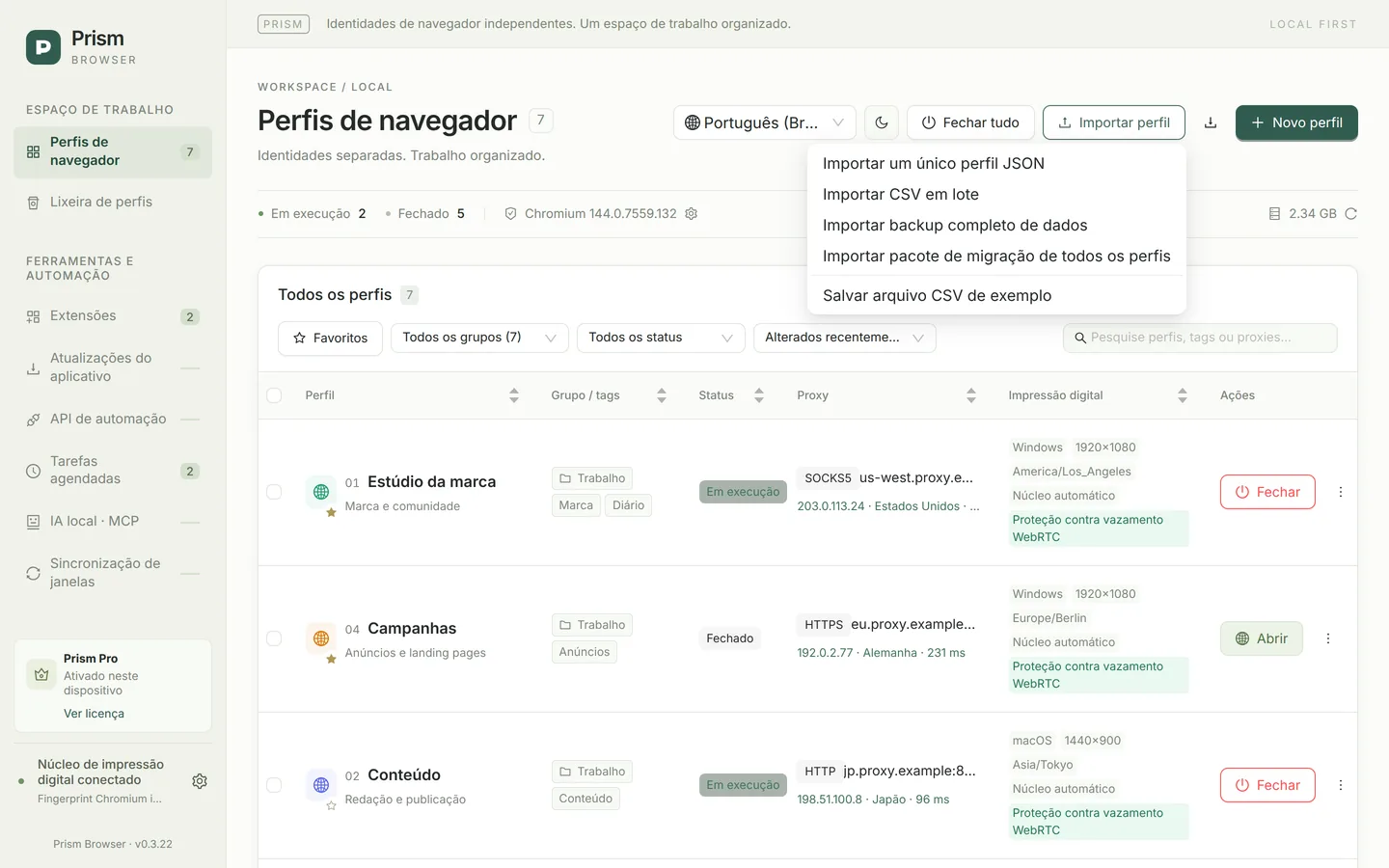
Salve o arquivo de exemplo
No menu “Importar perfil”, escolha “Salvar arquivo CSV de exemplo”. As linhas de exemplo que começam com # servem só de explicação e não são importadas; basta copiar uma linha de exemplo e editá-la.
Preencha as colunas necessárias
Só a coluna name é obrigatória. Colunas comuns: group, tags, note, start_urls, color; para o proxy, proxy_protocol (direct / http / https / socks5), proxy_host, proxy_port, proxy_username e proxy_password; e ainda fingerprint_seed, brand (Chrome / Edge), language, accept_languages, timezone, webrtc_policy, window_mode e outras. Separe vários valores com |.
Importe e confira
Escolha “Importar CSV em lote”. Cada arquivo pode ter até 500 linhas e 2 MB; o Prism valida todas as linhas primeiro e, se qualquer linha tiver erro, nenhum perfil é criado, para não deixar uma importação pela metade.
Usuários Pro também podem criar perfis com scripts ou com IA: a API local e o MCP criam de 1 a 50 perfis por requisição, validam o lote inteiro da mesma forma e não iniciam os perfis criados.
Números, cores e identificação de janelas
- Cada perfil tem um número permanente, que não é reutilizado nem depois da exclusão, facilitando referências em planilhas, scripts e conversas.
- O título da janela do navegador mostra “[número] nome”; no macOS, o ícone do Dock traz um selo com o número, e a barra de tarefas do Windows agrupa por perfil e mostra o número, para você não trocar de janela por engano com vários perfis abertos.
- Você pode definir para cada perfil uma cor, notas (até 500 caracteres) e até 20 tags, além de tamanho de janela e coordenadas de tela fixos (inclusive coordenadas negativas para monitores secundários).
Duplicar perfil
“Duplicar perfil” leva junto grupo, tags, extensões, páginas de inicialização, núcleo, configurações de janela e proxy (inclusive a senha salva), e gera uma nova semente de impressão digital e uma nova identidade de GPU; cookies e outros dados do navegador não são copiados. Útil para usar um perfil já configurado como base.
Lixeira de perfis
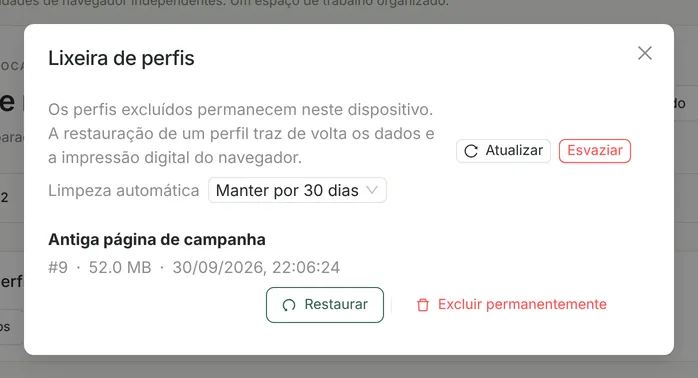
- Ao excluir, a configuração do perfil e todos os dados do navegador vão juntos para a lixeira deste computador; nada é apagado permanentemente na hora.
- Restaurar traz de volta os dados originais do navegador e a semente de impressão digital; o número original é mantido se não estiver em uso.
- A limpeza automática pode ser “Nunca / Manter por 7 dias / Manter por 30 dias / Manter por 90 dias” e é executada quando o aplicativo inicia.
- Um perfil usado por uma tarefa agendada só pode ser excluído depois de removido da tarefa.
Sobre o “ilimitado”
O Community não limita o total de perfis locais. Quantos podem rodar ao mesmo tempo depende da memória, da CPU, do disco e da carga das páginas; cada criação em lote, importação por CSV, alteração em lote e pacote de migração processa no máximo 500 perfis.