
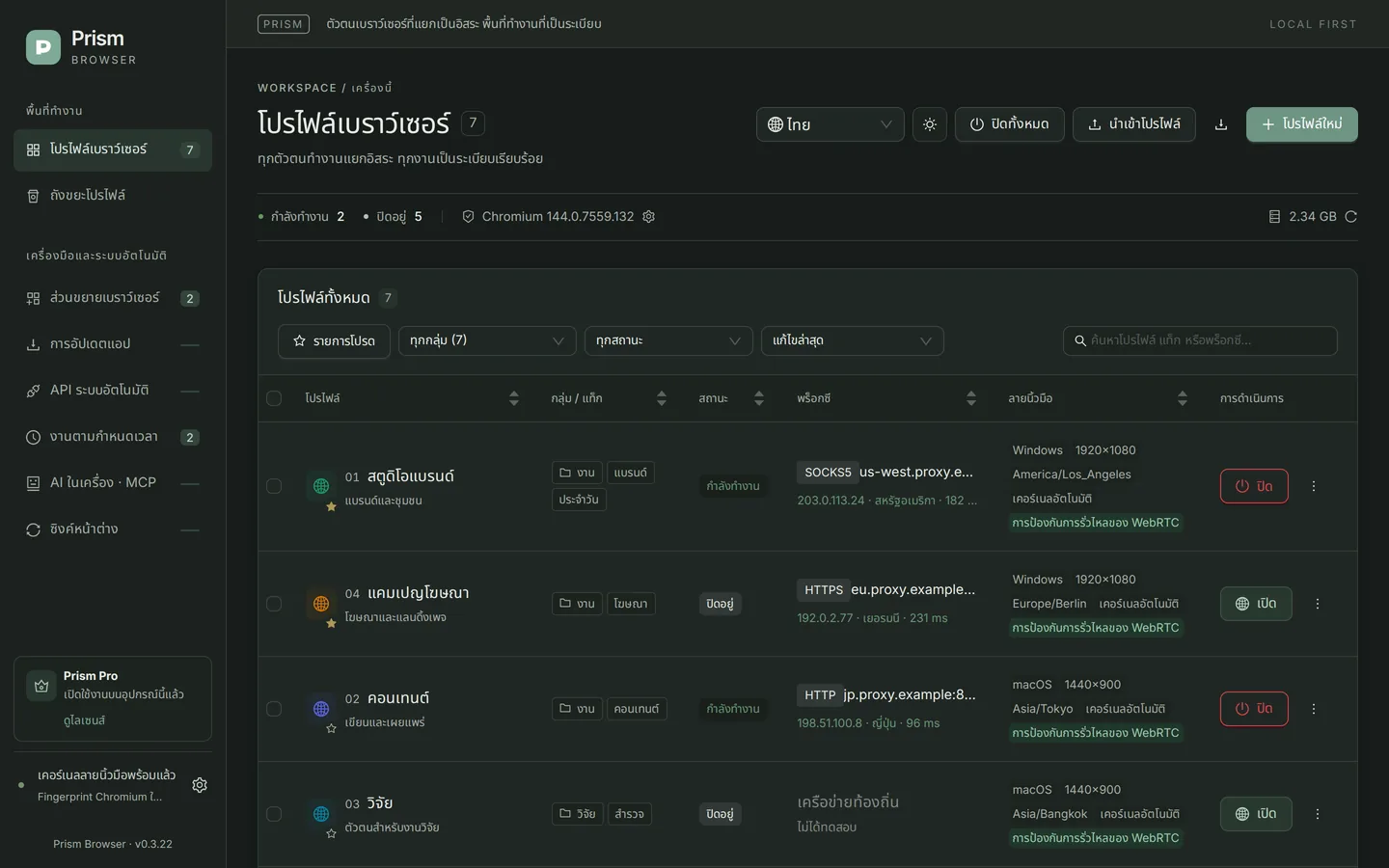
การติดตั้ง: DMG และ Gatekeeper
ดาวน์โหลด DMG
ที่หน้าดาวน์โหลด ให้เลือกเวอร์ชัน macOS (Apple Silicon) หรือจะดาวน์โหลดไฟล์ ZIP ก็ได้
ตรวจสอบ SHA-256
เรียกใช้
shasum -a 256 ~/Downloads/Prism-Browser-0.3.22-macos-arm64.dmgใน “เทอร์มินัล” แล้วเทียบผลลัพธ์ทีละอักขระกับรายการชื่อเดียวกันใน SHA256SUMS.txt บนหน้าเผยแพร่ย้ายไปไว้ใน “แอปพลิเคชัน” แล้วเปิด
เปิด DMG แล้วลาก Prism Browser ไปไว้ใน “แอปพลิเคชัน” เวอร์ชันปัจจุบันยังไม่ผ่านการรับรอง (notarization) จาก Apple หากถูกบล็อกเมื่อเปิดครั้งแรก ให้ไปที่ “การตั้งค่าระบบ → ความเป็นส่วนตัวและความปลอดภัย” แล้วเลือก “ยืนยันจะเปิด” ที่ข้อความแจ้ง
เคอร์เนลแบบเนทีฟ
แพ็คเกจติดตั้งมีเคอร์เนลลายนิ้วมือ Chromium 144.0.7559.132 ที่คอมไพล์สำหรับ macOS arm64 ในตัว ผู้ใช้ Pro สามารถดาวน์โหลดเคอร์เนล Chromium 150 / 153 สำหรับ macOS ได้ในแอป เคอร์เนลที่ดาวน์โหลดจะได้รับการตรวจสอบ SHA-256 ลายเซ็นโค้ด สถาปัตยกรรม CPU และหมายเลขเวอร์ชัน ดูรายละเอียดที่เคอร์เนลลายนิ้วมือ
เทมเพลตฮาร์ดแวร์ macOS
บน Mac คุณเลือกได้ดังนี้:
- macOS · ฮาร์ดแวร์ของเครื่องนี้ (แนะนำ): คง GPU, ฟอนต์, Canvas และ Audio ของเครื่องนี้ไว้ เลือกได้เฉพาะบน Mac
- macOS · Apple GPU แยกตามค่า seed (แนะนำสำหรับหลายโปรไฟล์): 8 คอร์ 1440×900 และค่า seed จะเลือก GPU แบบคงที่จาก Apple M1, M1 Pro, M2, M2 Pro, M2 Max, M3, M3 Pro, M3 Max, M4, M4 Pro, M4 Max
- เทมเพลตแบบตายตัว: Apple M1 · 8GB, Apple M3 Pro · 18GB, Apple M4 Pro · 24GB
- สร้างตัวตน Windows บน Mac: คุณเลือกเทมเพลต Windows ได้ด้วย ในกรณีนี้ฟอนต์ทั่วไปของ Windows จะถูกแมปไปยังฟอนต์ในเครื่อง และฟอนต์ที่ไม่ใช่ของ Windows ส่วนใหญ่จะถูกซ่อน
รายละเอียดบน macOS
| รายการ | คำอธิบาย |
|---|---|
| แยกแยะหลายโปรไฟล์ที่เปิดอยู่ | ไอคอนของแต่ละโปรไฟล์ใน Dock จะแสดงหมายเลขโปรไฟล์ และชื่อหน้าต่างแสดงเป็น “[หมายเลข] ชื่อ” |
| รหัสผ่านพร็อกซี | เข้ารหัสและจัดเก็บด้วย macOS Keychain เป็นหลัก (ผ่านที่จัดเก็บที่ปลอดภัยของระบบ) |
| ตำแหน่งข้อมูล | ข้อมูลโปรไฟล์จัดเก็บไว้ภายใต้ ~/Library/Application Support/prism-browser/vault/ โดยแต่ละโปรไฟล์มีไดเรกทอรีแยกกัน |
| การซิงค์หลายหน้าต่าง (Pro) | การซิงค์แถบที่อยู่แบบเรียลไทม์ต้องได้รับอนุญาตใน “การตั้งค่าระบบ → ความเป็นส่วนตัวและความปลอดภัย → การช่วยการเข้าถึง” |
| MCP (Pro) | คำสั่งในการกำหนดค่าเริ่มต้นคือ /Applications/Prism Browser.app/Contents/Resources/pro-agent/prism-pro-agent โดยให้ยึดตาม “คัดลอกการกำหนดค่า MCP” ในแอป |
| โหมดมืด | สลับธีมสว่าง / มืดได้ที่มุมขวาบน โดยบันทึกค่าที่เลือกไว้ในเครื่อง |
ข้อจำกัดในปัจจุบัน
- มีเฉพาะแพ็คเกจติดตั้งสำหรับ Apple Silicon ไม่มีเวอร์ชันสำหรับ Mac ที่ใช้ Intel
- แพ็คเกจติดตั้งยังไม่ผ่านการรับรองจาก Apple และต้องอนุญาตให้เปิดด้วยตนเอง โปรดดาวน์โหลดจาก Releases ทางการเท่านั้นและตรวจสอบค่า checksum
- เมื่อย้ายจาก Mac ไป Windows (หรือกลับกัน) คุกกี้และรหัสผ่านที่ได้รับการปกป้องด้วย Keychainอาจถอดรหัสไม่ได้ และต้องเข้าสู่ระบบใหม่
คำถามที่พบบ่อย
- ใช้กับ M1 / M2 / M3 / M4 ได้ทั้งหมดหรือไม่?
- ได้ แพ็คเกจติดตั้งสร้างขึ้นแบบเนทีฟสำหรับ Apple Silicon และใช้ได้กับ Mac ที่ใช้ชิปตระกูล M
- หากมีข้อความ “ไม่สามารถตรวจสอบยืนยันนักพัฒนาได้” หรือเปิดแอปไม่ได้ ควรทำอย่างไร?
- ก่อนอื่นให้ตรวจสอบว่าไฟล์มาจาก GitHub Releases ทางการและ SHA-256 ตรงกัน แล้วเลือก “ยืนยันจะเปิด” ใน “การตั้งค่าระบบ → ความเป็นส่วนตัวและความปลอดภัย” หากระบบแจ้งว่าแอป “เสียหาย” หลังจากยืนยันแหล่งที่มาและค่า checksum แล้ว คุณสามารถเรียกใช้
xattr -dr com.apple.quarantine "/Applications/Prism Browser.app"ในเทอร์มินัลเพื่อลบเครื่องหมายกักกันของไฟล์ที่ดาวน์โหลด แล้วเปิดใหม่ วิธีนี้จะข้ามการตรวจสอบของ Gatekeeper สำหรับแอปนั้น จึงควรทำเฉพาะกับแพ็คเกจติดตั้งทางการที่ตรวจสอบแล้วเท่านั้น - เวอร์ชัน Mac และ Windows มีฟีเจอร์เหมือนกันหรือไม่?
- การจัดการโปรไฟล์ ลายนิ้วมือ พร็อกซี ส่วนขยาย และการสำรองข้อมูลเหมือนกันทั้งสองแพลตฟอร์ม และฟีเจอร์ของ Pro อย่างการซิงค์หลายหน้าต่างและ MCP ก็รองรับทั้งสองแพลตฟอร์ม หมายเลขเวอร์ชันที่แน่นอนของเคอร์เนลอาจต่างกัน