
สร้างพื้นที่ทำงานของคุณใน 6 ขั้นตอน
ดาวน์โหลดและเปิด Prism
ดาวน์โหลดตัวติดตั้ง Community อย่างเป็นทางการ แล้วติดตั้งตามคำแนะนำของแพลตฟอร์ม แอปมีเคอร์เนลลายนิ้วมือ Chromium 144 ในตัว จึงไม่ต้องคอมไพล์เอง
สร้างโปรไฟล์ที่มีจุดประสงค์ชัดเจน
คลิก “โปรไฟล์ใหม่” แล้วตั้งชื่อตามโปรเจกต์ จุดประสงค์ของบัญชี หรือเป้าหมายการทดสอบ เช่น “พื้นที่ทำงานคอนเทนต์แบรนด์” หรือ “ทดสอบความเข้ากันได้ของเว็บภาษาอังกฤษ” สร้างโปรไฟล์แยกตามจุดประสงค์ และจัดหมวดหมู่ด้วยกลุ่มและแท็ก
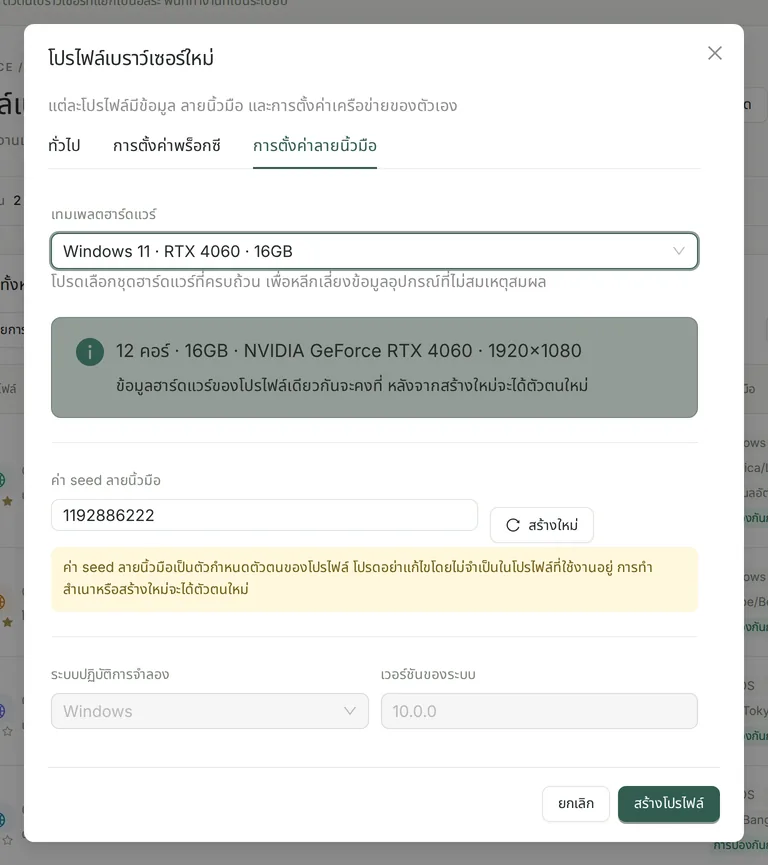
เลือกเทมเพลตฮาร์ดแวร์
ใน “การตั้งค่าลายนิ้วมือ” ให้เลือกเทมเพลตฮาร์ดแวร์แบบครบชุด หากใช้หลายโปรไฟล์ แนะนำเทมเพลต “แยกตามค่า seed” ซึ่งข้อมูลอย่าง GPU ของแต่ละโปรไฟล์จะถูกกำหนดตายตัวด้วยค่า seed ลายนิ้วมือ อย่าเปลี่ยนเทมเพลตหรือค่า seed ของโปรไฟล์ที่ใช้งานระยะยาวโดยไม่มีเหตุผล ดูรายละเอียดในคำอธิบายการกำหนดค่าลายนิ้วมือ
เชื่อมต่อโดยตรง หรือผูกพร็อกซีของคุณเอง
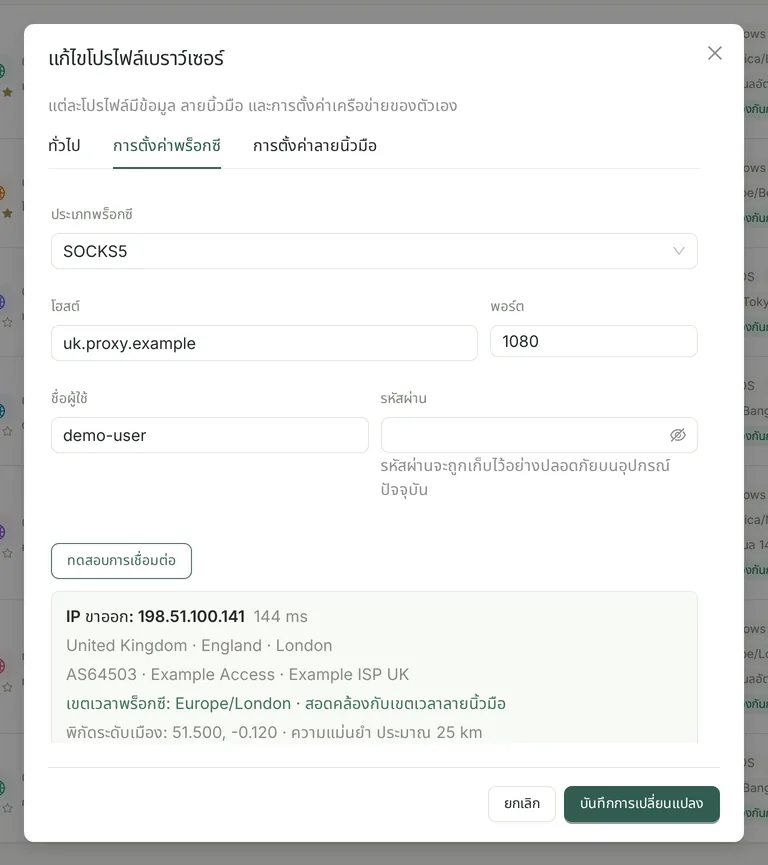
หากไม่ต้องใช้พร็อกซี ให้คงค่า “ไม่ใช้พร็อกซี (เครือข่ายท้องถิ่น)” ไว้ หากต้องใช้ ให้กรอกโฮสต์ พอร์ต และข้อมูลการยืนยันตัวตนของ HTTP, HTTPS หรือ SOCKS5 ใน “การตั้งค่าพร็อกซี” แล้วคลิก “ทดสอบการเชื่อมต่อ” เพื่อยืนยัน IP ขาออก ภูมิภาค และเขตเวลา ดูรายละเอียดในพร็อกซีและตัวตนเครือข่าย
บันทึก เปิด และตรวจสอบการแยกเป็นอิสระ
หลังบันทึกโปรไฟล์ ให้คลิก “เปิด” แล้วเข้าเว็บไซต์เป้าหมาย แต่ละโปรไฟล์ใช้ไดเรกทอรีข้อมูลแยกกัน คุณใช้บัญชีทดสอบที่คุณควบคุมเองเพื่อตรวจสอบได้ว่าสถานะการเข้าสู่ระบบของโปรไฟล์หนึ่งแยกจากอีกโปรไฟล์หนึ่งหรือไม่ จากนั้นปิดแล้วเปิดใหม่เพื่อตรวจสอบว่าข้อมูลยังคงอยู่
จัดระเบียบและสำรองข้อมูล
ใช้กลุ่ม แท็ก และรายการโปรดแยกโปรเจกต์ เมื่อต้องการเปลี่ยนคอมพิวเตอร์หรือเก็บรักษาข้อมูล ให้ใช้การสำรองข้อมูลแบบสมบูรณ์หรือแพ็คเกจการย้ายข้อมูลแบบเข้ารหัส ปิดโปรไฟล์ที่เกี่ยวข้องก่อนสำรองข้อมูล ตรวจสอบบนอุปกรณ์ปลายทางก่อน แล้วจึงตัดสินใจว่าจะล้างข้อมูลในอุปกรณ์เดิมหรือไม่
ตรวจสอบด้วยบทแนะนำแบบลงมือทดสอบจริง
การแยกข้อมูลของสองโปรไฟล์และการกู้คืนข้อมูลสำรอง: บทแนะนำทดสอบจริงบน macOS มีภาพหน้าจอจริง หน้าทดสอบให้ดาวน์โหลด ผลลัพธ์ที่คาดหวัง และวิธีรับมือเมื่อไม่สำเร็จ การทดสอบใช้ Prism 0.3.16 และยังไม่ได้ทดสอบบน Windows หรือการกู้คืนข้ามระบบ
สองรูปแบบการทำงาน บนพื้นฐานเดียวกัน
ดูแลหลายบัญชี: หนึ่งจุดประสงค์ หนึ่งโปรไฟล์
สร้างโปรไฟล์ที่ตั้งชื่อชัดเจน มีพื้นที่จัดเก็บแยก และใช้พร็อกซีที่เหมาะสม ให้แต่ละบัญชีที่คุณได้รับอนุญาตให้ดูแล ใช้กลุ่ม แท็ก และหมายเลขหน้าต่างเพื่อลดการทำงานผิดพลาด และอย่าถือว่าการแยกโปรไฟล์เป็นการรับประกันว่าแพลตฟอร์มจะไม่จำกัดบัญชี ดูวิธีจัดระเบียบเพิ่มเติมได้ที่การจัดการเป็นชุด
นักพัฒนา: เก็บบริบทการทดสอบไว้ในโปรไฟล์
เตรียมโปรไฟล์สำหรับภาษา เขตเวลา หรือสถานะการเข้าสู่ระบบที่ต่างกัน และบันทึกเวอร์ชันของระบบ ไคลเอนต์ และเคอร์เนล ทำซ้ำปัญหาด้วยขั้นตอนเดิมทุกครั้ง และเมื่อต้องการควบคุมด้วยโปรแกรม จึงค่อยเชื่อมต่อ API ภายในเครื่องหรือ MCP ของ Pro
หากพบปัญหา ให้ตรวจสอบสิ่งเหล่านี้ก่อน
- การทดสอบพร็อกซีล้มเหลว
- ตรวจสอบโปรโตคอล โฮสต์ พอร์ต ข้อมูลการยืนยันตัวตน และความพร้อมใช้งานของบริการพร็อกซี เส้นทางพร็อกซีและเครือข่ายในเครื่องก็มีผลต่อการเชื่อมต่อเช่นกัน การยืนยันตัวตนที่ล้มเหลวจะไม่ลองใหม่โดยอัตโนมัติ ส่วนความล้มเหลวชั่วคราว เช่น หมดเวลา จะลองใหม่หนึ่งครั้ง
- สองโปรไฟล์มี IP ขาออกเหมือนกัน
- ไดเรกทอรีข้อมูลที่แยกกันไม่ได้เปลี่ยน IP ขาออกของเครือข่ายโดยอัตโนมัติ การเชื่อมต่อโดยตรงแบบเดียวกันหรือพร็อกซีเดียวกันอาจใช้ IP ขาออกเดียวกัน ให้กำหนดค่าแยกกันตามความต้องการ
- เว็บไซต์ให้เข้าสู่ระบบใหม่หลังย้ายข้อมูล
- ข้อมูลเว็บไซต์บางส่วนเข้ารหัสด้วย macOS Keychain หรือ Windows DPAPI จึงถอดรหัสข้ามระบบโดยตรงไม่ได้ ให้เก็บข้อมูลสำรองไว้ และเข้าสู่ระบบใหม่ในโปรไฟล์ปลายทาง
- หน้าตรวจสอบลายนิ้วมือแสดงสีแดง
- บันทึกฟิลด์ที่ไม่ผ่าน เวลาที่ตรวจสอบ ระบบ และเวอร์ชันเคอร์เนล กฎการตรวจสอบ ชื่อเสียงของพร็อกซี ฟอนต์ และฮาร์ดแวร์จริงล้วนมีผลต่อผลลัพธ์ จึงใช้สีเพียงสีเดียวตัดสินไม่ได้ว่าใช้งานได้หรือไม่ ดูวิธีตรวจสอบลายนิ้วมือเบราว์เซอร์
- ไม่แน่ใจว่ามีปัญหาตรงไหนก่อนเปิดโปรไฟล์
- เลือก “วินิจฉัยการเปิด” ในเมนูโปรไฟล์ ระบบจะตรวจสอบแบบอ่านอย่างเดียวสูงสุด 15 รายการ เช่น กระบวนการที่ใช้งานอยู่ เคอร์เนล พร็อกซี เขตเวลา และ WebRTC โดยไม่เปิดเบราว์เซอร์
เชื่อมต่อระบบอัตโนมัติเมื่อพร้อม
การจัดการโปรไฟล์ในชีวิตประจำวันยังใช้ได้ฟรีต่อไป การซิงโครไนซ์หลายหน้าต่าง, API ภายในเครื่องและงานตามกำหนดเวลา และ MCP เป็นฟีเจอร์ของ Pro ส่วนการเปรียบเทียบรุ่นอธิบายขอบเขตไลเซนส์ของแต่ละรุ่น
หากต้องการแจ้งปัญหา ให้ระบุเวอร์ชัน แพลตฟอร์ม ขั้นตอนการทำซ้ำ และภาพหน้าจอที่ลบข้อมูลอ่อนไหวแล้วในIssues ของโครงการ