
เวิร์กโฟลว์ด้านการดำเนินงาน
ในโปรไฟล์ที่เตรียมไว้สำหรับงานโดยเฉพาะ ให้ AI อ่านหน้าเว็บที่คุณได้รับอนุญาตให้เข้าถึงและสรุปข้อมูล ยืนยันเป้าหมายและผลลัพธ์ที่ต้องการก่อน แล้วค่อยขยายไปสู่งานที่ต้องคลิกและกรอกข้อมูล
การพัฒนาและการทดสอบ
ให้ AI อ่านสถานะของหน้าเว็บ โต้ตอบกับหน้าเว็บ และช่วยจำลองปัญหาซ้ำในโปรไฟล์ทดสอบที่กำหนด โดย Prism จะจัดการสถานะการเข้าสู่ระบบ พร็อกซี และการกำหนดค่าลายนิ้วมือของโปรไฟล์
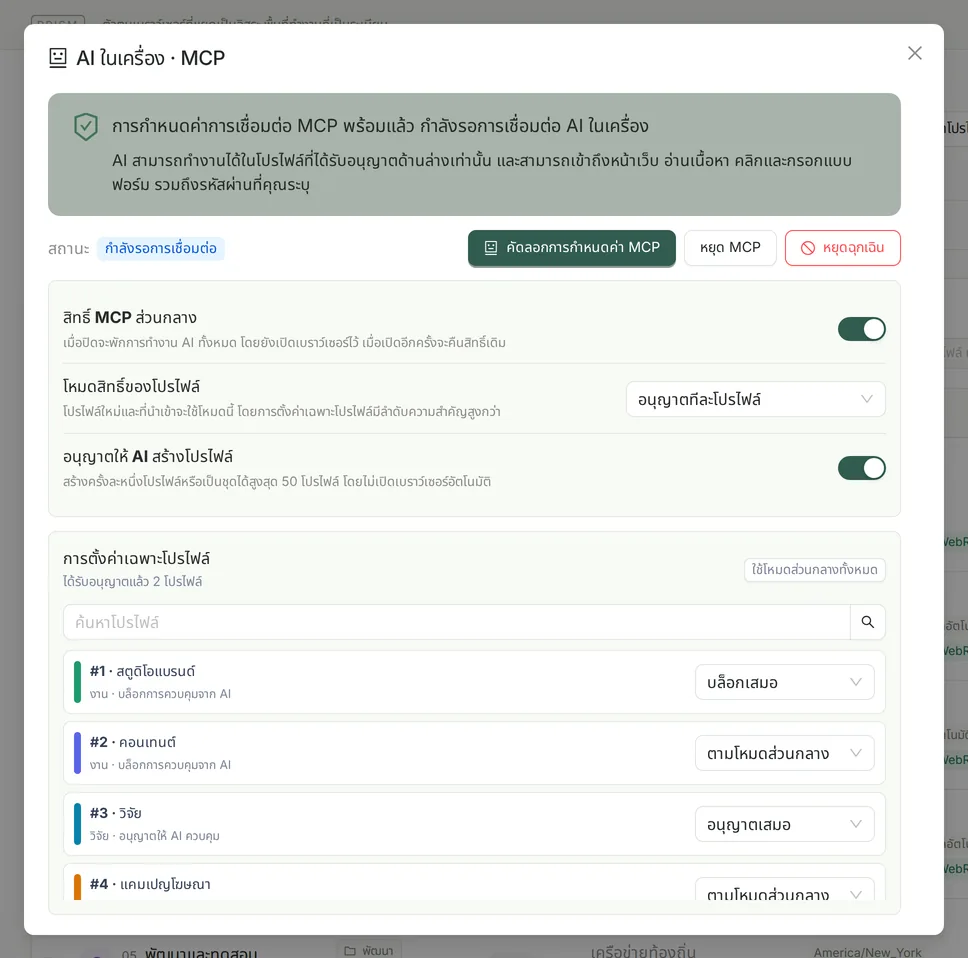
เริ่มจากโปรไฟล์ทดสอบหนึ่งโปรไฟล์
ตรวจสอบ Pro และเวอร์ชันของแอป
ติดตั้ง Prism ก่อน และตรวจสอบว่าเปิดใช้งาน Pro แล้ว แอปทั้งบน macOS และ Windows มีเมนู “AI ในเครื่อง · MCP”
อนุญาตเฉพาะโปรไฟล์ที่จำเป็น
เปิด “AI ในเครื่อง · MCP” แล้วตรวจสอบว่า “สิทธิ์ MCP ส่วนกลาง” เปิดอยู่ ค่าเริ่มต้นของ “โหมดสิทธิ์ของโปรไฟล์” คือ “อนุญาตทีละโปรไฟล์”: ใน “การตั้งค่าเฉพาะโปรไฟล์” ให้ตั้งโปรไฟล์ที่จะให้ AI ใช้เป็น “อนุญาตเสมอ” และคงโปรไฟล์อื่นไว้ที่ “ตามโหมดส่วนกลาง” ซึ่งหมายถึงไม่อนุญาต แนะนำให้เริ่มจากโปรไฟล์ทดสอบแยกต่างหากที่ไม่มีบัญชีสำคัญ
เปิดใช้งานและคัดลอกการกำหนดค่าจริง
คลิก “เปิดใช้งาน MCP” แล้วคัดลอกการกำหนดค่า MCP ที่แอปแสดง ให้ยึดตามการกำหนดค่านี้ เพราะพาธอาจต่างกันไปตามไดเรกทอรีที่ติดตั้งแอปและแพลตฟอร์ม
เชื่อมต่อไคลเอนต์ AI ที่รองรับ MCP
เพิ่มการกำหนดค่าลงในการตั้งค่าเซิร์ฟเวอร์ MCP ของไคลเอนต์ AI แล้วรีสตาร์ทหรือเชื่อมต่อใหม่ตามที่ไคลเอนต์แจ้ง ตรวจสอบให้แน่ใจว่ามองเห็นเครื่องมือของ Prism แล้วจึงเริ่มงานทดสอบแบบอ่านอย่างเดียว
ตรวจสอบผลลัพธ์ก่อนดำเนินการต่อ
เริ่มจากให้ AI อ่านชื่อและเนื้อหาของหน้าเว็บทดสอบที่คุณระบุ และยืนยันว่าไม่ได้ดำเนินการกับโปรไฟล์ที่ไม่ได้รับอนุญาต เมื่อต้องคลิก กรอก หรือส่งข้อมูล ให้ระบุขอบเขตที่อนุญาตไว้ในงานให้ชัดเจน
โหมดสิทธิ์: ทีละโปรไฟล์ หรือทุกโปรไฟล์
| การตั้งค่า | หน้าที่ |
|---|---|
| สิทธิ์ MCP ส่วนกลาง | เมื่อปิดจะพักการทำงาน AI ทั้งหมด: งานบนหน้าเว็บที่กำลังดำเนินอยู่จะถูกขัดจังหวะ AI จะใช้งานโปรไฟล์ใดๆ หรือสร้างโปรไฟล์ไม่ได้อีก และหน้าต่างเบราว์เซอร์ยังคงเปิดอยู่ เมื่อเปิดอีกครั้งจะกลับไปใช้การตั้งค่าเดิม |
| โหมดสิทธิ์ของโปรไฟล์ | โหมด “อนุญาตทีละโปรไฟล์” (ค่าเริ่มต้น) จะให้ AI มองเห็นเฉพาะโปรไฟล์ที่ตั้งเป็น “อนุญาตเสมอ” ส่วนโหมด “ทุกโปรไฟล์รวมถึงโปรไฟล์ใหม่” จะอนุญาตโปรไฟล์ที่มีอยู่และโปรไฟล์ที่สร้าง ทำสำเนา หรือนำเข้าในภายหลังโดยอัตโนมัติ ยกเว้นโปรไฟล์ที่ตั้งเป็น “บล็อกเสมอ” |
| การตั้งค่าเฉพาะโปรไฟล์ | แต่ละโปรไฟล์ตั้งเป็น “ตามโหมดส่วนกลาง”, “อนุญาตเสมอ” หรือ “บล็อกเสมอ” ได้ โดยการตั้งค่าเฉพาะโปรไฟล์มีลำดับความสำคัญสูงกว่าโหมดสิทธิ์ ส่วน “ใช้โหมดส่วนกลางทั้งหมด” จะล้างการตั้งค่าเฉพาะทั้งหมดในครั้งเดียว |
| อนุญาตให้ AI สร้างโปรไฟล์ | ปิดไว้โดยค่าเริ่มต้น เมื่อเปิดแล้ว AI จะสร้างโปรไฟล์ได้ทีละรายการหรือเป็นชุด การสร้างโปรไฟล์ไม่ได้ให้สิทธิ์ควบคุมโปรไฟล์นั้นโดยอัตโนมัติ AI จะใช้งานโปรไฟล์ใหม่ได้หรือไม่ยังคงขึ้นอยู่กับโหมดสิทธิ์ |
- หลังอัปเกรดจาก 0.3.19 โหมดสิทธิ์จะเป็น “อนุญาตทีละโปรไฟล์” และแต่ละโปรไฟล์ยังคงสิทธิ์เดิมไว้ โดยไม่มีการขยายขอบเขตการเข้าถึงโดยอัตโนมัติ
- เมื่อย้ายโปรไฟล์ไปที่ถังขยะ การตั้งค่า “อนุญาตเสมอ” ของโปรไฟล์นั้นจะถูกล้าง ส่วน “บล็อกเสมอ” จะยังคงอยู่ เมื่อกู้คืนจากถังขยะจึงไม่ได้รับอนุญาตอีกครั้งโดยไม่ตั้งใจ
- การตั้งค่าเหล่านี้เปลี่ยนได้เฉพาะในแอป Prism และ MCP ไม่มีเครื่องมือสำหรับเปลี่ยนสิทธิ์
ให้ AI สร้างโปรไฟล์
เมื่อเปิด “อนุญาตให้ AI สร้างโปรไฟล์” แล้ว AI จะใช้ prism_create_profile สร้างโปรไฟล์หนึ่งรายการ หรือใช้ prism_create_profiles สร้างครั้งละ 1–50 รายการได้ โดยกำหนดชื่อ กลุ่ม แท็ก หมายเหตุ พร็อกซี หน้าเริ่มต้น เทมเพลตฮาร์ดแวร์และตัวเลือกลายนิ้วมือ ส่วนขยายที่ติดตั้งไว้ และเวอร์ชันเคอร์เนลที่ปักหมุดได้ ซึ่งเป็นฟิลด์เดียวกับเอนด์พอยต์สำหรับสร้างโปรไฟล์ของ API ภายในเครื่อง
- ระบบจะตรวจสอบทั้งชุดก่อน หากการกำหนดค่าใดไม่ถูกต้อง จะไม่สร้างโปรไฟล์ใดเลย โปรไฟล์ใหม่จะบันทึกไว้ในสถานะปิดอยู่ และจะไม่เปิดเบราว์เซอร์โดยอัตโนมัติ
- หากต้องการให้ AI ใช้งานโปรไฟล์ที่สร้างขึ้นได้ทันที ให้ตั้งโหมดสิทธิ์เป็น “ทุกโปรไฟล์รวมถึงโปรไฟล์ใหม่” หากยังใช้ “อนุญาตทีละโปรไฟล์” AI จะใช้โปรไฟล์ใหม่ได้ก็ต่อเมื่อคุณตั้งโปรไฟล์นั้นเป็น “อนุญาตเสมอ” แล้ว
- การสร้างแต่ละครั้งจะมีคีย์คำขอเสมอ หาก AI ไม่ได้ระบุ Prism จะสร้างคีย์ให้โดยอัตโนมัติ หากคำขอหมดเวลาหรือการเชื่อมต่อขาดหายจนไม่ทราบผลลัพธ์ ให้ลองใหม่ด้วยคีย์เดิมที่ส่งกลับมาในข้อผิดพลาด แล้วจะไม่มีการสร้างซ้ำภายใน 24 ชั่วโมง
ขอบเขตความสามารถ: เครื่องมือ MCP 58 รายการ
| กลุ่ม | เครื่องมือหลัก | ทำอะไรได้ |
|---|---|---|
| บริการและการเชื่อมต่อ | prism_health, prism_start_service | ตรวจสอบบริการในเครื่อง เปิด Prism เมื่อจำเป็น และรอจนพร้อมใช้งาน |
| โปรไฟล์และเซสชันงาน | prism_list_profiles, prism_start_profile, prism_create_task_session | แสดงรายการโปรไฟล์ที่ได้รับอนุญาต เปิด / ปิดโปรไฟล์ แต่ละงานใช้เซสชันหน้าเว็บของตัวเอง งาน AI หลายงานจึงไม่รบกวนกัน |
| สร้างโปรไฟล์ | prism_create_profile, prism_create_profiles | สร้างโปรไฟล์ทีละรายการหรือเป็นชุด ชุดละไม่เกิน 50 รายการ ต้องเปิด “อนุญาตให้ AI สร้างโปรไฟล์” |
| การนำทางและหน้าเว็บ | prism_open_page, prism_list_pages, prism_wait_for_page | เปิด URL ย้อนกลับและไปข้างหน้า สลับแท็บ และเลือกหน้าที่ส่วนขยายเปิดขึ้นมาได้ (เช่น หน้าต่างยืนยันของกระเป๋าเงิน) |
| การอ่าน | prism_read_page, prism_get_text, prism_get_markdown, prism_get_element_rect, prism_take_screenshot | สแนปช็อตการช่วยการเข้าถึงแบบแบ่งหน้า (รวมตำแหน่งขององค์ประกอบที่โต้ตอบได้), ข้อความ, Markdown, ตารางและรายการ, แอตทริบิวต์และพิกัดขององค์ประกอบ, ภาพหน้าจอของวิวพอร์ตหรือทั้งหน้า |
| การโต้ตอบ | prism_click_element, prism_click_and_hold, prism_drag, prism_type_text, prism_set_input_files | คลิก กดค้าง (ด้วยเมาส์หรือการแตะ นาน 100–15,000 ms) วางเมาส์ค้าง ลากและวาง พิมพ์ กดแป้นและคีย์ผสม (กดค้างไว้ได้) เลือกจากดรอปดาวน์ ติ๊กช่องทำเครื่องหมาย อัปโหลดไฟล์ในเครื่อง และจัดการกล่องโต้ตอบ |
| การรอ | prism_wait_for_stable, prism_wait_for_text, prism_wait_for_download | รอให้หน้าเว็บนิ่ง รอให้องค์ประกอบหรือข้อความปรากฏ รอให้ URL เปลี่ยน และรอให้ดาวน์โหลดเสร็จ |
| เครือข่าย | prism_list_network_requests, prism_start_har | ดูคำขอเครือข่ายของงานนี้ (ส่วนหัวการยืนยันตัวตนและคุกกี้ถูกปิดบังไว้) บันทึก HAR และจำลองการตัดการเชื่อมต่อเครือข่าย |
MCP ไม่มีเครื่องมือสำหรับอ่านคุกกี้ ข้อมูลรับรองพร็อกซี หรือพื้นที่จัดเก็บของส่วนขยาย และไม่สามารถเรียกใช้ JavaScript ใดๆ ตามต้องการหรือคำสั่งดีบักแบบดิบได้ URL อนุญาตเฉพาะ http / https เท่านั้น ก่อนกดค้างหรือลากและวางโดยใช้การอ้างอิงองค์ประกอบ Prism จะตรวจสอบว่าเป้าหมายไม่ถูกบดบังและอยู่ในพื้นที่ที่มองเห็นได้ หากไม่เป็นเช่นนั้นจะไม่กดลงไป
ใช้ WorkBuddy อยู่หรือไม่? เริ่มที่นี่
บทแนะนำทดสอบจริง: เชื่อมต่อ WorkBuddy กับ Prism MCP ครอบคลุมตำแหน่งการตั้งค่าในไคลเอนต์ ตัวอย่างการกำหนดค่า ผลการอ่านหน้าเว็บ และวิธีเพิกถอนสิทธิ์ การเชื่อมต่อครั้งนี้สำเร็จ แต่ก็บันทึกข้อจำกัดไว้ด้วย คือไคลเอนต์ AI แก้ไขบันทึกทักษะ (skill notes) เพิ่มเติมเองโดยไม่ได้รับคำสั่ง
ตัวอย่างงานที่เริ่มจากการอ่านอย่างเดียว
“ในโปรไฟล์ทดสอบที่ฉันอนุญาต ให้เปิดหน้าเว็บที่ฉันให้ไว้ อ่านเฉพาะชื่อและเนื้อหาหลัก แล้วสรุปเป็นสามประเด็น ยังไม่ต้องคลิกปุ่ม กรอก หรือส่งแบบฟอร์ม”
เมื่อยืนยันแล้วว่าการเชื่อมต่อและโปรไฟล์ถูกต้อง จึงค่อยปรับงานให้เป็นขั้นตอนการทำงานจริงของคุณ MCP เป็นช่องทางเชื่อมต่อระหว่างไคลเอนต์ AI กับ Prism และไม่ได้จัดหาบริการโมเดลหรือการสมัครใช้งานให้คุณ
ตัวอย่างการกำหนดค่า: ยึดพาธจริงตามที่แอปแสดง
ด้านล่างนี้คือรูปแบบการกำหนดค่า stdio สำหรับตำแหน่งติดตั้งเริ่มต้นบน macOS โปรดใช้ “คัดลอกการกำหนดค่า MCP” ในแอปเป็นหลัก และอย่านำพาธการติดตั้งจากคอมพิวเตอร์เครื่องอื่นมาใช้โดยตรง
{
  "mcpServers": {
    "prism": {
      "command": "/Applications/Prism Browser.app/Contents/Resources/pro-agent/prism-pro-agent",
      "args": [
        "--mcp"
      ]
    }
  }
}
บน Windows ให้ใช้ resources\pro-agent\prism-pro-agent.exe ในไดเรกทอรีการติดตั้ง หากการกำหนดค่าที่แอปให้มาแตกต่างออกไป ให้ใช้สิ่งที่แอปเวอร์ชันปัจจุบันสร้างขึ้น บันทึกเพียงครั้งเดียวก็พอ Prism จะเชื่อมต่อใหม่โดยอัตโนมัติหลังรีสตาร์ท
เรียกคืนการควบคุมได้ทุกเมื่อ
- พักการทำงาน AI ทั้งหมด
- ปิด “สิทธิ์ MCP ส่วนกลาง” งานบนหน้าเว็บที่กำลังดำเนินอยู่จะถูกขัดจังหวะทันที AI จะใช้งานโปรไฟล์ใดๆ หรือสร้างโปรไฟล์ไม่ได้อีก และหน้าต่างเบราว์เซอร์ยังคงเปิดอยู่ เมื่อเปิดอีกครั้งจะกลับไปใช้การตั้งค่าเดิม
- เพิกถอนสิทธิ์ของโปรไฟล์เดียว
- ใน “การตั้งค่าเฉพาะโปรไฟล์” ให้ตั้งโปรไฟล์นั้นเป็น “บล็อกเสมอ” หรือหากโหมดสิทธิ์เป็น “อนุญาตทีละโปรไฟล์” จะเปลี่ยนกลับเป็น “ตามโหมดส่วนกลาง” ก็ได้ หลังจากนั้นคำขอที่เข้าถึงโปรไฟล์นั้นจะได้รับข้อความ “โปรไฟล์นี้ยังไม่ได้อนุญาตให้ AI ในเครื่องควบคุม”
- หยุด MCP
- ในหน้าต่าง “AI ในเครื่อง · MCP” เลือก “หยุด MCP” เพื่อตัดการควบคุมผ่าน MCP ในปัจจุบัน
- หยุดฉุกเฉิน
- ปล่อยเซสชันงานทั้งหมด และปิดโปรไฟล์ที่ MCP เปิดหรือควบคุมในรอบนี้ API ระบบอัตโนมัติภายในเครื่องที่ใช้ร่วมกันก็จะหยุดด้วย แม้ปิดสวิตช์ส่วนกลางแล้ว ก็ยังใช้การหยุดฉุกเฉินได้ตราบใดที่ยังมีโปรไฟล์ดังกล่าวอยู่ โปรดตรวจดูงานที่กำลังทำงานอยู่ก่อนยืนยัน
ข้อจำกัดและการตรวจสอบย้อนหลัง
- มีเฉพาะเซิร์ฟเวอร์ MCP แบบ stdio ในเครื่อง ไม่มีการเข้าถึงระยะไกลผ่าน HTTP / SSE
- บริดจ์ในเครื่องรับได้สูงสุด 120 คำขอต่อนาที แต่ละคำขอหมดเวลาใน 60 วินาที และการพิมพ์ข้อความแต่ละครั้งได้สูงสุด 4,000 อักขระ
- อัปโหลดไฟล์ได้ครั้งละ 1–20 ไฟล์ ต้องระบุเป็นพาธแบบสัมบูรณ์ในเครื่องที่ไม่อยู่ในไดเรกทอรีที่มีข้อมูลอ่อนไหว แต่ละไฟล์ไม่เกิน 100 MB และรวมกันไม่เกิน 250 MB
- บันทึกการตรวจสอบ (audit log) จัดเก็บไว้ในเครื่อง และบันทึกเฉพาะการดำเนินการ ผลลัพธ์ และโปรไฟล์ โดยไม่บันทึกข้อความที่พิมพ์และเนื้อหาของหน้าเว็บ
การเชื่อมต่อในเครื่องและขอบเขตข้อมูลของโมเดล
Prism ใช้การเชื่อมต่อ MCP แบบ stdio ในเครื่อง ข้อมูลโปรไฟล์จัดเก็บไว้ในเครื่องของคุณโดยค่าเริ่มต้น แต่เนื้อหาหน้าเว็บที่ AI อ่านจะเข้าสู่เวิร์กโฟลว์ของไคลเอนต์ AI ที่คุณใช้ และจะถูกส่งไปยังโมเดลระยะไกลหรือไม่ขึ้นอยู่กับไคลเอนต์และบริการโมเดลนั้น AI สามารถอ่านค่าที่กรอกไว้ในแบบฟอร์มของโปรไฟล์ที่ได้รับอนุญาต รวมถึงรหัสผ่านที่คุณให้ไว้ จึงควรเลือกโปรไฟล์ทดสอบที่เหมาะสมก่อนเชื่อมต่อ