
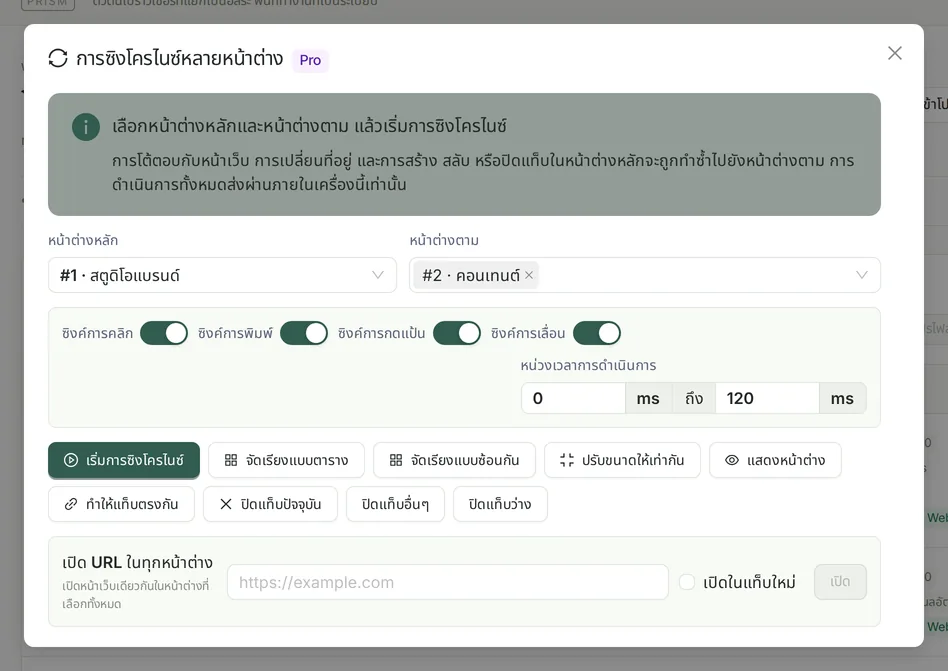
ซิงค์อะไรบ้าง
| ประเภท | คำอธิบาย |
|---|---|
| การคลิก | ปุ่มซ้าย ปุ่มกลาง ปุ่มขวา คลิกครั้งเดียว ดับเบิลคลิก และคลิกสามครั้ง ฝั่งหน้าต่างตามจะระบุตำแหน่งองค์ประกอบ (จากคุณลักษณะอย่าง id, name, aria-label ร่วมกับตำแหน่งในวิวพอร์ต) เลื่อนให้มองเห็นก่อน แล้วจึงคลิกที่กึ่งกลางองค์ประกอบ |
| การพิมพ์ | ค่าในฟิลด์และตำแหน่งเคอร์เซอร์ของ input, textarea, select และพื้นที่ที่แก้ไขได้ รองรับคอมโพเนนต์แบบ controlled ของ React / Vue การวาง การป้อนอัตโนมัติ และการยืนยันข้อความจากวิธีป้อนข้อมูล (IME) |
| การกดแป้น | แป้นพิเศษ เช่น Enter, Tab, แป้นลูกศร, Backspace, Esc และคีย์ผสมที่ใช้ Ctrl / Alt / Command ส่วนอักขระทั่วไปจะซิงค์ผ่าน “การพิมพ์” |
| การเลื่อน | การเลื่อนหน้าและองค์ประกอบจะซิงค์ตามสัดส่วน |
| แท็บและ URL | การเปิดแท็บใหม่ การปิด และการสลับแท็บ รวมถึงการนำทางไปยัง URL ระดับบนสุด จะซิงค์ไปยังหน้าต่างตามโดยอิงลำดับแท็บ |
| แถบที่อยู่ | macOS และ Windows 64 บิตรองรับการซิงค์สิ่งที่พิมพ์ในแถบที่อยู่แบบเรียลไทม์ บน macOS ต้องให้สิทธิ์ “การช่วยการเข้าถึง” ในการตั้งค่าระบบ |
สิ่งที่ไม่ซิงค์
- การเคลื่อนเมาส์และการวางเมาส์ค้าง การลากและวาง และกล่องเลือกไฟล์ของระบบ
- องค์ประกอบภายใน iframe ไม่มีการจับคู่โดยเฉพาะ หน้าที่มีการซ้อนกันซับซ้อนควรทดสอบก่อน
- ไม่มีการควบคุมหลายเครื่องผ่านคลาวด์หรือการควบคุมโทรศัพท์หลายเครื่อง การดำเนินการทั้งหมดส่งต่อกันระหว่างหน้าต่างเบราว์เซอร์ในเครื่องนี้เท่านั้น
การหน่วงเวลาแบบสุ่ม
หน้าต่างตามแต่ละหน้าต่างมีคิวการทำงานของตัวเอง และจะเพิ่มการหน่วงเวลาแบบสุ่มก่อนการดำเนินการแต่ละครั้ง: ค่าเริ่มต้น 0–120 ms ปรับได้ในช่วง 0–5000 ms การเลื่อนไม่มีการหน่วงเวลา หากหน้าต่างตามใดเกิดข้อผิดพลาด ระบบจะนับไว้เท่านั้น และหน้าต่างอื่นยังคงซิงค์ต่อไป
เครื่องมือจัดหน้าต่าง
| ปุ่ม | หน้าที่ |
|---|---|
| จัดเรียงแบบตาราง | จัดวางอัตโนมัติตามจำนวนหน้าต่าง: 4 หน้าต่างเป็น 2×2, 6 หน้าต่างเป็น 3×2, 9 หน้าต่างเป็น 3×3 ใช้จอแสดงผลที่ตัวชี้เมาส์อยู่ และแต่ละหน้าต่างมีขนาดขั้นต่ำ 320×240 |
| จัดเรียงแบบซ้อนกัน | จัดวางหน้าต่างที่เลือกให้ซ้อนเหลื่อมกัน |
| ปรับขนาดให้เท่ากัน | ปรับขนาดหน้าต่างตามทั้งหมดให้เท่ากับหน้าต่างหลัก |
| แสดงหน้าต่าง | นำหน้าต่างที่เลือกขึ้นมาไว้ด้านหน้าสุด |
| ทำให้แท็บตรงกัน | แทนที่แท็บทั้งหมดในหน้าต่างตามด้วยแท็บของหน้าต่างหลัก |
| ปิดแท็บปัจจุบัน / แท็บอื่นๆ / แท็บว่าง | จัดการแท็บในหน้าต่างที่เลือกทั้งหมดพร้อมกัน |
| เปิด URL ในทุกหน้าต่าง | เปิด URL เดียวกันในแท็บปัจจุบันหรือแท็บใหม่ของทุกหน้าต่างที่เลือก |
ขั้นตอนการใช้งาน
เปิดโปรไฟล์ที่ต้องการ
ทั้งโปรไฟล์หลักและโปรไฟล์ตามต้องกำลังทำงานอยู่
เปิดการซิงโครไนซ์หลายหน้าต่าง
คลิก “ซิงค์หน้าต่าง” ในแถบด้านข้าง แล้วเลือกหน้าต่างหลักหนึ่งหน้าต่างและหน้าต่างตามอย่างน้อยหนึ่งหน้าต่าง
เลือกรายการที่จะซิงค์และการหน่วงเวลา
เปิดหรือปิดการซิงค์การคลิก การพิมพ์ การกดแป้น และการเลื่อนตามต้องการ แล้วตั้งช่วงการหน่วงเวลาการดำเนินการ สามารถใช้ “จัดเรียงแบบตาราง” จัดหน้าต่างก่อนได้
เริ่มซิงค์
คลิก “เริ่มการซิงโครไนซ์” แล้วใช้งานในหน้าต่างหลักตามปกติ หน้าต่างตามจะทำตาม เมื่อเสร็จแล้วคลิก “หยุดการซิงโครไนซ์”
การซิงค์จะหยุดเองเมื่อใด
- เมื่อหน้าต่างหลักปิด หรือหน้าต่างตามทั้งหมดปิด การซิงค์จะหยุดโดยอัตโนมัติ หากหน้าต่างตามปิดไปเพียงบางส่วน หน้าต่างเหล่านั้นจะถูกนำออกโดยอัตโนมัติ และหน้าต่างที่เหลือจะซิงค์ต่อ
- การซิงค์จะหยุดเมื่อไลเซนส์ Pro ไม่มีผลแล้ว
การใช้งานอย่างถูกต้องตามกฎระเบียบ
คำถามที่พบบ่อย
- Community ใช้การซิงโครไนซ์หลายหน้าต่างได้หรือไม่?
- ไม่ได้ ทั้งการซิงโครไนซ์หลายหน้าต่างและเครื่องมือจัดหน้าต่างเป็นส่วนหนึ่งของ Prism Pro ดูความแตกต่างของแต่ละรุ่นได้ที่รุ่นและราคา
- ซิงค์ได้สูงสุดกี่หน้าต่าง?
- Prism ไม่ได้กำหนดขีดจำกัดตายตัว จำนวนจริงขึ้นอยู่กับประสิทธิภาพของคอมพิวเตอร์และภาระของหน้าเว็บ แนะนำให้เริ่มจากหน้าต่างจำนวนน้อยเพื่อตรวจสอบการทำงานของหน้าเว็บก่อน
- การซิงโครไนซ์หลายหน้าต่างต่างจาก MCP อย่างไร?
- การซิงโครไนซ์หลายหน้าต่างจะทำซ้ำสิ่งที่คุณทำในหน้าต่างหลักแบบเรียลไทม์ ส่วน MCP ให้ไคลเอนต์ AI อ่านและดำเนินการบนหน้าเว็บทีละขั้นตอนในโปรไฟล์ที่ได้รับอนุญาต ตามคำอธิบายงานของคุณ
- รองรับ Linux หรือไม่?
- ไม่รองรับ Prism มีให้เฉพาะเวอร์ชัน macOS Apple Silicon และ Windows x64