
ประเภทพร็อกซีที่รองรับ
| ตัวเลือก | คำอธิบาย |
|---|---|
| ไม่ใช้พร็อกซี (เครือข่ายท้องถิ่น) | เชื่อมต่อโดยตรง โดยใช้เครือข่ายขาออกปัจจุบันของเครื่องนี้ |
| HTTP / HTTPS | รองรับการยืนยันตัวตนด้วยชื่อผู้ใช้และรหัสผ่าน |
| SOCKS5 | รองรับการยืนยันตัวตนด้วยชื่อผู้ใช้และรหัสผ่าน |
- โฮสต์รองรับ IPv4, IPv6 และชื่อโดเมน พอร์ต 1–65535
- พร็อกซีทั้งหมดที่ไม่ใช่การเชื่อมต่อโดยตรงจะผ่านรีเลย์ที่ Prism เปิดไว้ที่ 127.0.0.1 บนเครื่องนี้ก่อน รีเลย์จะแนบข้อมูลรับรองแล้วส่งต่อไปยังพร็อกซีต้นทาง ชื่อผู้ใช้และรหัสผ่านพร็อกซีจึงไม่ปรากฏในบรรทัดคำสั่งของเบราว์เซอร์
- รหัสผ่านพร็อกซีจะเข้ารหัสด้วยที่จัดเก็บที่ปลอดภัยของระบบเป็นลำดับแรก (macOS Keychain / Windows DPAPI) อินเทอร์เฟซจะแสดงเพียง “บันทึกแล้ว” และไม่แสดงรหัสผ่านกลับมา
- ไม่รองรับ SOCKS4 และไม่มีการดึงพร็อกซีผ่าน API หรือการหมุนเวียนอัตโนมัติ คุณต้องเตรียมพร็อกซีเอง
ทดสอบการเชื่อมต่อ: IP ขาออก ภูมิภาค และความเสี่ยง
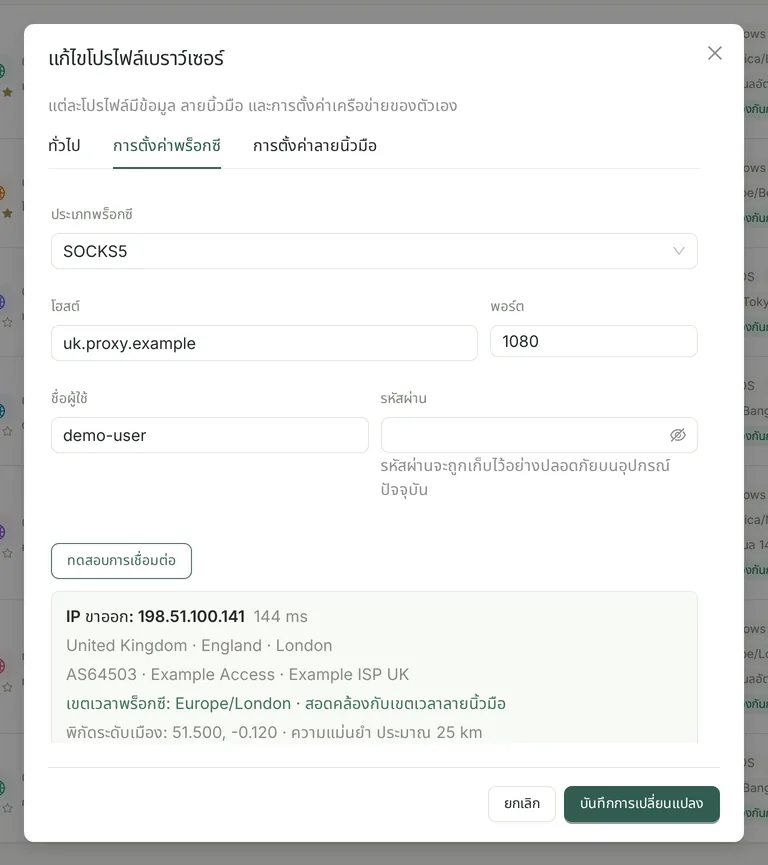
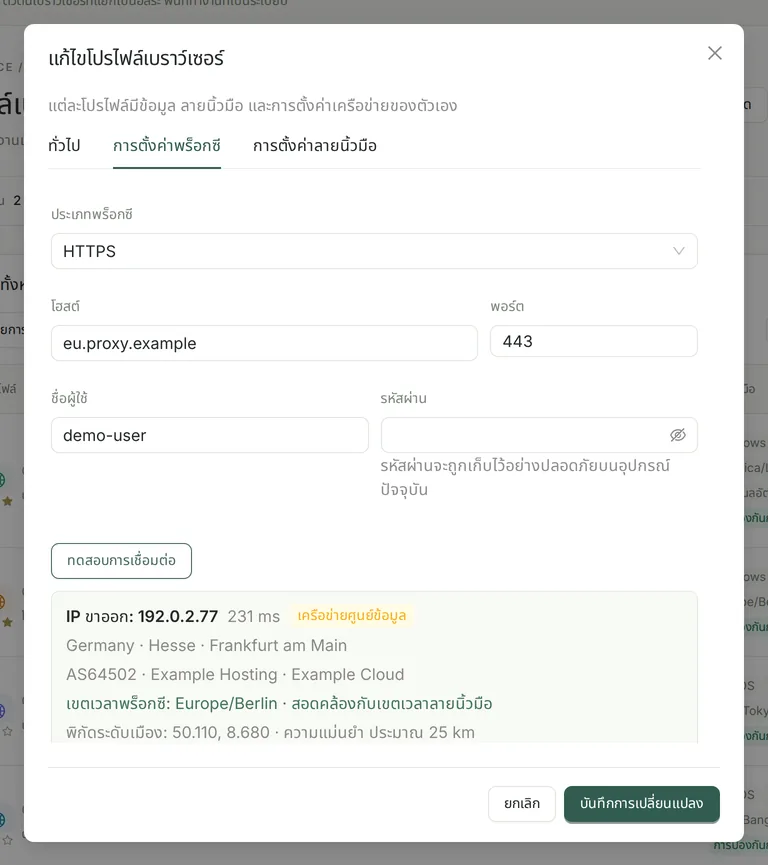
คลิก “ทดสอบการเชื่อมต่อ” ใน “การตั้งค่าพร็อกซี” หรือทดสอบเป็นชุดในรายการโปรไฟล์ Prism จะสืบค้น ipwho.is และ ipapi.co พร้อมกันผ่านพร็อกซีนั้น แล้วตรวจสอบ IP ขาออก ประเทศ และเขตเวลาข้ามกัน หากทั้งสองแหล่งใช้ไม่ได้ จะใช้ api.ipify.org แทนเพื่อยืนยันเฉพาะ IP ขาออก และแสดงในอินเทอร์เฟซว่าไม่มีข้อมูลทางภูมิศาสตร์
| ฟิลด์ | คำอธิบาย |
|---|---|
| IP ขาออกและเวอร์ชัน IP | ที่อยู่สาธารณะที่เว็บไซต์มองเห็น เป็น IPv4 หรือ IPv6 |
| ประเทศ ภูมิภาค เมือง และพิกัด | พิกัดระดับเมือง ความแม่นยำประมาณ 25 km ใช้สำหรับปรับตำแหน่งทางภูมิศาสตร์ให้ตรงกัน |
| ASN, องค์กร, ISP | ใช้ดูว่าเส้นทางเป็นอินเทอร์เน็ตบ้าน เครือข่ายผู้ให้บริการ หรือศูนย์ข้อมูล |
| เครื่องหมายความเสี่ยง | โหนดขาออก Tor, เครือข่าย VPN, เครือข่ายพร็อกซี, เครือข่ายศูนย์ข้อมูล แสดงเฉพาะเมื่อแหล่งข้อมูลส่งฟิลด์ที่เกี่ยวข้องกลับมา |
| ความหน่วง | เวลาที่ใช้ในคำขอทดสอบครั้งนี้ ไม่ใช่ ping |
| ความสอดคล้องของเขตเวลาพร็อกซี | เปรียบเทียบกับเขตเวลาลายนิ้วมือของโปรไฟล์: สอดคล้อง ไม่สอดคล้อง หรือแหล่งข้อมูลขัดแย้งกัน พร้อมปุ่ม “ใช้เขตเวลาพร็อกซี” |
- คำขอแต่ละครั้งหมดเวลาใน 12 วินาที การยืนยันตัวตนที่ล้มเหลวจะไม่ลองใหม่ ส่วนความล้มเหลวชั่วคราว เช่น หมดเวลา จะลองใหม่อัตโนมัติหนึ่งครั้ง
- การทดสอบเป็นชุดจากรายการทำได้สูงสุดครั้งละ 100 โปรไฟล์ พร้อมกัน 5 รายการ และบันทึกผลไว้ในโปรไฟล์ ผลที่เก่ากว่า 24 ชั่วโมงจะแสดงว่า “ล้าสมัย” และเมื่อแก้ไขพร็อกซี ผลเดิมจะถูกล้างอัตโนมัติ
- คำขอทดสอบไม่มีชื่อโปรไฟล์ ข้อมูลรับรองพร็อกซี หรือข้อมูลการท่องเว็บ
ตัวตนเครือข่าย: ปรับตาม IP ขาออกของพร็อกซี
โปรไฟล์ใหม่ใช้ “ตาม IP ขาออกของพร็อกซี” เป็นค่าเริ่มต้น โดยจะทดสอบพร็อกซีก่อนเปิดทุกครั้ง และตั้งค่าภาษา, Accept-Language, เขตเวลา และตำแหน่งทางภูมิศาสตร์ให้ตรงกับ IP ขาออกในขั้นตอนเดียวแบบอะตอมิก ภาษาจะจับคู่ตามประเทศของ IP ขาออกโดยอัตโนมัติ ครอบคลุม 24 ประเทศ / ภูมิภาค เช่น สหรัฐอเมริกา สหราชอาณาจักร ญี่ปุ่น เยอรมนี ฝรั่งเศส เกาหลีใต้ สิงคโปร์ และบราซิล ส่วนประเทศที่ไม่อยู่ในรายการจะใช้ค่าที่ตั้งเอง
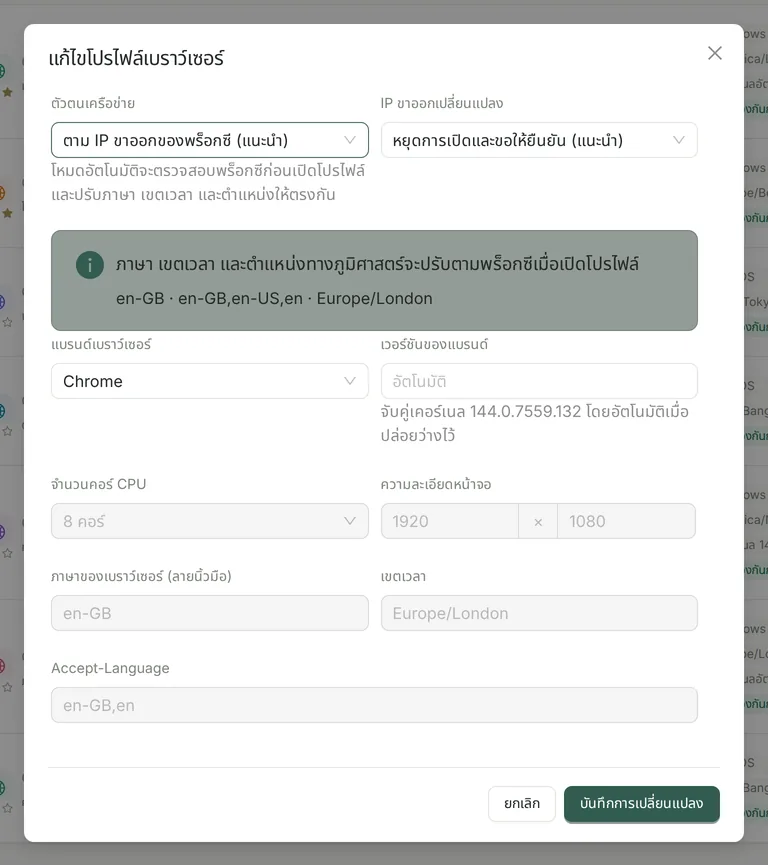
- เมื่อแหล่งข้อมูลตำแหน่งทั้งสองระบุประเทศหรือเขตเวลาไม่ตรงกัน การเปิดจะหยุดชั่วคราวและแจ้งว่า “มีข้อขัดแย้งในภูมิภาคพร็อกซี” ให้คุณตัดสินใจว่าจะดำเนินการต่อหรือไม่
- หากข้อมูลทางภูมิศาสตร์ไม่ครบถ้วน จะปฏิเสธการเปิดโปรไฟล์ เพื่อไม่ให้ผูกเขตเวลาที่ผิดเข้ากับโปรไฟล์โดยไม่แจ้ง
- บัญชีที่ใช้งานมานานสามารถเลือก “ปักหมุดด้วยตนเอง” เพื่อคงภาษาและเขตเวลาเดิมไว้
- เมื่อไม่ได้ตั้งค่าพร็อกซี (เชื่อมต่อโดยตรง) ภาษา Accept-Language และเขตเวลาของโปรไฟล์ใหม่จะตรงกับการตั้งค่าระบบของคอมพิวเตอร์เครื่องนี้โดยค่าเริ่มต้น
IP ขาออกเปลี่ยนแปลง: หยุดการเปิด หรือแจ้งเตือนเท่านั้น
ค่าเริ่มต้นของ “IP ขาออกเปลี่ยนแปลง” คือ “หยุดการเปิดและขอให้ยืนยัน (แนะนำ)” โปรไฟล์ที่ไม่ได้เชื่อมต่อโดยตรงจะทดสอบ IP ขาออกใหม่ทุกครั้งที่เปิด หาก IP ขาออกต่างจากครั้งก่อน จะหยุดเพื่อให้คุณยืนยันก่อน
- ขณะโปรไฟล์ทำงาน จะตรวจ IP ขาออกซ้ำทุก 5 นาที
- ภายใต้นโยบาย “หยุดการเปิด” หาก IP ขาออกเปลี่ยนหรือการตรวจซ้ำล้มเหลว โปรไฟล์นั้นจะถูกแยกออก โดยปิดรีเลย์พร็อกซีของโปรไฟล์ให้เบราว์เซอร์ขาดการเชื่อมต่อ แทนที่จะย้อนกลับไปใช้เครือข่ายของเครื่อง
- หากรีเลย์พร็อกซีล้มเหลวติดต่อกัน 3 ครั้งภายใน 60 วินาที หรือการยืนยันตัวตนล้มเหลวหนึ่งครั้ง จะแจ้งเตือนหรือแยกโปรไฟล์ออก และเมื่อการรับส่งข้อมูลกลับมาเป็นปกติ คำเตือนจะถูกล้างอัตโนมัติ
- เมื่อเลือก “แจ้งเตือนเท่านั้น และเปิดต่อไป” จะแจ้งเตือนแต่ไม่หยุดการเปิด
การป้องกันการรั่วไหลของ WebRTC และ DNS
| นโยบาย | ผลลัพธ์ |
|---|---|
| ป้องกันการรั่วไหล (แนะนำ ค่าเริ่มต้น) | ปิดกั้น UDP ที่ไม่ผ่านพร็อกซี ทำให้ WebRTC ไม่เลี่ยงพร็อกซีจนเปิดเผยที่อยู่ของเครื่อง |
| อินเทอร์เฟซสาธารณะเท่านั้น | ไม่เปิดเผยที่อยู่การ์ดเครือข่ายภายในเครื่อง แต่อาจเปิดเผย IP สาธารณะจริง |
| ค่าเริ่มต้นของระบบ | ใช้อินเทอร์เฟซเครือข่ายทั้งหมด อินเทอร์เฟซของแอปจะระบุว่ามีความเสี่ยงสูง ใช้สำหรับแก้ปัญหาความเข้ากันได้ของเว็บไซต์เท่านั้น |
เมื่อใช้พร็อกซี การแปลงชื่อโดเมนจะทำผ่านพร็อกซี เพื่อป้องกัน DNS ของเครื่องเลี่ยงผ่าน พร้อมทั้งปิด QUIC, การดึง DNS ล่วงหน้า และ ping ตรวจสอบไฮเปอร์ลิงก์ มีเพียง localhost / 127.0.0.1 ที่ไม่ผ่านพร็อกซี
ตั้งค่าพร็อกซีให้โปรไฟล์
เปิดตัวแก้ไขโปรไฟล์
ในรายการโปรไฟล์ ให้เลือก “แก้ไข” จากเมนู “⋯” หรือสร้างโปรไฟล์ใหม่ ต้องปิดโปรไฟล์ก่อนจึงจะแก้ไขได้
กรอกข้อมูลพร็อกซี
ใน “การตั้งค่าพร็อกซี” ให้เลือก HTTP, HTTPS หรือ SOCKS5 แล้วกรอกโฮสต์ พอร์ต ชื่อผู้ใช้ และรหัสผ่าน
ทดสอบการเชื่อมต่อ
คลิก “ทดสอบการเชื่อมต่อ” แล้วตรวจสอบ IP ขาออก, ประเทศและเมือง, ASN และเครื่องหมายความเสี่ยง
ยืนยันเขตเวลาและตัวตนเครือข่าย
ใน “การตั้งค่าลายนิ้วมือ” ให้คงค่า “ตาม IP ขาออกของพร็อกซี” ไว้ หรือคลิก “ใช้เขตเวลาพร็อกซี” เมื่อเขตเวลาไม่ตรงกัน
บันทึกและเปิด
หลังบันทึก ให้คลิก “เปิด” ระบบจะทดสอบ IP ขาออกอีกครั้งก่อนเปิด หากต้องการแก้ปัญหา ให้ใช้ “วินิจฉัยการเปิด”
วินิจฉัยการเปิด: ตรวจสอบก่อนเปิด
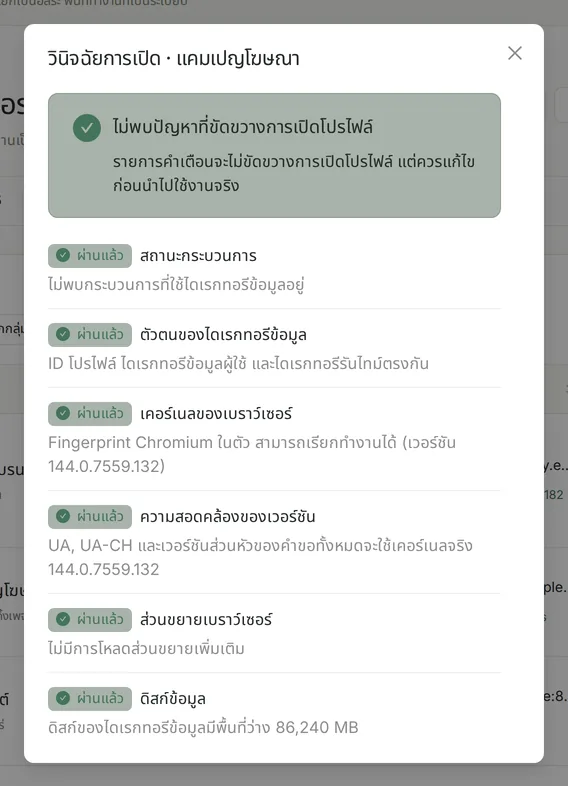
“วินิจฉัยการเปิด” ในเมนูโปรไฟล์เป็นการตรวจสอบแบบอ่านอย่างเดียว และไม่เปิดเบราว์เซอร์ ครอบคลุมสูงสุด 15 รายการ ได้แก่ สถานะกระบวนการ, ตัวตนของไดเรกทอรีข้อมูล, เคอร์เนลของเบราว์เซอร์, ความสอดคล้องของเวอร์ชัน, ส่วนขยายเบราว์เซอร์, ดิสก์ข้อมูล, เครือข่ายพร็อกซี, ความเสถียรของ IP ขาออก, ความสอดคล้องของเขตเวลา, ตัวตนทางภูมิศาสตร์, WebRTC, การกำหนดเส้นทาง DNS, การกำหนดเส้นทาง IPv6, ความสอดคล้องของฮาร์ดแวร์ และกลยุทธ์การเรนเดอร์ แต่ละรายการจะระบุว่า “ผ่านแล้ว / คำเตือน / ล้มเหลว” ความเสถียรของ IP ขาออก เขตเวลา และตัวตนทางภูมิศาสตร์จะแสดงหลังจากทดสอบพร็อกซีแล้ว ส่วนการกำหนดเส้นทาง DNS และ IPv6 ใช้กับโปรไฟล์ที่ใช้พร็อกซีเท่านั้น ทั้งสามรายการ WebRTC, DNS และ IPv6 จะสรุปผลตามการกำหนดค่าปัจจุบัน ไม่ได้ทดสอบการรั่วไหลจริง
คำถามที่พบบ่อย
- Prism มี IP พร็อกซีให้หรือไม่
- ไม่มี Prism ทำหน้าที่กำหนดค่า ทดสอบ และแยกพร็อกซีให้แต่ละโปรไฟล์ ส่วนบริการพร็อกซีคุณต้องเลือกเอง
- สองโปรไฟล์มี IP ขาออกเหมือนกัน แปลว่าไม่ได้แยกกันหรือไม่
- การแยกข้อมูลกับ IP ขาออกของเครือข่ายเป็นคนละเรื่องกัน หากทั้งสองโปรไฟล์เชื่อมต่อโดยตรงหรือใช้พร็อกซีเดียวกัน IP ขาออกก็จะเหมือนกัน หากต้องการ IP ขาออกต่างกัน ให้กำหนดพร็อกซีต่างกันให้แต่ละโปรไฟล์
- ผลการทดสอบแสดง “เครือข่ายศูนย์ข้อมูล” ควรทำอย่างไร
- หมายความว่าแหล่งข้อมูลเห็นว่า IP นั้นเป็นของศูนย์ข้อมูล จะมีผลต่อการใช้งานหรือไม่ขึ้นอยู่กับเว็บไซต์เป้าหมาย สำหรับงานที่เกี่ยวกับบัญชี โดยทั่วไปแนะนำให้ใช้เส้นทางแบบที่อยู่อาศัย (residential) หรือของผู้ให้บริการเครือข่ายที่มีชื่อเสียงดีกว่า
- เขตเวลาแสดงว่าไม่สอดคล้องกันใช่ไหม
- หลังทดสอบใน “การตั้งค่าพร็อกซี” ให้คลิก “ใช้เขตเวลาพร็อกซี” หรือตั้งตัวตนเครือข่ายเป็น “ตาม IP ขาออกของพร็อกซี”
- ทดสอบไม่ผ่าน แต่พร็อกซีใช้ได้ในซอฟต์แวร์อื่นใช่ไหม
- ตรวจสอบว่าเลือกโปรโตคอลถูกต้อง (HTTP และ SOCKS5 ใช้แทนกันไม่ได้) พอร์ตและข้อมูลการยืนยันตัวตนถูกต้อง และพร็อกซีจำกัด IP ต้นทางไว้หรือไม่ การยืนยันตัวตนที่ล้มเหลวจะไม่ลองใหม่โดยอัตโนมัติ