
インストール:DMG と Gatekeeper
DMG をダウンロード
ダウンロードページで macOS 版(Apple Silicon)を選びます。ZIP もダウンロードできます。
SHA-256 を照合
「ターミナル」で
shasum -a 256 ~/Downloads/Prism-Browser-0.3.22-macos-arm64.dmgを実行し、リリースページの SHA256SUMS.txt にある同じファイル名の項目と 1 文字ずつ照合します。「アプリケーション」に移動して開く
DMG を開き、Prism Browser を「アプリケーション」にドラッグします。現在のバージョンは Apple の公証を受けていないため、初回起動がブロックされた場合は「システム設定 → プライバシーとセキュリティ」を開き、表示されたメッセージの箇所で「このまま開く」を選びます。
ネイティブカーネル
インストーラーには、macOS arm64 向けにビルドされた Chromium 144.0.7559.132 フィンガープリントカーネルが同梱されています。Pro ではアプリ内で macOS 版の Chromium 150 / 153 カーネルをダウンロードできます。ダウンロードしたカーネルは、SHA-256、コード署名、CPU アーキテクチャ、バージョン番号が検証されます。詳しくはフィンガープリントカーネルをご覧ください。
macOS 用ハードウェアテンプレート
Mac では次のテンプレートを選べます。
- macOS · このデバイスのハードウェア(推奨):この Mac の GPU、フォント、Canvas、Audio をそのまま使います。Mac でのみ選択できます。
- macOS · シードごとに異なる Apple GPU(複数プロファイルに推奨):8 コア、1440×900。GPU は Apple M1、M1 Pro、M2、M2 Pro、M2 Max、M3、M3 Pro、M3 Max、M4、M4 Pro、M4 Max の中からシードによって固定的に選ばれます。
- 固定テンプレート:Apple M1 · 8GB、Apple M3 Pro · 18GB、Apple M4 Pro · 24GB。
- Mac で Windows のアイデンティティを作成:Windows のテンプレートも選べます。その場合、Windows の一般的なフォントはこの Mac のフォントに対応付けられ、Windows 以外のフォントはほとんどが非表示になります。
macOS での詳細
| 項目 | 説明 |
|---|---|
| 複数起動時の見分け方 | Dock に表示される各プロファイルのアイコンにはプロファイル番号が付き、ウィンドウタイトルには「[番号] 名前」が表示されます。 |
| プロキシのパスワード | 可能な限り macOS のキーチェーン(OS の安全な保存領域を利用)で暗号化して保存します。 |
| データの保存場所 | プロファイルのデータは ~/Library/Application Support/prism-browser/vault/ の下に、プロファイルごとに独立したディレクトリとして保存されます。 |
| ウィンドウ同期(Pro) | アドレスバーのリアルタイム同期には、「システム設定 → プライバシーとセキュリティ → アクセシビリティ」での許可が必要です。 |
| MCP(Pro) | 既定の設定コマンドは /Applications/Prism Browser.app/Contents/Resources/pro-agent/prism-pro-agent です。実際にはアプリの「MCP 設定をコピー」の内容を正としてください。 |
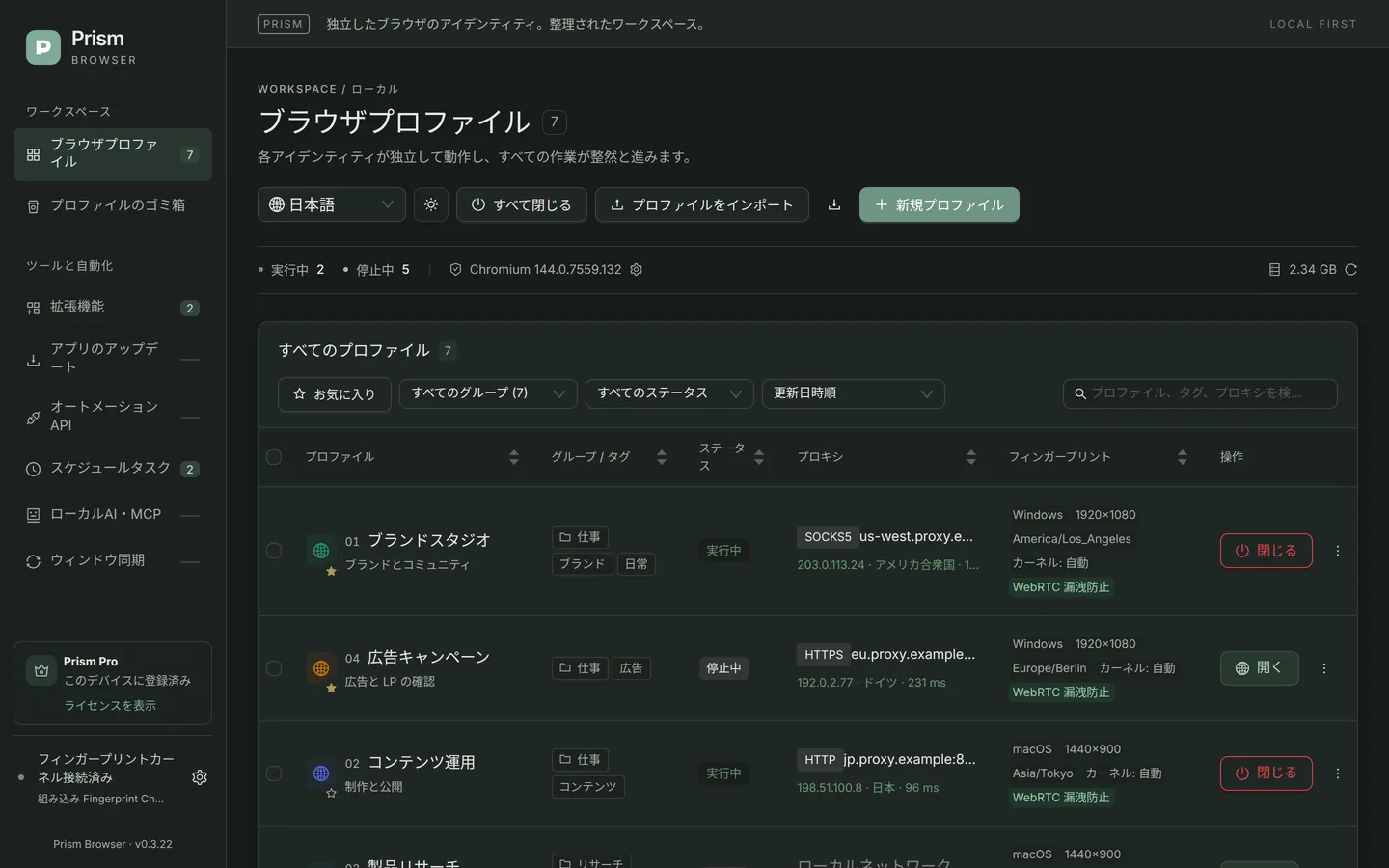
| ダークモード | 右上でライト / ダークテーマを切り替えられます。設定はこの Mac に保存されます。 |
現在の制限
- Apple Silicon 用のインストーラーのみで、Intel Mac 版はありません。
- インストーラーは Apple の公証を受けていないため、手動で実行を許可する必要があります。公式の Releases からのみダウンロードし、チェックサムを照合してください。
- Mac から Windows へ(またはその逆に)移行すると、キーチェーンで保護された Cookie とパスワードを復号できず、再ログインが必要になる場合があります。
よくある質問
- M1 / M2 / M3 / M4 のどれでも使えますか?
- はい。インストーラーは Apple Silicon ネイティブのビルドで、M シリーズチップ搭載の Mac で使えます。
- 「開発元を検証できません」と表示されたり、開けなかったりする場合は?
- まず、ファイルが公式の GitHub Releases から入手したもので、SHA-256 が一致することを確認してから、「システム設定 → プライバシーとセキュリティ」で「このまま開く」を選びます。アプリが「壊れている」と表示される場合は、入手元とチェックサムを確認したうえで、ターミナルで
xattr -dr com.apple.quarantine "/Applications/Prism Browser.app"を実行してダウンロード時の隔離属性を削除してから開けます。これにより、そのアプリに対する Gatekeeper のチェックが省略されるため、照合済みの公式インストーラーに対してのみ行ってください。 - Mac 版と Windows 版の機能は同じですか?
- プロファイル管理、フィンガープリント、プロキシ、拡張機能、バックアップは両プラットフォームで同じです。ウィンドウ同期や MCP などの Pro の機能も、両プラットフォームで利用できます。カーネルの具体的なバージョン番号は異なる場合があります。