
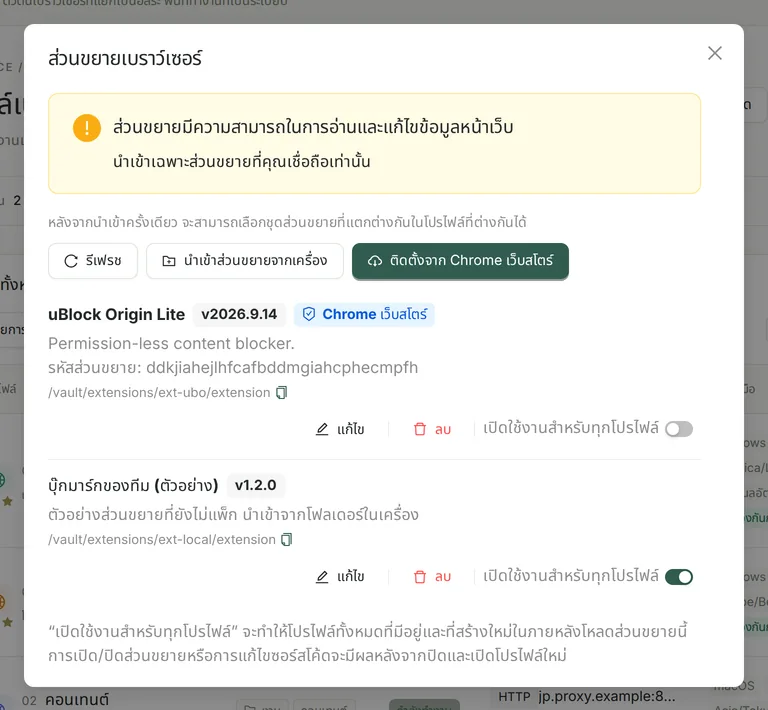
ติดตั้งจาก Chrome เว็บสโตร์
คัดลอก URL ของส่วนขยาย
เปิดหน้าของส่วนขยายใน Chrome เว็บสโตร์ แล้วคัดลอก URL ที่มีรูปแบบ https://chromewebstore.google.com/detail/ชื่อ/รหัสส่วนขยาย-32-อักขระ
เลือกเครือข่ายสำหรับดาวน์โหลด
คลิก “ติดตั้งจาก Chrome เว็บสโตร์” วาง URL แล้วเลือกเครือข่ายสำหรับดาวน์โหลด: เชื่อมต่อโดยตรงจากเครื่องนี้ ใช้พร็อกซีของระบบ หรือใช้พร็อกซีของโปรไฟล์ที่ตั้งค่าพร็อกซีไว้
ดาวน์โหลดและติดตั้ง
Prism ดาวน์โหลดแพ็คเกจส่วนขยาย CRX3 จาก URL อัปเดตทางการของ Google ตรวจสอบลายเซ็นและรหัสส่วนขยาย แตกไฟล์อย่างปลอดภัย แล้วนำไปไว้ในคลังส่วนขยาย ส่วนขยายที่ติดตั้งแล้วจะมีรหัสเดียวกับเวอร์ชันในสโตร์
- ขณะนี้ยังไม่รองรับการกรอกเพียงรหัสส่วนขยาย การใช้ URL แบบเก่า chrome.google.com/webstore และการนำเข้าไฟล์ .crx โดยตรง
- ส่วนขยายจะไม่อัปเดตอัตโนมัติ: เมื่อต้องการเวอร์ชันใหม่ ให้นำส่วนขยายออกจากโปรไฟล์ที่ใช้อยู่และลบออกก่อน แล้วติดตั้งใหม่จากสโตร์
- ส่วนขยายเดียวกันจากสโตร์จะไม่ถูกนำเข้าซ้ำ
นำเข้าส่วนขยายที่คลายการแพคจากเครื่อง
เลือกไดเรกทอรีส่วนขยายที่มี manifest.json เพื่อนำเข้า Prism จะตรวจสอบรูปแบบ manifest (Manifest V2 / V3) ชื่อ และหมายเลขเวอร์ชัน รวมถึงตรวจว่าไดเรกทอรีมีขนาดไม่เกิน 200 MB ไม่เกิน 20,000 ไฟล์ และไม่มีลิงก์สัญลักษณ์ จากนั้นจึงคัดลอกไปยังคลังส่วนขยายของตัวเอง แนะนำให้ใช้ส่วนขยาย Manifest V3 ขณะที่ส่วนขยาย Manifest V2 จะทำงานได้หรือไม่ขึ้นอยู่กับเวอร์ชันเคอร์เนล
เลือกตามโปรไฟล์หรือเปิดใช้งานสำหรับทุกโปรไฟล์
- ในตัวแก้ไขโปรไฟล์ ไปที่ “ทั่วไป” → “ส่วนขยายที่โหลดเมื่อเปิด” เพื่อเลือกส่วนขยายที่โปรไฟล์นั้นจะโหลด สูงสุด 50 รายการต่อโปรไฟล์
- เปิด “เปิดใช้งานสำหรับทุกโปรไฟล์” ของส่วนขยาย แล้วส่วนขยายนั้นจะถูกโหลดในทุกโปรไฟล์ทั้งที่มีอยู่และที่สร้างใหม่
- หลังจากสถานะการเปิดใช้งานหรือไฟล์ส่วนขยายเปลี่ยนแปลง ต้องรีสตาร์ทโปรไฟล์จึงจะมีผล
- ข้อมูลของส่วนขยายบันทึกอยู่ในไดเรกทอรีข้อมูลของแต่ละโปรไฟล์: ส่วนขยายเดียวกันในโปรไฟล์ต่างกันจะมีการเข้าสู่ระบบและการตั้งค่าแยกกัน
ข้อควรระวังด้านความปลอดภัย
ใช้ร่วมกับ MCP
MCP ของ Pro สามารถแสดงรายการและสลับไปยังหน้าของส่วนขยาย เช่น หน้าต่างยืนยันที่ส่วนขยายกระเป๋าเงินเปิดขึ้นมา เพื่อให้ AI อ่านและคลิกในโปรไฟล์ที่คุณอนุญาต ดูรายละเอียดที่AI × MCP