
六步建立自己的工作区
下载并打开 Prism
下载官方 Community 安装包,按平台说明安装。应用内置 Chromium 144 指纹内核,不需要自行编译。
创建一个有明确用途的环境
点击“新建环境”,用项目、账号用途或测试目标命名,例如“品牌内容工作区”或“英文站兼容性测试”。为不同用途分别建环境,并用分组和标签归类。
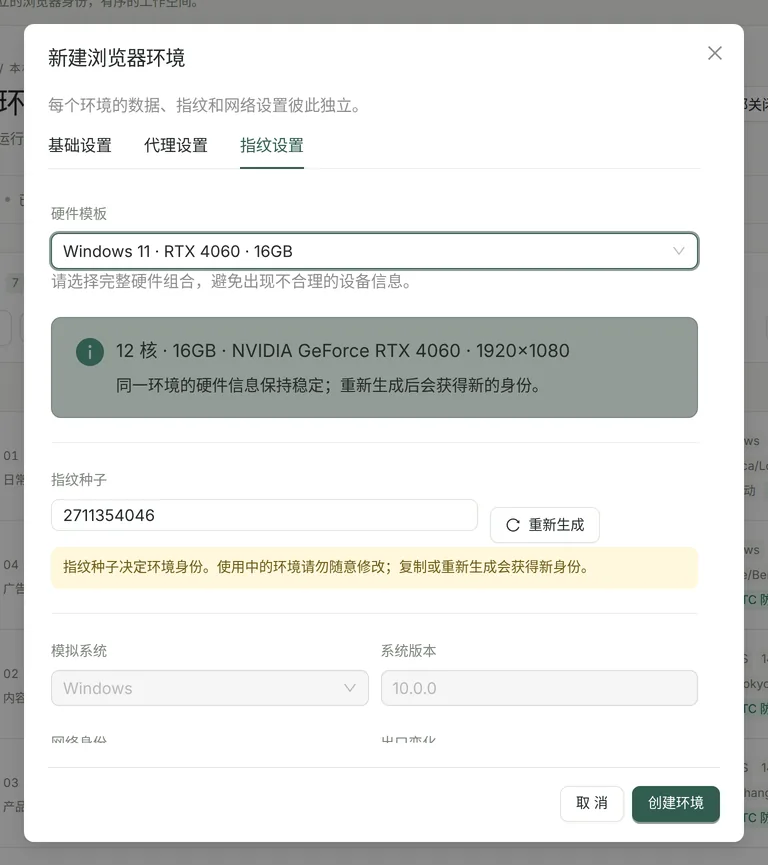
选择硬件模板
在“指纹设置”中选择成套的硬件模板。多环境推荐“种子独立”模板,每个环境的 GPU 等信息由指纹种子固定;长期使用的环境不要无目的地更换模板或种子。详见指纹配置说明。
直连,或绑定自己的代理
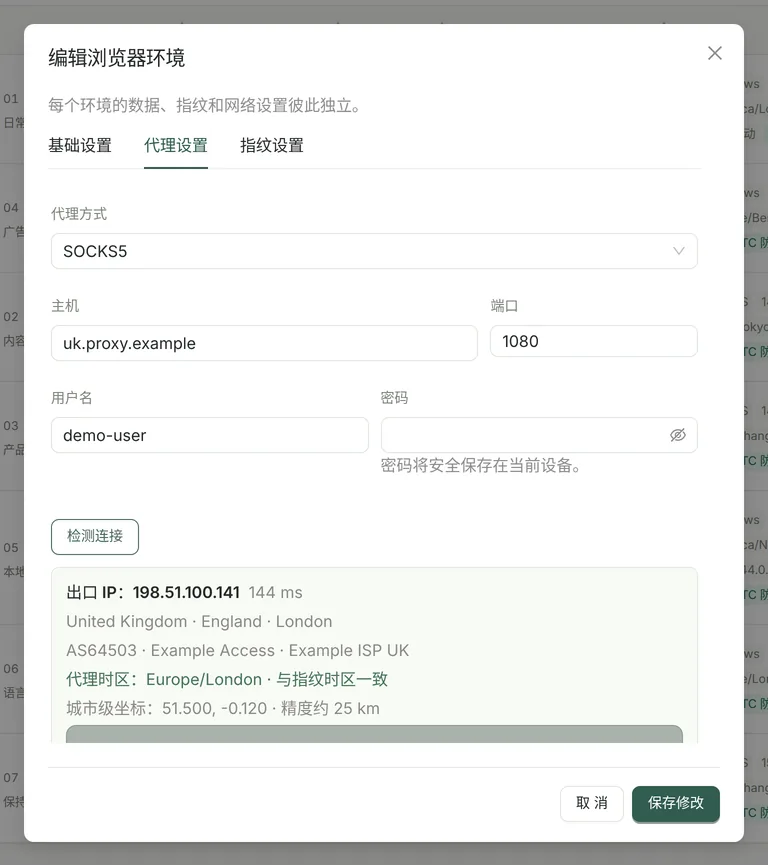
不需要代理时保留“不使用代理(本地网络)”。需要代理时在“代理设置”中填写 HTTP、HTTPS 或 SOCKS5 的主机、端口与认证信息,点击“检测连接”,确认出口 IP、地区与时区。详见代理与网络身份。
保存、打开,并验证独立性
保存环境后点击“打开”,访问目标网站。不同环境使用独立数据目录。可用自己控制的测试账号,检查一个环境的登录状态是否独立于另一个环境;关闭并重新打开后再检查持久化。
整理并备份
用分组、标签和收藏区分项目。需要换电脑或留存时,使用完整数据备份或加密迁移包。备份前关闭相关环境,先在目标设备验证,再决定是否清理旧设备。
跟着实测做一次验证
两个环境的数据隔离与备份恢复:macOS 实测教程提供真实截图、测试页下载、预期结果和失败处理。实测使用 Prism 0.3.16;Windows 与跨系统恢复未测试。
两种工作方式,同一套基础
多账号运营:一项用途,一个环境
为授权管理的不同账号建立清晰命名、独立存储和对应代理。用分组、标签与窗口编号减少误操作,不把环境隔离理解成平台不会限制账号的保证。更多组织方法见批量管理。
开发者:用环境保留测试上下文
为语言、时区或不同登录状态准备环境,记录系统、客户端及内核版本。用一致步骤复现问题;需要程序化控制时再接入 Pro 的本地 API 或 MCP。
遇到问题,先检查这些
- 代理检测失败
- 检查协议、主机、端口、认证及代理服务可用性。代理线路和本地网络也会影响连接;认证失败不会自动重试,超时等临时失败会重试一次。
- 两个环境的出口 IP 一样
- 独立数据目录不会自动改变网络出口。相同直连或相同代理可能使用相同出口 IP,按需求分别配置。
- 迁移后网站需要重新登录
- 部分网站数据由 macOS Keychain 或 Windows DPAPI 加密,跨系统无法直接解密。保留备份,并在目标环境重新登录。
- 指纹检测页面出现红色
- 记录具体失败字段、检测时间、系统和内核版本。检测规则、代理信誉、字体及实际硬件都可能影响结果,不能只用一个颜色判断是否可用。参考浏览器指纹检测方法。
- 打开环境前不确定哪里有问题
- 在环境菜单选择“启动诊断”。它只读检查进程占用、内核、代理、时区、WebRTC 等最多 15 项,不会启动浏览器。
准备好再连接自动化
日常环境管理可以继续免费使用。多窗口同步器、本地 API 与计划任务和MCP属于 Pro;版本对比说明各自的授权范围。
需要反馈时,在项目 Issues提供版本、平台、复现步骤和脱敏截图。