
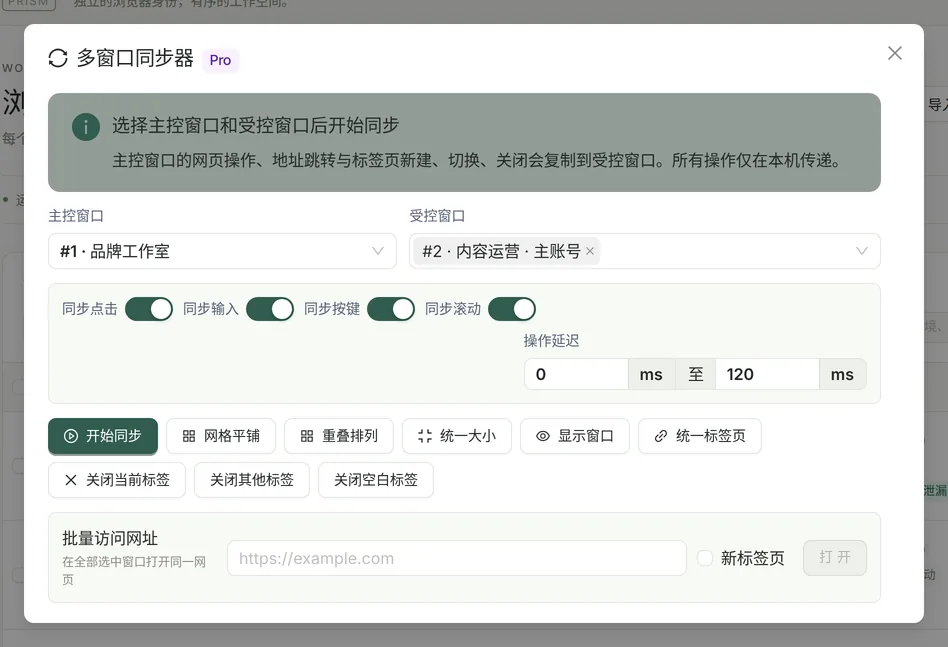
同步什么
| 类型 | 说明 |
|---|---|
| 点击 | 左键、中键、右键,单击、双击、三击。受控端按元素定位(id、name、aria-label 等特征结合视口位置),先滚动到可见再点击元素中心。 |
| 输入 | input、textarea、select 与可编辑区域的字段值和光标位置,兼容 React / Vue 受控组件、粘贴、自动填充和输入法提交。 |
| 按键 | Enter、Tab、方向键、Backspace、Esc 等特殊键,以及 Ctrl / Alt / Command 组合键;普通字符通过“输入”同步。 |
| 滚动 | 页面与元素滚动按比例同步。 |
| 标签页与网址 | 新建、关闭、切换标签页,以及顶层网址跳转,按标签顺序同步到受控窗口。 |
| 地址栏 | macOS 与 64 位 Windows 支持地址栏输入实时同步;macOS 需要在系统设置中授予“辅助功能”权限。 |
不同步什么
- 鼠标移动与悬停、拖拽、系统文件选择框。
- iframe 内部元素没有专门映射,复杂嵌套页面需要先测试。
- 没有云端群控或手机群控,所有操作只在本机的浏览器窗口之间传递。
随机操作延迟
每个受控窗口有独立的执行队列,每次操作前加入随机延迟:默认 0–120 ms,可调范围 0–5000 ms;滚动不加延迟。某个受控窗口出错只会计数,其余窗口继续同步。
窗口编排工具
| 按钮 | 作用 |
|---|---|
| 网格平铺 | 按窗口数量自动排布:4 个为 2×2,6 个为 3×2,9 个为 3×3;使用鼠标所在的显示器,每个窗口最小 320×240。 |
| 重叠排列 | 把选中窗口层叠摆放。 |
| 统一大小 | 所有受控窗口调整为主控窗口的尺寸。 |
| 显示窗口 | 把选中的窗口带到最前。 |
| 统一标签页 | 用主控窗口的标签页替换受控窗口的全部标签页。 |
| 关闭当前 / 其他 / 空白标签 | 批量整理选中窗口的标签页。 |
| 批量访问网址 | 在全部选中窗口的当前页或新标签页打开同一网址。 |
使用步骤
打开需要的环境
主控和受控环境都需要处于运行中。
打开多窗口同步器
点击侧栏“多窗口同步”,选择一个主控窗口和一个或多个受控窗口。
选择同步项与延迟
按需开关同步点击、输入、按键、滚动,设置操作延迟范围;可先用“网格平铺”排好窗口。
开始同步
点击“开始同步”,在主控窗口中正常操作,受控窗口随之执行;完成后点击“停止同步”。
什么时候会自动停止
- 主控窗口关闭,或全部受控窗口关闭时,同步自动停止;部分受控窗口关闭时自动移除,其余继续。
- Pro 授权失效时停止同步。