
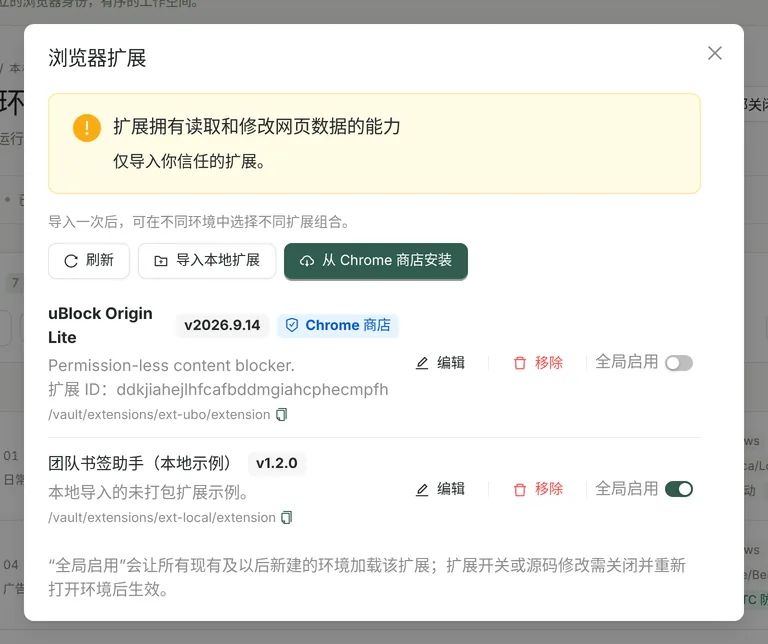
从 Chrome 应用商店安装
复制扩展地址
在 Chrome 应用商店打开扩展页面,复制形如 https://chromewebstore.google.com/detail/名称/32位扩展ID 的地址。
选择下载网络
点击“从 Chrome 商店安装”,粘贴地址,选择下载网络:本机直连、跟随系统代理,或使用某个已配置代理的环境的代理。
下载并安装
Prism 从 Google 官方更新地址下载 CRX3 扩展包,校验签名与扩展 ID,安全解压后放入扩展仓库;安装后的扩展 ID 与商店版本一致。
- 只填写扩展 ID、旧版 chrome.google.com/webstore 地址和直接导入 .crx 文件目前不支持。
- 扩展不会自动更新:需要新版本时,先从环境中取消引用并移除,再重新从商店安装。
- 同一个商店扩展不会被重复导入。
导入本地未打包扩展
选择包含 manifest.json 的扩展目录即可导入。Prism 会检查清单格式(Manifest V2 / V3)、名称与版本号,目录不超过 200 MB、20,000 个文件且不含符号链接,然后复制到自己的扩展仓库。建议使用 Manifest V3 扩展;Manifest V2 扩展能否运行取决于内核版本。
按环境选择与全局启用
- 在环境编辑器“基础设置”的“启动扩展”中选择该环境加载的扩展,每个环境最多 50 个。
- 打开扩展的“全局启用”,它会加载到所有现有和新建的环境。
- 启用状态或扩展文件变化后,需要重启环境才生效。
- 扩展的数据保存在各环境自己的数据目录中:同一个扩展在不同环境里是不同的登录、不同的配置。
安全提示
与 MCP 一起使用
Pro 的 MCP 可以列出并切换到扩展页面,例如钱包扩展弹出的确认窗口,由 AI 在你授权的环境中读取和点击。详见AI × MCP。