
运营工作流
在专门的工作环境中,让 AI 阅读你已获授权访问的网页并整理信息。先确认目标与输出,再逐步扩展到需要点击和填写的任务。
开发与测试
让 AI 在指定测试环境里读取页面状态、执行交互并协助复现问题。环境的登录状态、代理和指纹配置由 Prism 管理。
从一个测试环境开始
确认 Pro 与客户端版本
先安装 Prism并确认 Pro 已激活。macOS 与 Windows 客户端都提供“本地 AI · MCP”入口。
只授权需要的环境
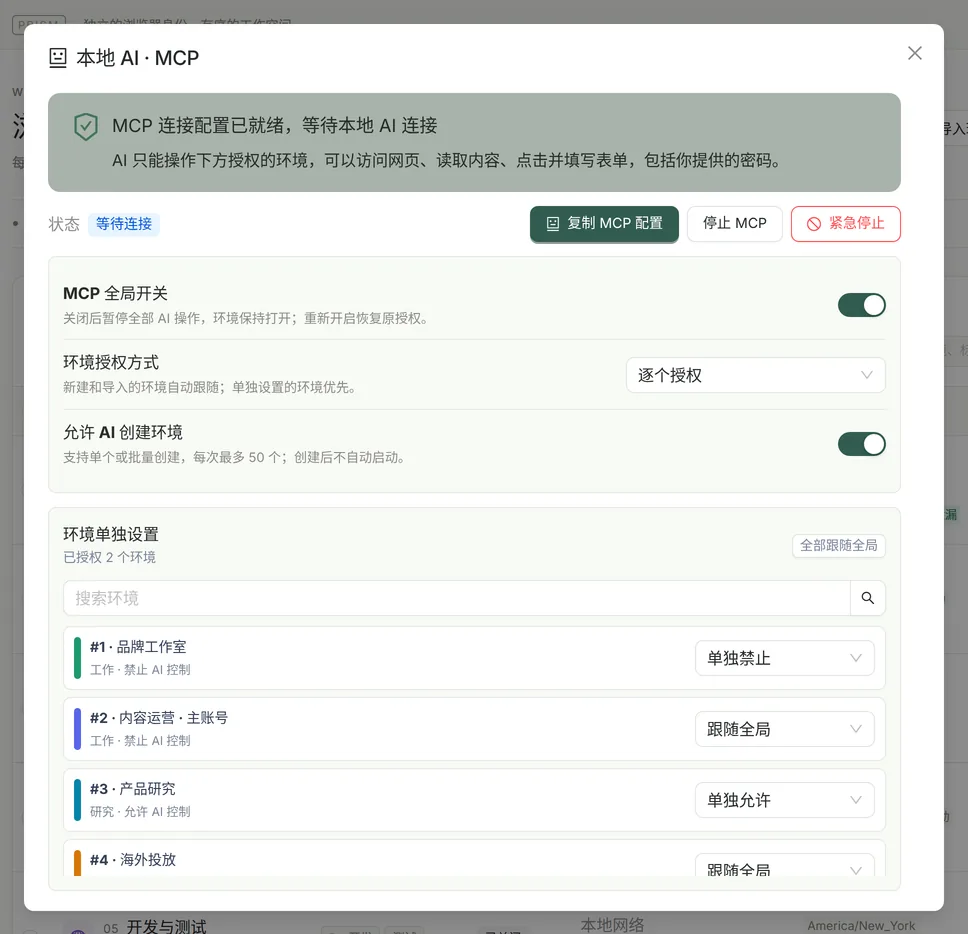
打开“本地 AI · MCP”,确认“MCP 全局开关”已开启。“环境授权方式”默认为“逐个授权”:在“环境单独设置”中把要交给 AI 的环境设为“单独允许”,其他环境保持“跟随全局”,即不允许。建议先使用不含重要账号的独立测试环境。
启用并复制实际配置
点击“启用 MCP”,然后复制客户端显示的 MCP 配置。以该配置为准,因为应用安装目录与平台不同,路径可能不同。
连接支持 MCP 的 AI 客户端
将配置加入 AI 客户端的 MCP 服务器设置,按该客户端提示重启或重新连接。确认可以看到 Prism 工具,再发起一个只读测试任务。
核对结果,再继续操作
先让 AI 读取你指定的测试网页标题与内容,并确认没有操作未授权的环境。需要点击、填写或提交时,在任务中明确允许的范围。
授权方式:逐个授权,或全部环境
| 设置 | 作用 |
|---|---|
| MCP 全局开关 | 关闭后暂停全部 AI 操作:正在执行的页面任务被中断,AI 不能再操作任何环境或创建环境,浏览器窗口保持打开;重新开启后恢复原来的设置。 |
| 环境授权方式 | “逐个授权”(默认):只有设为“单独允许”的环境对 AI 可见。“全部环境(含新建)”:现有环境以及之后新建、复制和导入的环境都自动允许,设为“单独禁止”的除外。 |
| 环境单独设置 | 每个环境可选“跟随全局”“单独允许”或“单独禁止”,单独设置优先于授权方式;“全部跟随全局”一次清除所有单独设置。 |
| 允许 AI 创建环境 | 默认关闭。开启后 AI 可以单个或批量创建环境;创建本身不授予控制权限,新环境能否被 AI 操作仍由授权方式决定。 |
- 从 0.3.19 升级后,授权方式为“逐个授权”,各环境原来的授权保持不变,不会自动扩大范围。
- 环境移入回收站时,它的“单独允许”会被清除,“单独禁止”保留,从回收站恢复后不会意外重新授权。
- 这些设置只能在 Prism 界面中修改,MCP 不提供更改权限的工具。
让 AI 创建环境
打开“允许 AI 创建环境”后,AI 可以用 prism_create_profile 创建一个环境,或用 prism_create_profiles 一次创建 1–50 个。可以设置名称、分组、标签、备注、代理、启动页、硬件模板与指纹选项、已安装的扩展和固定内核版本,参数与本地 API 的创建接口相同。
- 整批先校验,任何一个配置有误都不会创建;新环境保存为关闭状态,不会自动打开浏览器。
- 希望 AI 创建后直接使用,把授权方式设为“全部环境(含新建)”。保持“逐个授权”时,新环境要由你设为“单独允许”后,AI 才能操作。
- 每次创建都带有请求标识,AI 没有提供时由 Prism 自动生成。请求超时或连接中断、结果不明时,用错误中返回的同一个标识重试,24 小时内不会重复创建。
能力范围:58 个 MCP 工具
| 分组 | 代表工具 | 能做什么 |
|---|---|---|
| 服务与连接 | prism_health、prism_start_service | 检查本地服务、必要时打开 Prism 并等待就绪 |
| 环境与任务会话 | prism_list_profiles、prism_start_profile、prism_create_task_session | 列出已授权环境、启动 / 关闭环境;每个任务使用独立的页面会话,多个 AI 任务互不干扰 |
| 创建环境 | prism_create_profile、prism_create_profiles | 单个或批量创建环境,每批最多 50 个;需要开启“允许 AI 创建环境” |
| 导航与页面 | prism_open_page、prism_list_pages、prism_wait_for_page | 打开网址、前进后退、切换标签页,也能选中扩展弹出的页面(如钱包确认窗口) |
| 读取 | prism_read_page、prism_get_text、prism_get_markdown、prism_get_element_rect、prism_take_screenshot | 分页的无障碍快照(含可操作元素的位置)、文本、Markdown、表格与列表、元素属性与坐标、视口或整页截图 |
| 交互 | prism_click_element、prism_click_and_hold、prism_drag、prism_type_text、prism_set_input_files | 点击、长按(鼠标或触摸,100–15000 毫秒)、拖拽、悬停、输入、按键与组合键(可按住)、下拉选择、勾选、上传本机文件、处理对话框 |
| 等待 | prism_wait_for_stable、prism_wait_for_text、prism_wait_for_download | 等待页面稳定、元素或文字出现、网址变化、下载完成 |
| 网络 | prism_list_network_requests、prism_start_har | 查看本任务的网络请求(认证头与 Cookie 已脱敏)、录制 HAR、模拟断网 |
MCP 不提供读取 Cookie、代理凭据或扩展存储的工具,也不能执行任意 JavaScript 或原始调试命令;网址只允许 http / https。用元素引用长按或拖拽前,Prism 会确认目标没有被遮挡、位于可见区域内,否则不会按下。
使用 WorkBuddy?从这里开始
WorkBuddy 连接 Prism MCP 实测教程包含客户端设置路径、配置示例、页面读取结果和权限撤销方法。本次连接成功,但也记录了 AI 客户端额外修改技能笔记的限制。
一段可以从只读开始的任务
“在我授权的测试环境中打开我提供的网页,只读取标题和主要内容,整理成三条要点。先不要点击按钮、填写或提交表单。”
确认连接与环境正确后,再把任务改成你的实际流程。MCP 是 AI 客户端与 Prism 的连接方式,不会自动替你提供模型服务或订阅。
配置示例:实际路径以客户端为准
下面展示 macOS 默认安装位置的 stdio 配置形态。请优先使用客户端的“复制 MCP 配置”,不要直接套用其他电脑的安装路径。
{
  "mcpServers": {
    "prism": {
      "command": "/Applications/Prism Browser.app/Contents/Resources/pro-agent/prism-pro-agent",
      "args": [
        "--mcp"
      ]
    }
  }
}
Windows 使用安装目录下的 resources\pro-agent\prism-pro-agent.exe。如果客户端提供的配置不同,使用客户端当前版本生成的内容。保存一次即可,Prism 重启后会自动恢复连接。
随时收回控制
- 暂停全部 AI 操作
- 关闭“MCP 全局开关”。正在执行的页面任务立即中断,AI 不能再操作任何环境或创建环境,浏览器窗口保持打开;重新开启后恢复原来的设置。
- 撤销单个环境权限
- 在“环境单独设置”中把该环境设为“单独禁止”;授权方式为“逐个授权”时,改回“跟随全局”也可以。之后访问该环境会返回“该环境尚未允许本地 AI 控制”。
- 停止 MCP
- 在“本地 AI · MCP”窗口选择“停止 MCP”,断开当前 MCP 控制。
- 紧急停止
- 释放全部任务会话,关闭本次由 MCP 启动或操作过的环境;共享的本地自动化 API 也会停止。关闭全局开关后,只要还有这类环境,仍可使用紧急停止。确认前留意正在运行的任务。
限制与审计
- 只提供本地 stdio 形式的 MCP 服务器,不提供 HTTP / SSE 远程接入。
- 本地桥每分钟最多 120 个请求,单次请求超时 60 秒;输入文字每次最多 4,000 字符。
- 上传文件每次 1–20 个,须为本机绝对路径、非敏感目录,单个不超过 100 MB、合计不超过 250 MB。
- 审计日志保存在本机,只记录动作、结果与环境,不记录输入的文字和页面内容。
本地连接与模型数据边界
Prism 使用本地 stdio MCP 连接。环境数据默认存储在本机;AI 读取到的网页内容则会进入你使用的 AI 客户端工作流,是否发送到远端模型取决于该客户端与模型服务。AI 可以读取授权环境中表单已填写的值,包括你提供的密码;连接前应选择合适的测试环境。