
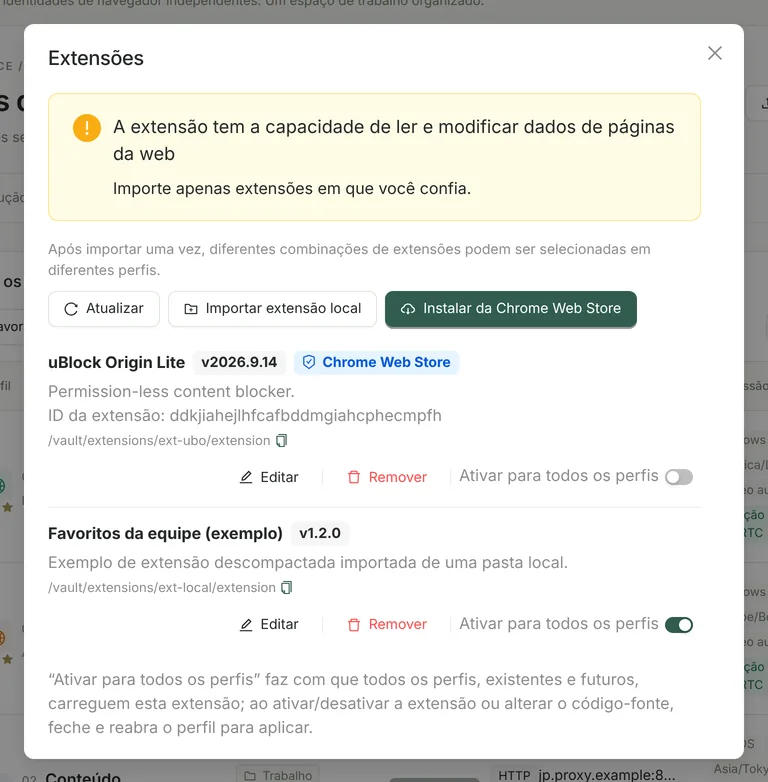
Instalar da Chrome Web Store
Copiar o endereço da extensão
Abra a página da extensão na Chrome Web Store e copie o endereço, no formato https://chromewebstore.google.com/detail/nome/ID (o ID da extensão tem 32 caracteres).
Escolher a rede de download
Clique em “Instalar da Chrome Web Store”, cole o endereço e escolha a rede de download: “Conexão direta”, “Usar proxy do sistema” ou o proxy de um perfil que já tenha proxy configurado.
Baixar e instalar
O Prism baixa o pacote CRX3 da extensão pelo endereço oficial de atualização do Google, verifica a assinatura e o ID da extensão, extrai os arquivos com segurança e os coloca no repositório de extensões; o ID da extensão instalada é o mesmo da versão da loja.
- No momento, não é possível instalar informando só o ID da extensão, usar endereços antigos do tipo chrome.google.com/webstore nem importar arquivos .crx diretamente.
- As extensões não são atualizadas automaticamente: para usar uma versão nova, desvincule a extensão dos perfis, remova-a e instale-a de novo pela loja.
- A mesma extensão da loja não é importada duas vezes.
Importar uma extensão local descompactada
Selecione a pasta da extensão que contém o manifest.json para importá-la. O Prism verifica o formato do manifesto (Manifest V2 / V3), o nome e o número da versão; a pasta deve ter no máximo 200 MB e 20.000 arquivos, sem links simbólicos. Depois, ela é copiada para o repositório de extensões do Prism. Recomendamos extensões Manifest V3; o funcionamento de extensões Manifest V2 depende da versão do núcleo.
Seleção por perfil e ativação global
- No editor do perfil, em “Geral” → “Extensões de inicialização”, escolha as extensões que o perfil carrega (até 50 por perfil).
- Com a opção “Ativar para todos os perfis” ligada, a extensão é carregada em todos os perfis, existentes e novos.
- Depois de mudar o estado de ativação ou os arquivos de uma extensão, reinicie o perfil para aplicar a mudança.
- Os dados das extensões ficam no diretório de dados de cada perfil: a mesma extensão tem login e configurações diferentes em cada perfil.
Aviso de segurança
Uso com o MCP
O MCP do Pro pode listar páginas de extensões e alternar para elas — por exemplo, a janela de confirmação aberta por uma extensão de carteira — para que a IA as leia e clique nelas nos perfis que você autorizou. Veja IA × MCP.