
Comparação das quatro formas
| Método | Onde encontrar | Inclui | Não inclui / Observações |
|---|---|---|---|
| Exportar configuração (*.prism-profile.json) | Menu do perfil → Exportar configuração; Importar perfil → Importar um único perfil JSON | Endereço do proxy, semente de impressão digital e outras configurações do perfil | Sem senha do proxy, dados do navegador nem extensões; após importar, é preciso digitar a senha do proxy de novo |
| Migração de cookies (JSON) | Dados de perfil → Importar cookies / Exportar cookies | Cookies de todos os domínios do perfil | Arquivo não criptografado, com credenciais de login |
| Backup completo de dados (pasta) | Dados de perfil → Exportar diretório de backup; Importar perfil → Importar backup completo de dados | Todos os dados do navegador (cookies, LocalStorage, IndexedDB, histórico, dados de extensões etc.) + configuração sem senhas + manifesto de verificação SHA-256 | Sem senha do proxy e sem os arquivos das extensões; a pasta de backup não é criptografada |
| Pacote de migração de todos os perfis (.prism-migration) | Ícone de download no cabeçalho → Exportar pacote de migração de todos os perfis; Importar perfil → Importar pacote de migração de todos os perfis | Configurações e favoritos de todos os perfis, dados de proxy (com senhas), todos os dados do navegador e as extensões locais referenciadas | Criptografado com a senha de migração; feche todos os perfis antes de exportar ou importar |
Importação e exportação de cookies
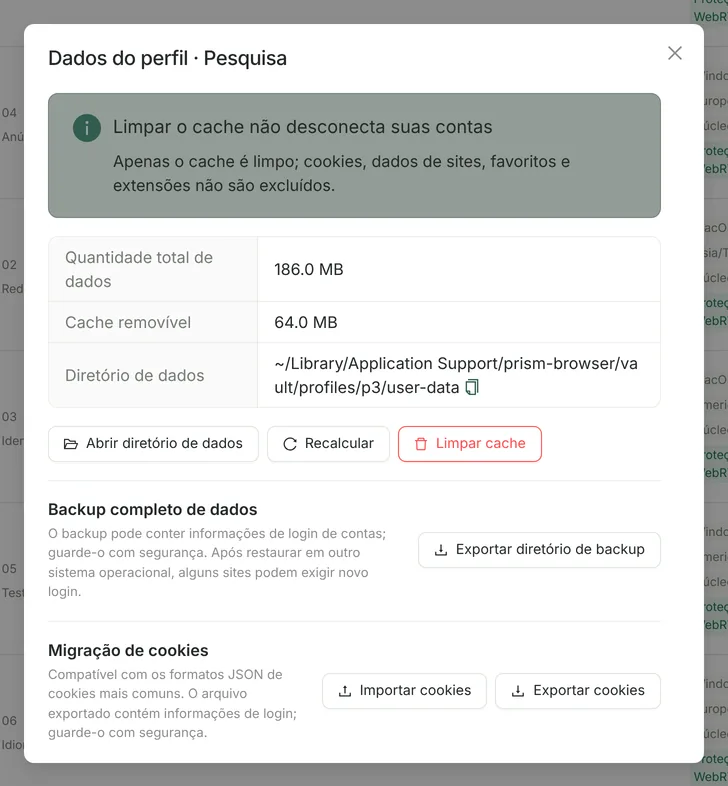
- Formato: JSON. Aceita arquivos exportados pelo Prism e arrays JSON exportados por extensões de cookies comuns (compatível com campos como expirationDate, session e sameSite).
- Limites: até 10 MB e 10.000 cookies por arquivo; cada cookie precisa de domain ou de uma url http(s), e SameSite=None exige também Secure.
- Como funciona: com o perfil fechado, o Prism usa o núcleo vinculado ao perfil para iniciar em segundo plano uma sessão temporária sem interface, que escuta apenas em 127.0.0.1, lê e grava os cookies pela interface do navegador e depois encerra normalmente, sem alterar diretamente o banco de dados de cookies criptografado.
- A importação é cumulativa e não apaga os cookies existentes; cookies de sessão sem data de expiração passam a valer por 30 dias após a importação, para continuarem disponíveis na próxima vez que o perfil for aberto.
- O formato Netscape cookies.txt ainda não é aceito, e as informações de partição de cookies particionados (CHIPS) não são migradas.
Backup completo de dados e restauração
- Feche o perfil antes; o backup é gravado primeiro em um diretório temporário e só é renomeado de forma atômica ao final, para não deixar backups incompletos.
- O backup calcula um SHA-256 geral a partir dos caminhos relativos, tamanhos e conteúdos dos arquivos. Na importação, ele é recalculado e conferido; se algum arquivo tiver sido alterado, a importação é recusada.
- A importação sempre cria um novo perfil chamado “nome original (migrado)”, sem sobrescrever perfis existentes; em caso de falha, tudo é revertido automaticamente.
- Links simbólicos e arquivos especiais de tempo de execução não são copiados; cada backup comporta no máximo 1 milhão de arquivos e 500 GB.
Quer confirmar antes se o backup funciona? Siga o tutorial prático de isolamento de perfis e restauração de backup: grave marcas de teste diferentes em dois perfis, depois exporte e restaure.
Trocar de computador: pacote de migração criptografado de todos os perfis
Exporte no computador antigo
Feche todos os perfis, clique no ícone de download no cabeçalho (“Exportar pacote de migração de todos os perfis”), defina uma senha de migração com pelo menos 10 caracteres e confirme-a.
Instale no computador novo e cuide da licença primeiro
Instale o Prism. Se algum perfil estiver fixado em uma versão de núcleo, primeiro use “Desativar este dispositivo” no computador antigo, depois ative o Pro no novo e só então faça a importação.
Importe e confira
Escolha “Importar perfil → Importar pacote de migração de todos os perfis” e digite a senha de migração. Para perfis com o mesmo nome, escolha “Manter ambos e renomear automaticamente o perfil importado” ou “Ignorar perfis com o mesmo nome”. Depois da importação, abra um a um os perfis importantes e confira se o login continua ativo.
- Criptografia: a chave é derivada da senha de migração com scrypt, os dados são criptografados com AES-256-GCM e há verificação de integridade. O Prism não guarda a senha de migração; se você esquecê-la, não será possível recuperar o pacote.
- Cada pacote de migração comporta até 500 perfis, 1 milhão de arquivos e 500 GB; a importação não sobrescreve perfis existentes e, se falhar, é revertida por completo.
- Se algum perfil do pacote de migração ou do backup completo estiver fixado em uma versão de núcleo (inclusive a 144), um dispositivo sem o Pro ativado recusa a importação, e o pacote de migração é revertido por completo. Ative o Pro no novo dispositivo primeiro ou, antes de exportar, mude esses perfis para “Seguir automaticamente o núcleo atual”.
Limitações da migração entre sistemas
Limpar o cache sem perder o login
Em “Dados de perfil”, a opção “Limpar cache” exclui apenas caches que podem ser gerados de novo (Cache, Code Cache, cache da GPU, cache do Service Worker etc.). Ela não exclui cookies, dados de sites, favoritos nem extensões, ou seja, não afeta o login das contas. A limpeza só pode ser feita com o perfil fechado.
Perguntas frequentes
- Quer apenas passar o login de uma conta para outro perfil?
- Use “Exportar cookies” e depois “Importar cookies”. Atenção: um arquivo de cookies equivale a uma credencial de login; exclua-o assim que terminar a transferência.
- Backup completo ou pacote de migração: qual escolher?
- Para guardar uma cópia de um perfil ou copiá-lo para outro computador, use o backup completo. Para levar todo o espaço de trabalho para um computador novo, use o pacote de migração criptografado, que também inclui e criptografa as senhas de proxy e as extensões locais.
- Posso guardar os backups em um serviço de nuvem?
- O diretório do backup completo e os arquivos de cookies não são criptografados e podem conter dados de login; guarde-os apenas em locais confiáveis. Se precisar transferi-los pela internet, prefira o pacote de migração criptografado.