
Fluxos de trabalho de operações
Em um perfil de trabalho dedicado, peça à IA para ler páginas que você está autorizado a acessar e organizar as informações. Defina primeiro o objetivo e o resultado esperado e só depois avance para tarefas que exigem cliques e preenchimento.
Desenvolvimento e testes
Peça à IA para ler o estado da página, interagir com ela e ajudar a reproduzir problemas em um perfil de teste definido. O login, o proxy e a configuração de impressão digital do perfil ficam a cargo do Prism.
Comece com um perfil de teste
Confirmar o Pro e a versão do aplicativo
Primeiro instale o Prism e confirme que o Pro está ativado. Os aplicativos para macOS e Windows têm a opção “IA local · MCP”.
Autorizar só os perfis necessários
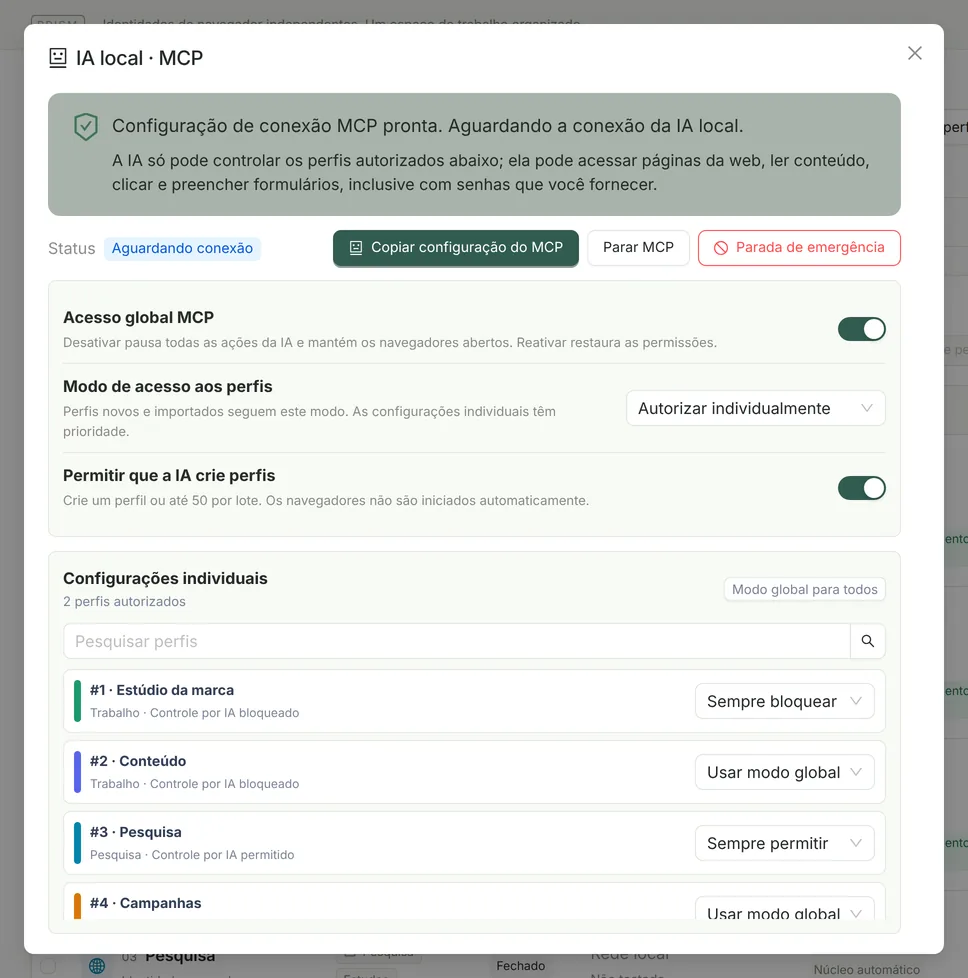
Abra “IA local · MCP” e confirme que o “Acesso global MCP” está ativado. Por padrão, o “Modo de acesso aos perfis” fica em “Autorizar individualmente”: em “Configurações individuais”, defina como “Sempre permitir” os perfis que a IA poderá usar e deixe os demais em “Usar modo global”, ou seja, sem permissão. Recomendamos começar com um perfil de teste separado, sem contas importantes.
Habilitar e copiar a configuração real
Clique em “Habilitar MCP” e copie a configuração do MCP exibida no aplicativo. Use essa configuração como referência, pois o caminho pode mudar conforme a pasta de instalação e a plataforma.
Conectar um cliente de IA compatível com MCP
Adicione a configuração às definições de servidores MCP do cliente de IA e reinicie ou reconecte conforme as instruções dele. Confirme que as ferramentas do Prism aparecem e então envie uma tarefa de teste somente leitura.
Conferir o resultado antes de continuar
Peça primeiro à IA para ler o título e o conteúdo de uma página de teste que você indicar e confirme que nenhum perfil não autorizado foi usado. Quando precisar de cliques, preenchimento ou envio, deixe claro na tarefa o que é permitido.
Modos de acesso: um a um ou todos os perfis
| Configuração | Função |
|---|---|
| Acesso global MCP | Desativar pausa todas as ações da IA: as tarefas em andamento nas páginas são interrompidas, a IA não pode mais usar nenhum perfil nem criar perfis, e as janelas do navegador continuam abertas. Reativar restaura as configurações anteriores. |
| Modo de acesso aos perfis | “Autorizar individualmente” (padrão): só os perfis definidos como “Sempre permitir” ficam visíveis para a IA. “Todos, incluindo novos”: os perfis existentes e os que você criar, duplicar ou importar depois são permitidos automaticamente, exceto os definidos como “Sempre bloquear”. |
| Configurações individuais | Cada perfil pode ficar em “Usar modo global”, “Sempre permitir” ou “Sempre bloquear”; a configuração individual tem prioridade sobre o modo de acesso. “Modo global para todos” remove todas as configurações individuais de uma vez. |
| Permitir que a IA crie perfis | Desativada por padrão. Quando ativada, a IA pode criar perfis um a um ou em lote. Criar um perfil não concede controle sobre ele: se a IA pode usar um perfil novo continua dependendo do modo de acesso. |
- Depois de atualizar a partir da 0.3.19, o modo de acesso fica em “Autorizar individualmente” e cada perfil mantém a permissão que já tinha; o acesso nunca é ampliado automaticamente.
- Quando um perfil vai para a lixeira, a opção “Sempre permitir” dele é removida, mas “Sempre bloquear” é mantida; assim, ao restaurá-lo da lixeira, ele nunca é autorizado de novo por engano.
- Essas configurações só podem ser alteradas no aplicativo Prism; o MCP não tem ferramentas para mudar permissões.
Deixar a IA criar perfis
Com “Permitir que a IA crie perfis” ativada, a IA pode criar um perfil com prism_create_profile ou de 1 a 50 de uma vez com prism_create_profiles. É possível definir nome, grupo, tags, notas, proxy, páginas de inicialização, modelo de hardware e opções de impressão digital, extensões instaladas e uma versão de núcleo fixada — os mesmos campos dos endpoints de criação da API local.
- O lote inteiro é validado primeiro, e nada é criado se alguma configuração tiver erro; os novos perfis são salvos como fechados, sem abrir o navegador.
- Para que a IA use logo os perfis que criar, defina o modo de acesso como “Todos, incluindo novos”. Com “Autorizar individualmente”, a IA só pode usar um perfil novo depois que você o definir como “Sempre permitir”.
- Toda criação leva uma chave de requisição; se a IA não informar uma, o Prism a gera automaticamente. Se a requisição esgotar o tempo limite ou a conexão cair e o resultado ficar incerto, repita com a mesma chave retornada no erro — nada é criado duas vezes em 24 horas.
Capacidades: 58 ferramentas MCP
| Grupo | Ferramentas representativas | O que fazem |
|---|---|---|
| Serviço e conexão | prism_health, prism_start_service | Verificar o serviço local e, se preciso, abrir o Prism e aguardar até que fique pronto |
| Perfis e sessões de tarefa | prism_list_profiles, prism_start_profile, prism_create_task_session | Listar os perfis autorizados e iniciar / fechar perfis; cada tarefa usa uma sessão de página própria, e várias tarefas de IA não interferem entre si |
| Criar perfis | prism_create_profile, prism_create_profiles | Criar perfis um a um ou em lotes de até 50; requer ativar “Permitir que a IA crie perfis” |
| Navegação e páginas | prism_open_page, prism_list_pages, prism_wait_for_page | Abrir URLs, voltar e avançar, alternar abas e também selecionar páginas abertas por extensões (como a janela de confirmação de uma carteira) |
| Leitura | prism_read_page, prism_get_text, prism_get_markdown, prism_get_element_rect, prism_take_screenshot | Snapshots de acessibilidade paginados (com a posição dos elementos interativos), texto, Markdown, tabelas e listas, atributos e coordenadas de elementos e capturas de tela da viewport ou da página inteira |
| Interação | prism_click_element, prism_click_and_hold, prism_drag, prism_type_text, prism_set_input_files | Clicar, pressionar e segurar (com mouse ou toque, 100–15.000 ms), arrastar, passar o mouse, digitar, pressionar teclas e atalhos (com opção de mantê-los pressionados), escolher em listas suspensas, marcar caixas, enviar arquivos do computador e lidar com caixas de diálogo |
| Espera | prism_wait_for_stable, prism_wait_for_text, prism_wait_for_download | Aguardar a página estabilizar, um elemento ou texto aparecer, a URL mudar ou um download terminar |
| Rede | prism_list_network_requests, prism_start_har | Ver as requisições de rede da tarefa (com cabeçalhos de autenticação e cookies ocultados), gravar HAR e simular a perda de conexão |
O MCP não tem ferramentas para ler cookies, credenciais de proxy ou o armazenamento de extensões, nem pode executar JavaScript arbitrário ou comandos de depuração brutos; só são permitidas URLs http / https. Antes de pressionar e segurar ou arrastar a partir de uma referência de elemento, o Prism confirma que o alvo não está encoberto e fica dentro da área visível; caso contrário, nada é pressionado.
Usa o WorkBuddy? Comece por aqui
O tutorial prático de conexão do WorkBuddy ao Prism MCP mostra onde ficam as configurações no cliente, um exemplo de configuração, o resultado da leitura de páginas e como revogar permissões. A conexão funcionou, mas o tutorial também registra uma limitação: o cliente de IA modificou por conta própria notas de skill.
Uma tarefa para começar só com leitura
“No perfil de teste que eu autorizei, abra a página que vou indicar, leia apenas o título e o conteúdo principal e resuma em três tópicos. Por enquanto, não clique em botões nem preencha ou envie formulários.”
Depois de confirmar que a conexão e o perfil estão corretos, adapte a tarefa ao seu fluxo real. O MCP é a forma de conectar o cliente de IA ao Prism; ele não inclui automaticamente um serviço de modelo nem uma assinatura para você.
Exemplo de configuração: vale o caminho mostrado no aplicativo
Abaixo, o formato da configuração stdio para o local de instalação padrão no macOS. Prefira usar “Copiar configuração do MCP” no aplicativo e não reaproveite o caminho de instalação de outro computador.
{
  "mcpServers": {
    "prism": {
      "command": "/Applications/Prism Browser.app/Contents/Resources/pro-agent/prism-pro-agent",
      "args": [
        "--mcp"
      ]
    }
  }
}
No Windows, use o resources\pro-agent\prism-pro-agent.exe da pasta de instalação. Se a configuração fornecida pelo aplicativo for diferente, use a que a versão atual do aplicativo gerar. Basta salvar uma vez; depois que o Prism reinicia, a conexão é restabelecida automaticamente.
Retome o controle a qualquer momento
- Pausar todas as ações da IA
- Desative o “Acesso global MCP”. As tarefas em andamento nas páginas são interrompidas na hora, a IA não pode mais usar nenhum perfil nem criar perfis, e as janelas do navegador continuam abertas; reativar restaura as configurações anteriores.
- Revogar a permissão de um perfil
- Em “Configurações individuais”, defina o perfil como “Sempre bloquear”; no modo “Autorizar individualmente”, voltar para “Usar modo global” também funciona. A partir daí, qualquer acesso a esse perfil retorna “O controle por IA local ainda não foi permitido para este perfil”.
- Parar MCP
- Na janela “IA local · MCP”, escolha “Parar MCP” para encerrar o controle atual pelo MCP.
- Parada de emergência
- Libera todas as sessões de tarefa e fecha os perfis que o MCP iniciou ou operou nesta sessão; a API de automação local compartilhada também é parada. Mesmo com o acesso global desativado, a parada de emergência continua disponível enquanto restar algum desses perfis. Antes de confirmar, verifique as tarefas em andamento.
Limites e auditoria
- Só há servidor MCP local via stdio; não há acesso remoto por HTTP / SSE.
- A ponte local aceita no máximo 120 requisições por minuto, com tempo limite de 60 segundos por requisição; cada digitação tem no máximo 4.000 caracteres.
- Cada envio aceita de 1 a 20 arquivos, com caminhos absolutos do computador fora de pastas sensíveis, até 100 MB cada e 250 MB no total.
- O log de auditoria fica no computador e registra apenas ações, resultados e perfis, sem o texto digitado nem o conteúdo das páginas.
Conexão local e limites dos dados enviados ao modelo
O Prism usa uma conexão MCP local via stdio. Os dados dos perfis ficam armazenados no computador por padrão; já o conteúdo das páginas lido pela IA entra no fluxo do cliente de IA que você usa, e o envio a um modelo remoto depende desse cliente e do serviço de modelo. A IA pode ler valores já preenchidos em formulários nos perfis autorizados, inclusive senhas que você fornecer; escolha um perfil de teste adequado antes de conectar.
Ver as informações completas sobre dados · Ver recursos e preço do Pro