
Monte seu espaço de trabalho em seis passos
Baixe e abra o Prism
Baixe o instalador oficial do Community e instale-o seguindo as instruções da sua plataforma. O aplicativo já inclui o núcleo de impressão digital Chromium 144; não é preciso compilar nada.
Crie um perfil com uma finalidade clara
Clique em “Novo perfil” e dê um nome de acordo com o projeto, o uso da conta ou o objetivo do teste, por exemplo “Espaço de conteúdo da marca” ou “Teste de compatibilidade do site em inglês”. Crie perfis separados para usos diferentes e organize-os com grupos e tags.
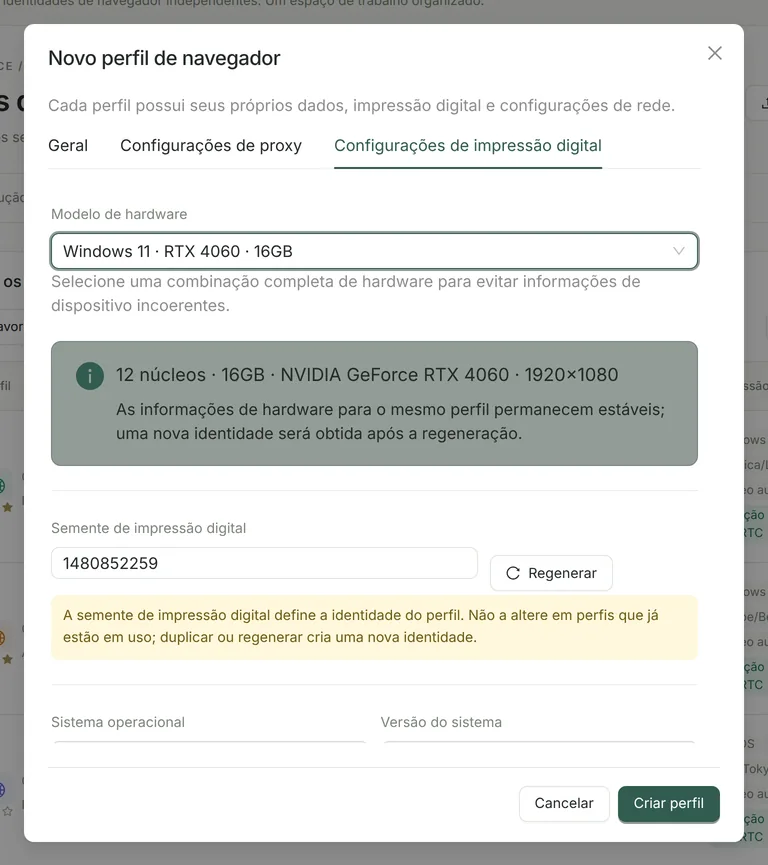
Escolha um modelo de hardware
Em “Configurações de impressão digital”, escolha um modelo de hardware completo. Para vários perfis, recomendamos os modelos com GPU “definida pela semente”: a GPU e outros dados de cada perfil ficam fixados pela semente de impressão digital. Não troque o modelo nem a semente de perfis usados há muito tempo sem um motivo claro. Veja detalhes em Configuração de impressão digital.
Conexão direta ou seu próprio proxy
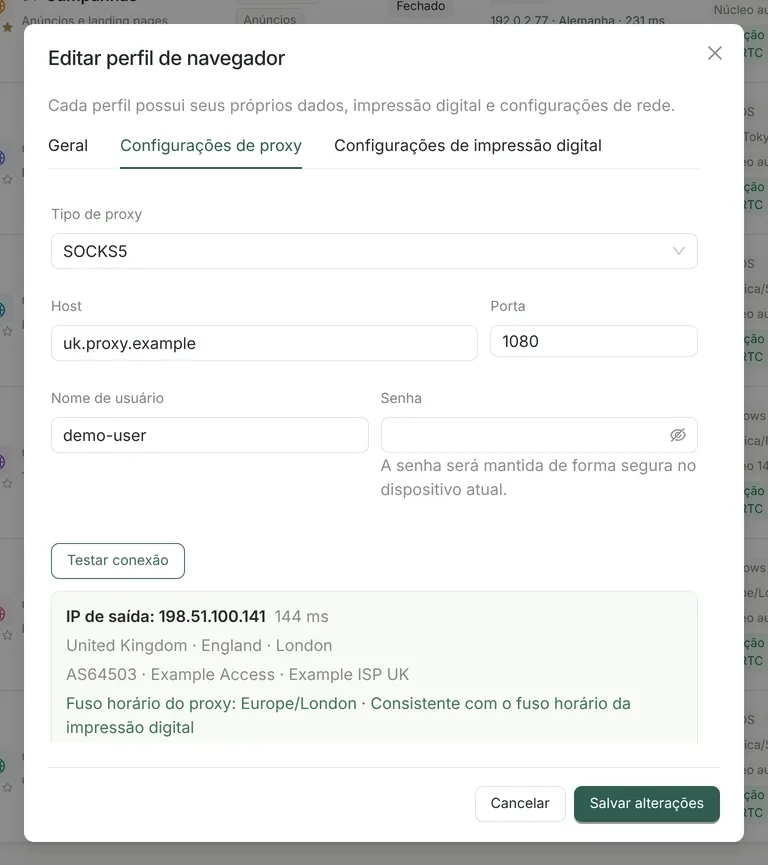
Se não precisar de proxy, mantenha “Não utilizar proxy (rede local)”. Se precisar, em “Configurações de proxy” preencha o host, a porta e os dados de autenticação do proxy HTTP, HTTPS ou SOCKS5, clique em “Testar conexão” e confirme o IP de saída, a região e o fuso horário. Veja detalhes em Proxies e identidade de rede.
Salve, abra e verifique o isolamento
Depois de salvar o perfil, clique em “Abrir” e acesse o site desejado. Cada perfil usa seu próprio diretório de dados. Com contas de teste que você controla, verifique se o estado de login de um perfil é independente do outro; feche e abra novamente para verificar se os dados persistem.
Organize e faça backup
Separe os projetos com grupos, tags e favoritos. Para trocar de computador ou guardar uma cópia, use o backup completo de dados ou o pacote de migração criptografado. Feche os perfis envolvidos antes do backup e confirme que tudo funciona no novo dispositivo antes de decidir limpar o antigo.
Verifique seguindo um teste prático
O tutorial prático no macOS sobre isolamento de dados e backup/restauração entre dois perfis traz capturas de tela reais, download da página de teste, resultados esperados e o que fazer em caso de falha. O teste usou o Prism 0.3.16; Windows e restauração entre sistemas não foram testados.
Duas formas de trabalhar, a mesma base
Gestão de várias contas: um uso, um perfil
Para cada conta que você está autorizado a gerenciar, crie um perfil com nome claro, armazenamento próprio e o proxy correspondente. Use grupos, tags e a numeração das janelas para reduzir erros, e não entenda o isolamento de perfis como garantia de que a plataforma não vai restringir contas. Veja mais formas de organização em Gerenciamento em lote.
Desenvolvedores: preserve o contexto de teste em perfis
Prepare perfis para idiomas, fusos horários ou estados de login diferentes e registre as versões do sistema, do cliente e do núcleo. Reproduza problemas com passos consistentes; quando precisar de controle programático, conecte a API local ou o MCP do Pro.
Se algo der errado, verifique primeiro
- O teste de proxy falhou
- Verifique o protocolo, o host, a porta, a autenticação e a disponibilidade do serviço de proxy. A rota do proxy e a rede local também afetam a conexão; falhas de autenticação não são repetidas automaticamente, e falhas temporárias, como tempo esgotado, são repetidas uma vez.
- Dois perfis com o mesmo IP de saída
- Diretórios de dados separados não mudam a saída de rede automaticamente. A mesma conexão direta ou o mesmo proxy podem usar o mesmo IP de saída; configure cada perfil conforme a necessidade.
- Após a migração, os sites pedem novo login
- Alguns dados de sites são criptografados pelo Keychain do macOS ou pelo DPAPI do Windows e não podem ser descriptografados diretamente em outro sistema. Guarde o backup e faça login novamente no perfil de destino.
- A página de teste de impressão digital mostra itens em vermelho
- Anote os campos que falharam, o horário do teste e as versões do sistema e do núcleo. As regras do teste, a reputação do proxy, as fontes e o hardware real podem afetar o resultado; uma cor sozinha não diz se o perfil é utilizável. Consulte Como testar a impressão digital do navegador.
- Não sabe o que está errado antes de abrir o perfil
- No menu do perfil, escolha “Diagnóstico de inicialização”. Ele faz até 15 verificações somente leitura — processos em uso, núcleo, proxy, fuso horário, WebRTC e outras — sem iniciar o navegador.
Conecte a automação quando estiver pronto
O gerenciamento diário de perfis continua gratuito. O sincronizador de múltiplas janelas, a API local e as tarefas agendadas e o MCP fazem parte do Pro; a comparação de edições explica o que cada licença cobre.
Para enviar feedback, informe nas Issues do projeto a versão, a plataforma, os passos para reproduzir e capturas de tela sem dados sensíveis.