
Сравнение четырех способов
| Способ | Где найти | Включено | Не входит / примечания |
|---|---|---|---|
| Экспорт конфигурации (*.prism-profile.json) | Меню профиля → «Экспорт конфигурации»; «Импорт профиля» → «Импорт одного профиля из JSON» | Адрес прокси, сид отпечатка и другие настройки профиля | Без пароля прокси, данных браузера и расширений; после импорта пароль прокси нужно ввести заново |
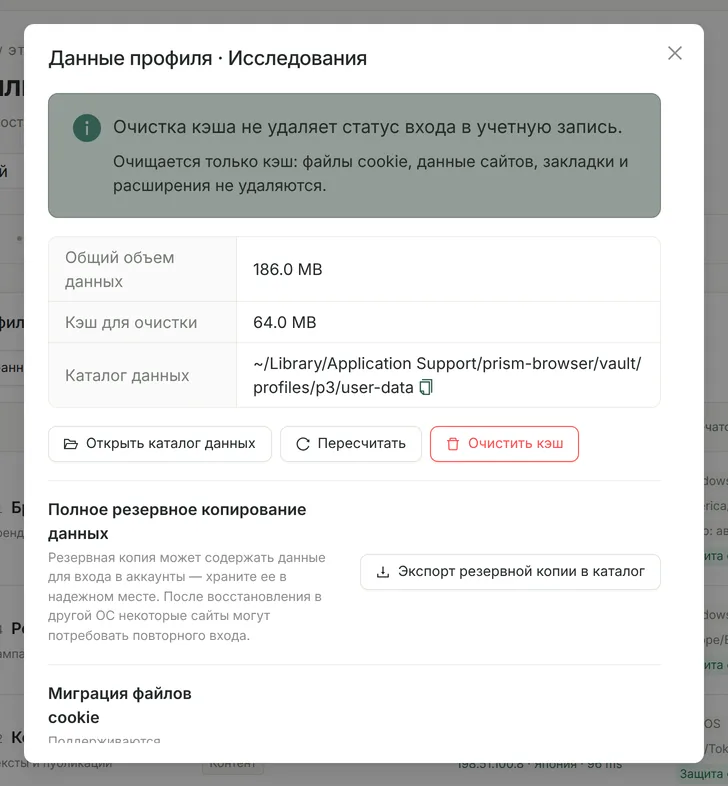
| Миграция файлов cookie (JSON) | «Данные профиля» → «Импорт файлов cookie» / «Экспорт файлов cookie» | Файлы cookie всех доменов профиля | Файл не шифруется и содержит учетные данные для входа |
| Полная резервная копия данных (каталог) | «Данные профиля» → «Экспорт резервной копии в каталог»; «Импорт профиля» → «Импорт полной резервной копии данных» | Все данные браузера (cookie, LocalStorage, IndexedDB, история, данные расширений и т. д.) + конфигурация без паролей + контрольный манифест SHA-256 | Без паролей прокси и самих расширений; каталог резервной копии не шифруется |
| Пакет миграции всех профилей (.prism-migration) | Значок загрузки в верхней панели → «Экспорт пакета миграции всех профилей»; «Импорт профиля» → «Импорт пакета миграции всех профилей» | Конфигурация и избранное всех профилей, данные прокси (с паролями), все данные браузера, используемые локальные расширения | Шифруется паролем миграции; перед экспортом и импортом нужно закрыть все профили |
Импорт и экспорт файлов cookie
- Формат: JSON. Поддерживаются файлы, экспортированные Prism, а также JSON-массивы, которые экспортируют распространенные расширения для работы с cookie (совместимы поля expirationDate, session, sameSite и другие).
- Ограничения: один файл — не более 10 МБ и 10 000 записей; у каждой записи должен быть domain или url с http(s), а при SameSite=None обязательно указывать Secure.
- Как это работает: пока профиль закрыт, Prism в фоне запускает с привязанным к нему ядром временный сеанс без интерфейса, который слушает только 127.0.0.1, читает и записывает файлы cookie через интерфейс браузера и после завершения штатно закрывается; зашифрованная база данных cookie напрямую не изменяется.
- Импорт добавляет файлы cookie и не удаляет существующие; сеансовые cookie без срока действия после импорта получают срок 30 дней, чтобы оставаться доступными при следующем открытии.
- Формат Netscape cookies.txt пока не поддерживается, а сведения о разделах для секционированных cookie CHIPS не переносятся.
Полное резервное копирование и восстановление
- Сначала нужно закрыть профиль; резервная копия записывается во временный каталог и после завершения атомарно переименовывается, чтобы не оставалось неполных копий.
- Для резервной копии вычисляется общий хеш SHA-256 по относительным путям, размерам и содержимому файлов. При импорте хеш вычисляется заново и сверяется; если файлы были изменены, импорт отклоняется.
- Импорт всегда создает новый профиль с именем «исходное имя (миграция)» и не перезаписывает существующие; при сбое изменения автоматически откатываются.
- Символические ссылки и специальные файлы времени выполнения не копируются. Одна резервная копия — до 1 млн файлов и 500 ГБ.
Хотите заранее убедиться, что резервная копия работает? Проверьте это по шагам из практического руководства по изоляции профилей и восстановлению из резервной копии: запишите в два профиля разные метки, затем экспортируйте и восстановите их.
Переезд на новый компьютер: зашифрованный пакет миграции всех профилей
Экспорт на старом компьютере
Закройте все профили, нажмите значок загрузки «Экспорт пакета миграции всех профилей» в верхней панели, задайте пароль миграции длиной не менее 10 символов и подтвердите его.
Установка на новом компьютере: сначала лицензия
Установите Prism. Если в каких-либо профилях закреплена версия ядра, сначала нажмите «Отвязать это устройство» на старом устройстве, затем активируйте Pro на новом и только после этого выполняйте импорт.
Импортируйте и проверьте
Выберите «Импорт профиля → Импорт пакета миграции всех профилей» и введите пароль миграции. Если имена профилей совпадают, можно оставить оба (импортируемый профиль будет переименован) или пропустить такие профили. После импорта откройте по очереди важные профили и проверьте, сохранился ли вход в аккаунты.
- Шифрование: ключ выводится из пароля миграции с помощью scrypt, данные шифруются AES-256-GCM и дополнительно защищены проверкой целостности. Prism не хранит пароль миграции — забытый пароль восстановить невозможно.
- Один пакет миграции — до 500 профилей, 1 млн файлов и 500 ГБ. Импорт не перезаписывает существующие профили, а при ошибке отменяется целиком.
- Если хотя бы в одном профиле из пакета миграции или полной резервной копии закреплена версия ядра (включая 144), устройство без активированного Pro откажет в импорте и импорт пакета будет отменен целиком. Сначала активируйте Pro на новом устройстве или перед экспортом переключите такие профили на «Авто (ядро приложения)».
Ограничения при переносе между системами
Очистка кэша без выхода из аккаунтов
Кнопка «Очистить кэш» в окне «Данные профиля» удаляет только кэш, который можно создать заново (Cache, Code Cache, кэш GPU, кэш Service Worker и т. п.). Файлы cookie, данные сайтов, закладки и расширения не удаляются, поэтому вход в аккаунты сохраняется. Очистить кэш можно только у закрытого профиля.
Частые вопросы
- Нужно передать вход в один аккаунт другому профилю?
- Используйте «Экспорт файлов cookie», а затем «Импорт файлов cookie». Помните, что файл с cookie равнозначен учетным данным для входа: удаляйте его сразу после передачи.
- Что выбрать: полную резервную копию или пакет миграции?
- Чтобы сохранить копию одного профиля или перенести его на другой компьютер, используйте полную резервную копию. Чтобы перенести всю рабочую область на новый компьютер, используйте зашифрованный пакет миграции: он упаковывает и шифрует профили вместе с паролями прокси и локальными расширениями.
- Можно ли хранить резервные копии в облачном хранилище?
- Каталог полной резервной копии и файлы с cookie не шифруются и могут содержать данные для входа, поэтому храните их только в надежном месте. Если данные нужно передавать по сети, лучше используйте зашифрованный пакет миграции.