
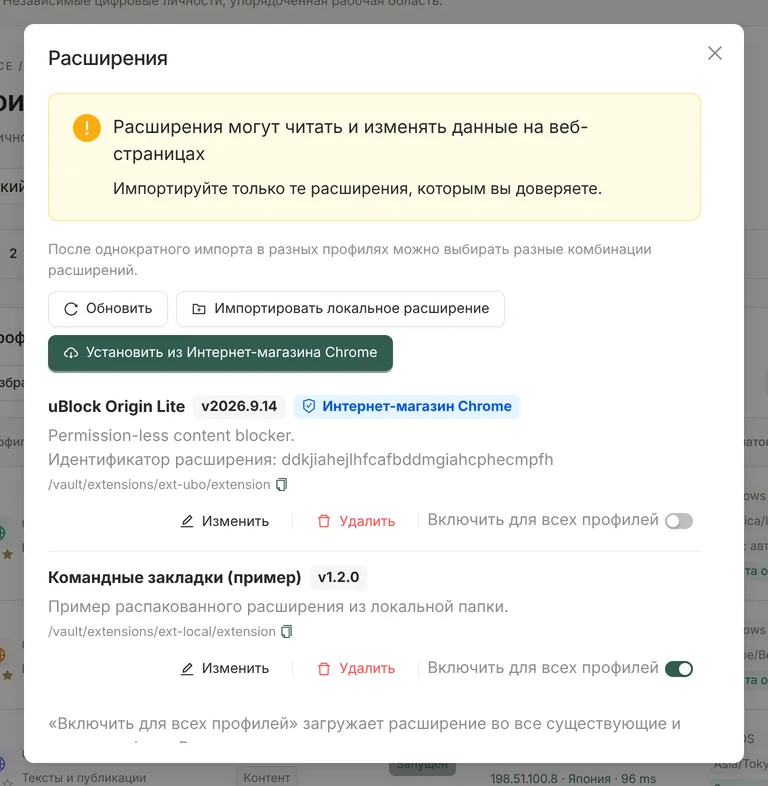
Установка из Интернет-магазина Chrome
Скопируйте адрес расширения
Откройте страницу расширения в Интернет-магазине Chrome и скопируйте ее адрес вида https://chromewebstore.google.com/detail/название/ID, где ID — 32-символьный идентификатор расширения.
Выберите сеть загрузки
Нажмите «Установить из Интернет-магазина Chrome», вставьте адрес и выберите сеть загрузки: «Прямое соединение», «Использовать системный прокси» или прокси одного из профилей, где он настроен.
Загрузка и установка
Prism скачивает пакет расширения CRX3 с официального сервера обновлений Google, проверяет подпись и ID расширения, безопасно распаковывает пакет и помещает его в хранилище расширений. ID установленного расширения совпадает с ID версии из магазина.
- Пока не поддерживаются: ввод одного только ID расширения, адреса старого формата chrome.google.com/webstore и прямой импорт файлов .crx.
- Расширения не обновляются автоматически. Чтобы получить новую версию, отключите расширение в профилях, удалите его и снова установите из магазина.
- Одно и то же расширение из магазина повторно не импортируется.
Импорт локального распакованного расширения
Чтобы импортировать расширение, выберите его каталог с файлом manifest.json. Prism проверит формат манифеста (Manifest V2 / V3), название и номер версии, а также то, что каталог не превышает 200 МБ и 20 000 файлов и не содержит символических ссылок, после чего скопирует его в свое хранилище расширений. Рекомендуем расширения Manifest V3: будут ли работать расширения Manifest V2, зависит от версии ядра.
Выбор для каждого профиля и включение для всех
- В редакторе профиля в разделе «Основные настройки» выберите в поле «Расширения при запуске», какие расширения будет загружать профиль (до 50 на профиль).
- Если включить для расширения параметр «Включить для всех профилей», оно будет загружаться во все существующие и новые профили.
- После включения, отключения или изменения файлов расширения профиль нужно перезапустить.
- Данные расширений хранятся в каталоге данных каждого профиля: у одного и того же расширения в разных профилях свои входы в аккаунты и свои настройки.
Безопасность
Работа с MCP
MCP в Pro умеет выводить список страниц расширений и переключаться на них — например, на окно подтверждения, которое открывает расширение-кошелек, — чтобы ИИ читал их и нажимал кнопки в профилях, к которым вы разрешили доступ. Подробнее: ИИ × MCP.