
4 つの方法の比較
| 方法 | 操作場所 | 含まれるもの | 含まれないもの / 注意 |
|---|---|---|---|
| 設定をエクスポート(*.prism-profile.json) | プロファイルのメニュー → 設定をエクスポート/プロファイルをインポート → 単一の JSON プロファイルをインポート | プロキシのアドレス、フィンガープリントシード、その他のプロファイル設定 | プロキシのパスワード、ブラウザデータ、拡張機能は含まれない。インポート後にプロキシのパスワードの再入力が必要 |
| Cookie の移行(JSON) | プロファイルデータ → Cookie をインポート / Cookie をエクスポート | そのプロファイルのすべてのドメインの Cookie | ファイルは暗号化されず、ログイン認証情報を含む |
| 完全データバックアップ(ディレクトリ) | プロファイルデータ → バックアップディレクトリをエクスポート/プロファイルをインポート → 完全データバックアップをインポート | すべてのブラウザデータ(Cookie、LocalStorage、IndexedDB、履歴、拡張機能のデータなど)+ パスワードを除いた設定 + SHA-256 チェックサム一覧 | プロキシのパスワードと拡張機能本体は含まれない。バックアップディレクトリは暗号化されない |
| 全プロファイルの移行パッケージ(.prism-migration) | ヘッダーのダウンロードアイコン → 全プロファイルの移行パッケージをエクスポート/プロファイルをインポート → 全プロファイルの移行パッケージをインポート | 全プロファイルの設定とお気に入り、プロキシ情報(パスワードを含む)、すべてのブラウザデータ、参照されているローカル拡張機能 | 移行パスワードで暗号化。エクスポートとインポートの前に、すべてのプロファイルを閉じる必要がある |
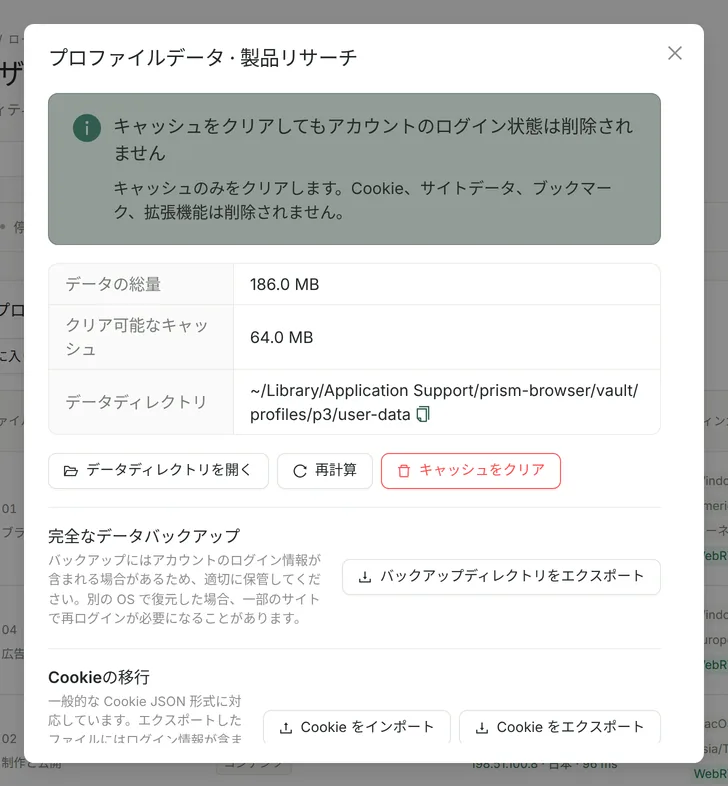
Cookie のインポートとエクスポート
- 形式:JSON。Prism でエクスポートしたファイルのほか、一般的な Cookie 拡張機能がエクスポートした JSON 配列にも対応しています(expirationDate、session、sameSite などのフィールドと互換)。
- 制限:1 ファイルあたり最大 10 MB、10,000 件。各 Cookie には domain または http(s) の url が必要で、SameSite=None の場合は Secure も指定されている必要があります。
- 仕組み:プロファイルが閉じている状態で、Prism はそのプロファイルに割り当てられたカーネルを使い、127.0.0.1 のみで待ち受ける一時的なヘッドレスセッションをバックグラウンドで起動します。ブラウザのインターフェースを通じて Cookie を読み書きし、完了すると正常に終了します。暗号化された Cookie データベースを直接書き換えることはありません。
- インポートは追加方式で、既存の Cookie が消去されることはありません。有効期限のないセッション Cookie は、次回開いたときにも使えるよう、インポート後は 30 日間有効になります。
- Netscape の cookies.txt 形式には現在対応しておらず、CHIPS のパーティション分割 Cookie のパーティション情報も移行されません。
完全データバックアップと復元
- 先にプロファイルを閉じる必要があります。バックアップはまず一時ディレクトリに書き込まれ、完了後にアトミックに名前を変更するため、不完全なバックアップが残ることはありません。
- バックアップでは、ファイルの相対パス、サイズ、内容から全体の SHA-256 を計算します。インポート時には再計算して照合し、ファイルが変更されていればインポートを拒否します。
- インポートすると、常に「元の名前(移行)」という名前の新しいプロファイルが作成され、既存のプロファイルが上書きされることはありません。失敗した場合は自動でロールバックされます。
- シンボリックリンクと実行時の特殊ファイルはコピーされません。1 つのバックアップの上限は 100 万ファイル、500 GB です。
バックアップが実際に使えるか先に確かめたい場合は、プロファイル分離とバックアップ復元の検証チュートリアルを一度試してください。2 つのプロファイルに別々のマーカーを書き込み、エクスポートしてから復元します。
別の PC へ移行:全プロファイルの暗号化移行パッケージ
旧 PC でエクスポート
すべてのプロファイルを閉じ、ヘッダーのダウンロードアイコンから「全プロファイルの移行パッケージをエクスポート」をクリックします。10 文字以上の移行パスワードを設定し、確認のためもう一度入力します。
新しい PC にインストールし、先にライセンスを移す
Prism をインストールします。カーネルバージョンを固定したプロファイルがある場合は、まず旧デバイスで「このデバイスの登録を解除」を実行し、新しいデバイスで Pro をアクティベートしてからインポートします。
インポートして確認する
「プロファイルをインポート → 全プロファイルの移行パッケージをインポート」を選び、移行パスワードを入力します。同じ名前のプロファイルがある場合は、「両方を保持(インポートしたプロファイルの名前を自動変更)」または「同名のプロファイルをスキップ」を選べます。インポート後は、重要なプロファイルを 1 つずつ開いてログイン状態を確認してください。
- 暗号化方式:移行パスワードから scrypt で鍵を導出し、AES-256-GCM で暗号化します。整合性チェックも行います。Prism は移行パスワードを保存しないため、パスワードを忘れると復元できません。
- 1 つの移行パッケージの上限は 500 プロファイル、100 万ファイル、500 GB です。インポートで既存のプロファイルが上書きされることはなく、失敗した場合は全体がロールバックされます。
- 移行パッケージや完全バックアップに、カーネルバージョンを固定したプロファイル(144 を含む)が 1 つでも含まれていると、Pro をアクティベートしていないデバイスではインポートが拒否され、移行パッケージ全体がロールバックされます。先に新しいデバイスで Pro をアクティベートするか、エクスポート前にそれらのプロファイルを「現在のカーネルに自動追従」に変更してください。
OS をまたぐ移行の制限
キャッシュをクリアしても、ログイン状態は保持
「プロファイルデータ」の「キャッシュをクリア」は、再生成できるキャッシュ(Cache、Code Cache、GPU キャッシュ、Service Worker キャッシュなど)だけを削除します。Cookie、サイトデータ、ブックマーク、拡張機能は削除されないため、アカウントのログイン状態には影響しません。キャッシュをクリアできるのはプロファイルを閉じている間だけです。
よくある質問
- 1 つのアカウントのログイン状態だけを別のプロファイルに移したい場合は?
- 「Cookie をエクスポート」してから「Cookie をインポート」します。Cookie ファイルはログイン認証情報と同じ扱いが必要なため、受け渡しが済んだらすぐに削除してください。
- 完全バックアップと移行パッケージ、どちらを選べばよいですか?
- 1 つのプロファイルを保管したり別の PC にコピーしたりするなら完全バックアップ、ワークスペース全体を別の PC に移すなら暗号化移行パッケージを使います。移行パッケージは、プロキシのパスワードやローカル拡張機能もまとめて暗号化します。
- バックアップをクラウドストレージに置いてもよいですか?
- 完全バックアップのディレクトリと Cookie ファイルは暗号化されず、ログイン情報を含む可能性があるため、信頼できる場所にだけ保存してください。ネットワーク経由で転送する必要がある場合は、暗号化移行パッケージを優先して使ってください。