
1. Подготовьте тестовую страницу только с вымышленными данными
Сначала установите Prism. Тестовая страница записывает только метки A/B, не требует рабочих аккаунтов и не загружает внешние ресурсы. Скачайте ее и распакуйте в отдельный каталог:
Скачать тестовую страницу (ZIP)
На Mac должен быть установлен Python 3. Введите в Терминале cd (с пробелом в конце), перетащите в Терминал распакованную папку prism-profile-test и нажмите Return; затем выполните:
python3 -m http.server 4318 --bind 127.0.0.1 --directory fixtureНе закрывайте Терминал: тестовый адрес — http://127.0.0.1:4318/. Используйте этот адрес во всех профилях и не меняйте его по ходу теста на localhost или другой порт. По завершении остановите сервер, нажав Control+C в Терминале.
2. Создайте два легко различимых профиля
Создайте A
Нажмите «Новый профиль», назовите его «Проверка-A» и укажите тестовый адрес в стартовых страницах. В этом примере оставлено прямое соединение, а ядро закреплено на версии 144.0.7559.132; сохраните профиль.
Создайте B
Таким же образом создайте профиль «Проверка-B». У двух окон разные имена, поэтому вы не примете две вкладки одного профиля за отдельные профили.
Зафиксируйте свои условия теста
Запишите версии системы, приложения Prism и ядра, закрепленного за профилем. Глобальное ядро, показанное вверху менеджера, не обязательно используется этим профилем; если у вас нет такой же версии, отметьте различия и перепроверьте результаты сами.
3. Запишите, переключитесь и откройте заново
Сохраните A в профиле A
Откройте A и нажмите на тестовой странице кнопку сохранения метки A. Убедитесь, что оба значения на странице — Cookie и localStorage — показывают A.
Проверьте исходное состояние B, затем сохраните B
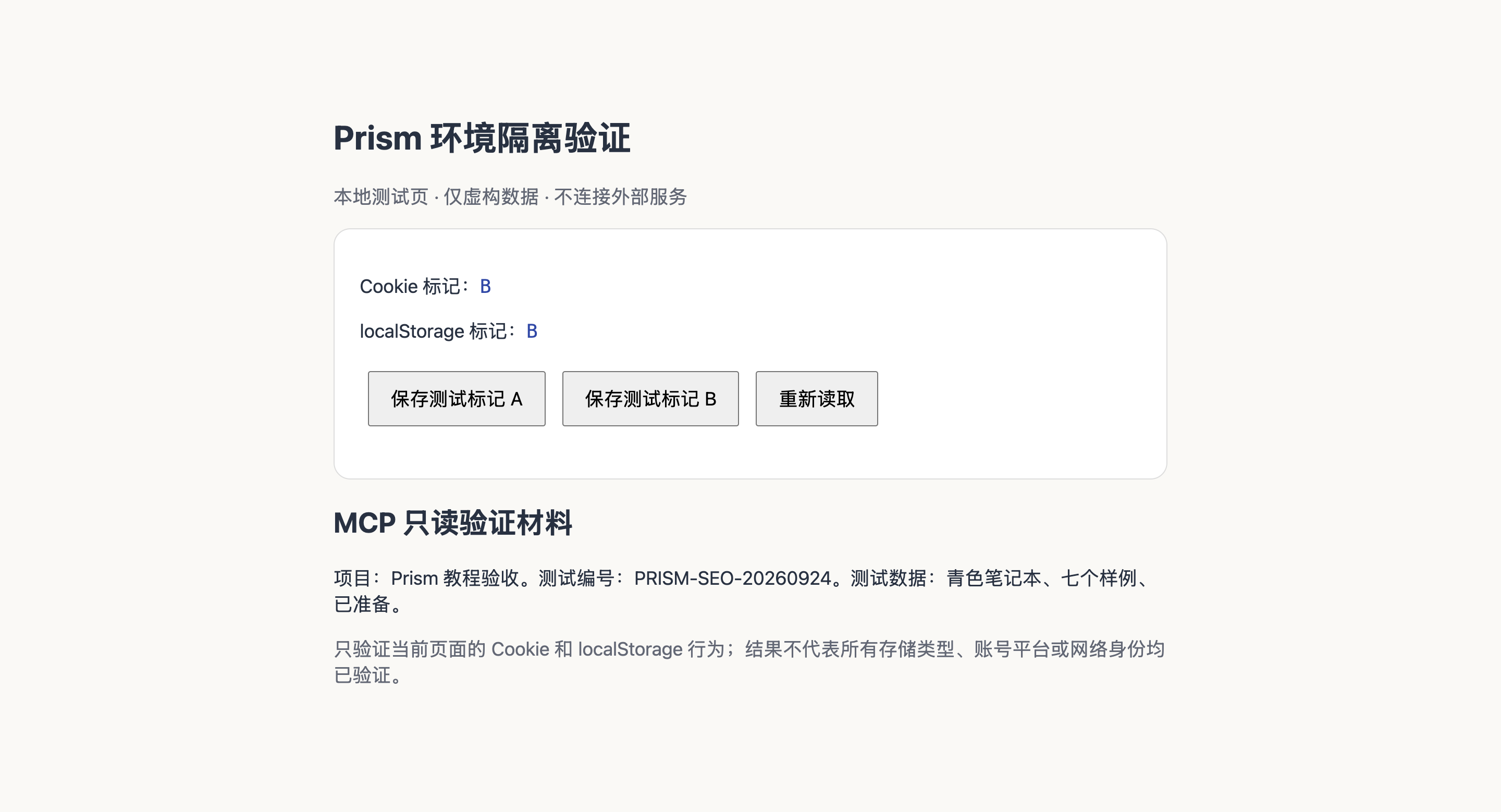
При первом открытии тестовой страницы в B оба значения должны быть не заданы. После нажатия кнопки сохранения метки B оба должны смениться на B.
Вернитесь в A и обновите страницу
A должен по-прежнему показывать A/A — действия в B не должны его перезаписать.
Закройте A и откройте снова
Закройте профиль A целиком, откройте его снова и перейдите по тому же адресу: оба значения должны по-прежнему показывать A. Не заменяйте этот шаг закрытием одной вкладки.
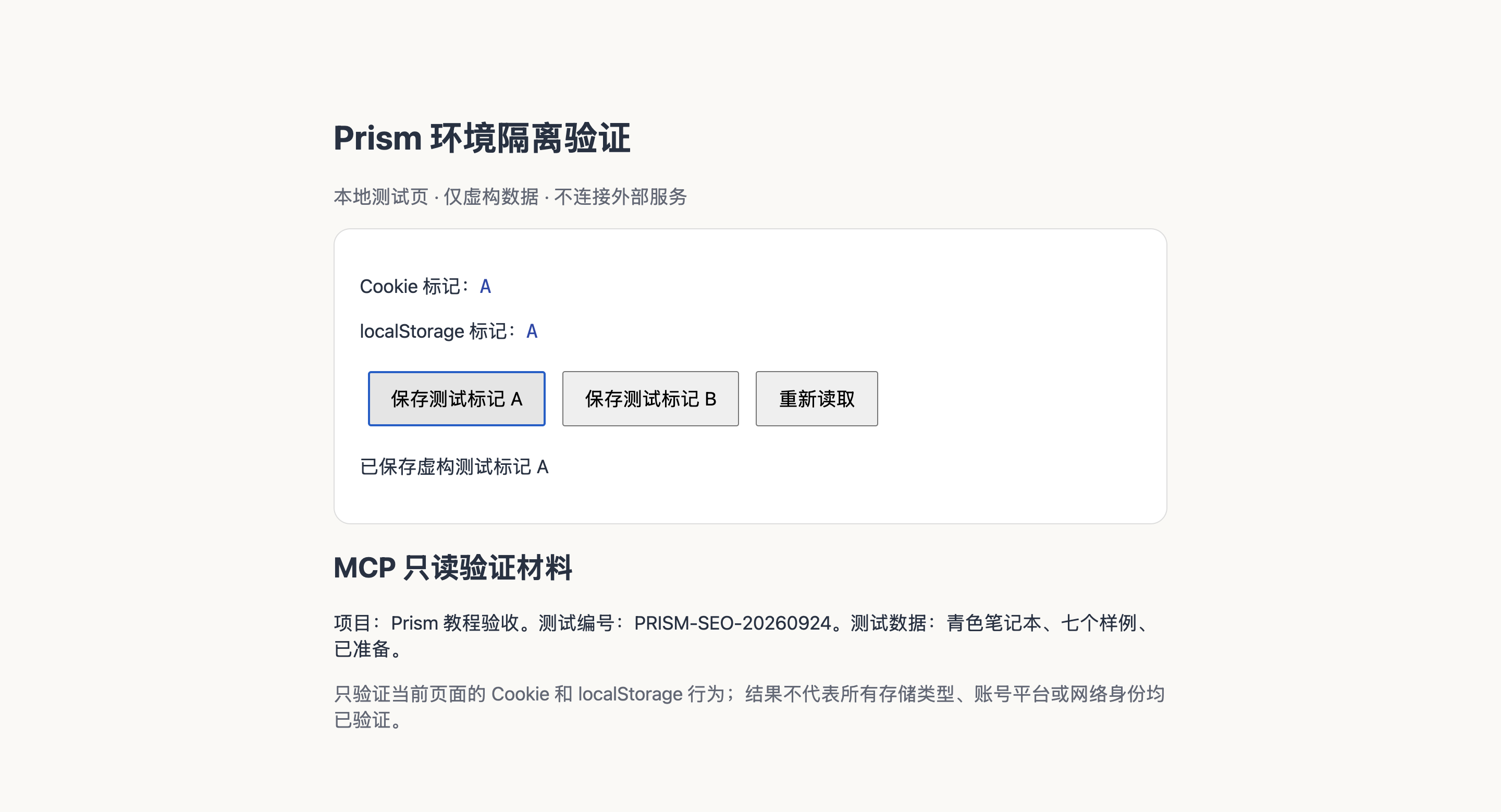
| Проверка | Что наблюдалось | Вывод |
|---|---|---|
| После записи в A | Cookie A · localStorage A | Как ожидалось |
| Первое открытие B | Оба значения не заданы | Как ожидалось |
| После записи в B | Cookie B · localStorage B | Как ожидалось |
| После обновления / повторного открытия A | Оба значения по-прежнему A | Как ожидалось |
Этот пример проверяет изоляцию и сохранность двух видов хранилища; из него нельзя заключить, что любая платформа примет вход в аккаунт или что у двух профилей разные выходные IP. При одном и том же прямом подключении выходной IP может совпадать.
4. Экспортируйте полную резервную копию и восстановите ее в новый профиль
Закройте профиль B
Сохраните работу и закройте B. Если профиль занят сеансом MCP, сначала попросите соответствующую задачу освободить созданный ею сеанс.
Найдите пункт полного резервного копирования
Откройте меню дополнительных действий в строке B → «Данные профиля» → «Полное резервное копирование данных» → «Экспорт резервной копии в каталог». Выберите место сохранения, которым вы управляете, и дождитесь сообщения об успешном завершении.
Импортируйте только что созданную резервную копию
В главном окне выберите «Импорт профиля» → «Импорт полной резервной копии данных» → «Выбрать каталог резервной копии». Укажите каталог того уровня, где лежат manifest.json и user-data.
Проверьте новый профиль и данные
Импорт создает новый профиль с пометкой «(миграция)» в имени, исходный профиль сохраняется. Откройте новый профиль и перейдите по тому же тестовому адресу — в этом примере по-прежнему показывается B/B. Планируйте очистку старого устройства только после того, как убедитесь, что нужные данные доступны.
Если что-то не получилось, сначала проверьте это
- Страница не открывается
- Проверьте, доступен ли Python 3, работает ли еще локальный сервер и не занят ли порт 4318 другой программой. Если вы смените порт, все профили должны использовать один и тот же новый адрес, а тест нужно начать заново.
- И в A, и в B значения не заданы
- Убедитесь, что открыт нужный профиль, адрес и порт полностью совпадают и кнопка сохранения была нажата. Прежде всего исключите, что вы открыли другой адрес сайта.
- При закрытии появляется PROFILE_IN_USE
- Сначала освободите созданный вами сеанс задачи MCP, а затем закройте профиль. Не прерывайте посторонние задачи глобальной остановкой.
- Снимок ИИ не показывает A/B
- По умолчанию компактный снимок Prism MCP отфильтровывает текст из одного символа. Используйте
prism_read_pageс параметромcompact:falseили прочитайте видимый текст страницы и только потом делайте вывод, что данные пропали. - После переноса реальный сайт просит войти снова
- В этом примере проверяются только тестовые метки. Из-за системного шифрования, правил сеансов на сайте и изменений на платформах может потребоваться повторный вход, поэтому сохранение B/B не доказывает, что вход сохранится на всех сайтах.
Далее: подключите свой ИИ
Если нужно автоматически читать тестовую страницу, переходите к практическому руководству по WorkBuddy и Prism MCP; если нужно только повседневное управление профилями, вернитесь к руководству для начинающих. Возможности автоматизации перечислены в сравнении Community и Pro.
Источник данных и исправления
Для этой статьи Codex работал с установленным приложением Prism, вызывал Prism MCP и собирал фактические результаты; скриншоты сделаны в ходе этой работы. Это запись работы с продуктом на официальном сайте Prism, а не независимый сторонний обзор; непротестированные платформы и версии не выдаются за прошедшие проверку.
Сведения о разработчике продукта и контакты — на странице О Prism. Если ваши результаты отличаются, укажите в Issues проекта систему, версии Prism и ядра, конкретные шаги и приложите скриншоты без конфиденциальных данных; не прикладывайте cookie, коды активации или пароли прокси.