
Шесть шагов к собственной рабочей области
Скачайте и откройте Prism
Скачайте официальный установочный пакет Community и установите его по инструкции для своей платформы. В приложение встроено ядро отпечатков Chromium 144, собирать его самостоятельно не нужно.
Создайте профиль с понятным назначением
Нажмите «Новый профиль» и назовите его по проекту, назначению аккаунта или цели теста, например «Контент бренда» или «Тест совместимости англоязычного сайта». Для разных задач создавайте отдельные профили и упорядочивайте их группами и тегами.
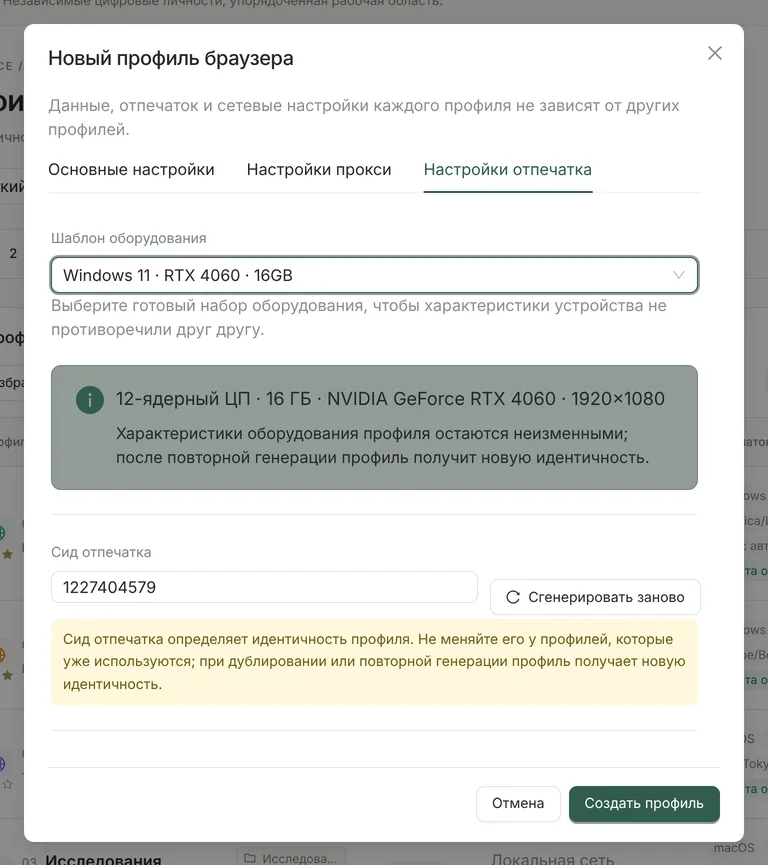
Выберите шаблон оборудования
В разделе «Настройки отпечатка» выберите готовый шаблон оборудования. Для нескольких профилей рекомендуются шаблоны «на основе сида»: GPU и другие параметры каждого профиля закрепляются сидом отпечатка. Не меняйте без необходимости шаблон или сид у давно используемых профилей. Подробнее — в описании настройки отпечатков.
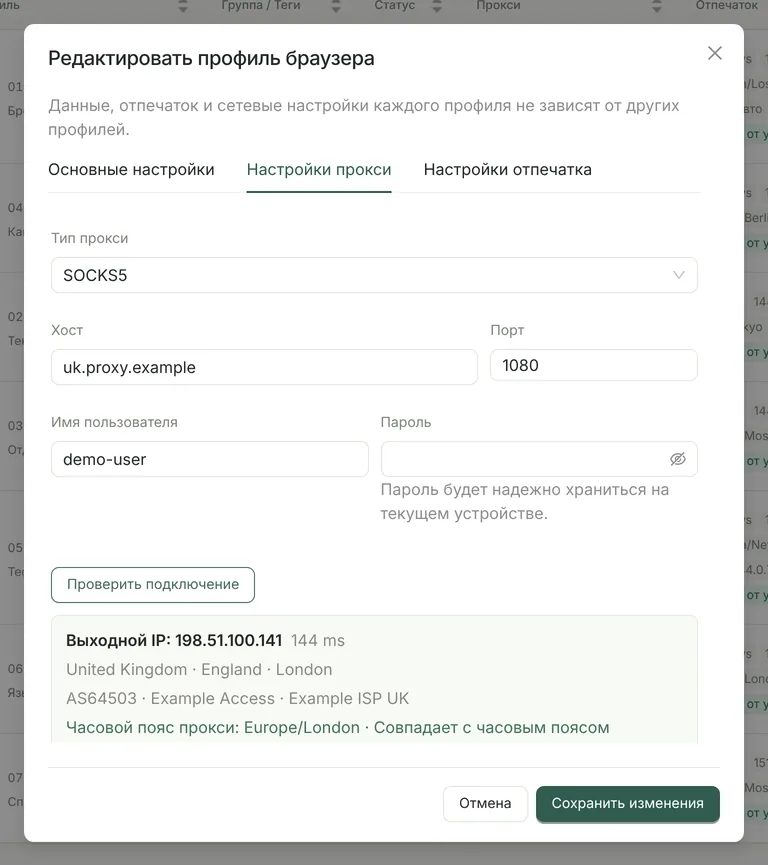
Прямое подключение или свой прокси
Если прокси не нужен, оставьте вариант «Без прокси (локальная сеть)». Если нужен — в разделе «Настройки прокси» укажите хост, порт и данные аутентификации для HTTP, HTTPS или SOCKS5, нажмите «Проверить подключение» и проверьте выходной IP, регион и часовой пояс. Подробнее — в разделе Прокси и сетевая идентичность.
Сохраните, откройте и проверьте изоляцию
Сохраните профиль, нажмите «Открыть» и перейдите на нужный сайт. Разные профили используют отдельные каталоги данных. С помощью тестового аккаунта, которым вы управляете, проверьте, что состояние входа в одном профиле не зависит от другого; затем закройте и снова откройте профиль, чтобы проверить сохранение данных.
Упорядочьте и сделайте резервную копию
Разделяйте проекты с помощью групп, тегов и избранного. Для переезда на другой компьютер или архивирования используйте полную резервную копию данных или зашифрованный пакет миграции. Перед резервным копированием закройте нужные профили; сначала проверьте результат на новом устройстве и только потом решайте, очищать ли старое.
Проверьте на практике по нашему тесту
Изоляция данных двух профилей и восстановление из резервной копии: практическое руководство для macOS — реальные скриншоты, тестовая страница для скачивания, ожидаемые результаты и действия при сбоях. Тест проводился на Prism 0.3.16; Windows и восстановление на другой системе не тестировались.
Два способа работы — одна основа
Мультиаккаунтинг: одна задача — один профиль
Для каждого аккаунта, которым вы вправе управлять, создайте профиль с понятным именем, отдельным хранилищем и своим прокси. Группы, теги и номера окон снижают риск ошибок; при этом изоляция профилей не гарантирует, что платформа не ограничит аккаунт. Другие способы организации — в разделе Массовое управление.
Разработчикам: сохраняйте контекст тестирования в профилях
Подготовьте профили для разных языков, часовых поясов или состояний входа и записывайте версии системы, клиента и ядра. Воспроизводите проблемы по одинаковым шагам; когда понадобится программное управление, подключите локальный API или MCP из Pro.
Если что-то не работает, сначала проверьте это
- Проверка прокси не проходит
- Проверьте протокол, хост, порт, данные аутентификации и доступность прокси-сервиса. На подключение также влияют маршрут прокси и локальная сеть; после ошибки аутентификации повторной попытки нет, а при временных сбоях, например тайм-ауте, проверка повторяется один раз.
- У двух профилей одинаковый выходной IP
- Отдельный каталог данных не меняет сетевой выход автоматически. При одинаковом прямом подключении или одном и том же прокси выходной IP может совпадать — при необходимости настройте профили по-разному.
- После переноса сайты требуют повторного входа
- Часть данных сайтов зашифрована с помощью macOS Keychain или Windows DPAPI и не может быть напрямую расшифрована на другой системе. Сохраните резервную копию и войдите заново в целевом профиле.
- Страница проверки отпечатка показывает красные пункты
- Запишите конкретные непрошедшие поля, время проверки, версии системы и ядра. На результат могут влиять правила проверки, репутация прокси, шрифты и реальное оборудование, поэтому нельзя судить о пригодности только по цвету. См. методы проверки браузерного отпечатка.
- Перед открытием профиля непонятно, в чем проблема
- В меню профиля выберите «Диагностика запуска». Она в режиме только для чтения проверяет до 15 пунктов — занятость процессов, ядро, прокси, часовой пояс, WebRTC и другие — и не запускает браузер.
Автоматизацию подключайте, когда будете готовы
Повседневное управление профилями остается бесплатным. Многооконный синхронизатор, локальный API и запланированные задачи и MCP входят в Pro; что покрывает каждая версия, показано в сравнении версий.
Чтобы сообщить о проблеме, укажите в Issues проекта версию, платформу, шаги воспроизведения и скриншоты без конфиденциальных данных.