
Comparaison des quatre méthodes
| Méthode | Accès | Inclus | Non inclus / remarques |
|---|---|---|---|
| Export de la configuration (*.prism-profile.json) | Menu du profil → Exporter la configuration ; Importer des profils → Importer un seul profil JSON | Adresse du proxy, graine d’empreinte et autres réglages du profil | Sans mot de passe du proxy, données de navigation ni extensions ; ressaisissez le mot de passe du proxy après l’import |
| Migration des cookies (JSON) | Données de profil → Importer des cookies / Exporter les cookies | Cookies de tous les domaines du profil | Fichier non chiffré, contenant des identifiants de connexion |
| Sauvegarde complète des données (dossier) | Données de profil → Exporter le répertoire de sauvegarde ; Importer des profils → Importer une sauvegarde complète des données | Données de navigation complètes (cookies, LocalStorage, IndexedDB, historique, données d’extensions, etc.) + configuration sans mot de passe + manifeste de contrôle SHA-256 | Sans mot de passe du proxy ni fichiers des extensions ; dossier de sauvegarde non chiffré |
| Package de migration de tous les profils (.prism-migration) | Icône de téléchargement de l’en-tête → Exporter un package de migration de tous les profils ; Importer des profils → Importer un package de migration de tous les profils | Configuration et favoris de tous les profils, informations de proxy (mots de passe compris), données de navigation complètes, extensions locales référencées | Chiffré avec le mot de passe de migration ; tous les profils doivent être fermés avant l’export et l’import |
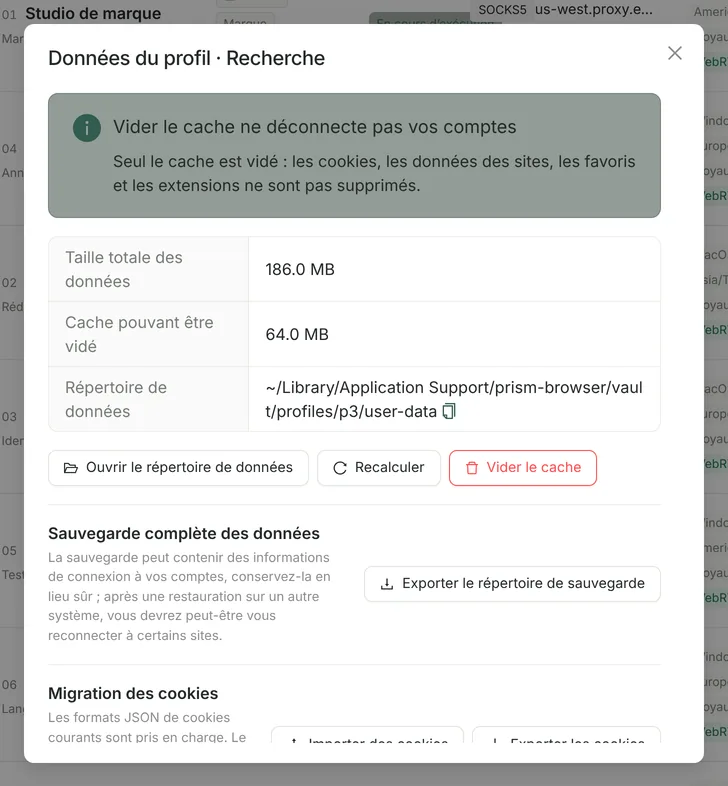
Import et export de cookies
- Format : JSON. Les fichiers exportés par Prism sont pris en charge, ainsi que les tableaux JSON exportés par les extensions de cookies courantes (champs expirationDate, session, sameSite, etc. compatibles).
- Limites : 10 Mo et 10 000 cookies au maximum par fichier ; chaque cookie doit avoir un domain ou une url http(s), et SameSite=None doit être accompagné de Secure.
- Principe : lorsque le profil est fermé, Prism démarre en arrière-plan, avec le noyau associé au profil, une session temporaire sans interface qui n’écoute que sur 127.0.0.1, lit et écrit les cookies via l’interface du navigateur, puis se ferme normalement, sans modifier directement la base de données chiffrée des cookies.
- L’import est additif et n’efface pas les cookies existants ; les cookies de session sans date d’expiration deviennent valables 30 jours après l’import, afin de rester disponibles à la prochaine ouverture.
- Le format Netscape cookies.txt n’est pas encore pris en charge, et les informations de partition des cookies partitionnés CHIPS ne sont pas migrées.
Sauvegarde complète des données et restauration
- Le profil doit d’abord être fermé ; la sauvegarde est écrite dans un répertoire temporaire, puis renommée de façon atomique une fois terminée, pour ne pas laisser de sauvegarde incomplète.
- La sauvegarde calcule un SHA-256 global sur les chemins relatifs, les tailles et le contenu des fichiers. À l’import, il est recalculé et vérifié ; si un fichier a été modifié, l’import est refusé.
- L’import crée toujours un nouveau profil nommé « Nom d’origine (migration) », sans écraser de profil existant ; en cas d’échec, tout est annulé automatiquement.
- Les liens symboliques et les fichiers spéciaux créés pendant l’exécution ne sont pas copiés ; une sauvegarde contient au maximum 1 million de fichiers et 500 Go.
Vous voulez d’abord vérifier qu’une sauvegarde fonctionne ? Suivez le tutoriel pratique sur l’isolation des profils et la sauvegarde/restauration : écrivez un marqueur différent dans deux profils, puis exportez-les et restaurez-les.
Changer d’ordinateur : le package de migration chiffré de tous les profils
Exporter depuis l’ancien ordinateur
Fermez tous les profils, cliquez sur l’icône de téléchargement « Exporter un package de migration de tous les profils » dans l’en-tête, puis définissez un mot de passe de migration d’au moins 10 caractères et confirmez-le.
Installer sur le nouvel ordinateur et régler d’abord la licence
Installez Prism. Si des profils sont épinglés à une version de noyau, utilisez d’abord « Désactiver cet appareil » sur l’ancien appareil, activez Pro sur le nouveau, puis lancez l’importation.
Importer et vérifier
Choisissez « Importer des profils → Importer un package de migration de tous les profils » et saisissez le mot de passe de migration. En cas de profil portant le même nom, vous pouvez conserver les deux (le profil importé est renommé) ou l’ignorer. Après l’importation, ouvrez un à un les profils importants pour vérifier qu’ils sont toujours connectés.
- Chiffrement : une clé est dérivée du mot de passe de migration avec scrypt, les données sont chiffrées en AES-256-GCM et un contrôle d’intégrité est ajouté. Prism n’enregistre pas le mot de passe de migration ; en cas d’oubli, la restauration est impossible.
- Un package de migration contient au maximum 500 profils, 1 million de fichiers et 500 Go ; l’importation n’écrase pas les profils existants et, en cas d’échec, elle est entièrement annulée.
- Dès qu’un package de migration ou une sauvegarde complète contient un profil épinglé à une version de noyau (y compris 144), un appareil sur lequel Pro n’est pas activé refuse l’importation ; pour un package de migration, toute l’importation est annulée. Activez d’abord Pro sur le nouvel appareil, ou passez ces profils sur « Automatique (noyau de l’application) » avant l’exportation.
Limites de la migration entre systèmes
Vider le cache tout en restant connecté
Dans « Données de profil », « Vider le cache » supprime uniquement les caches régénérables (Cache, Code Cache, cache GPU, cache Service Worker, etc.) : les cookies, les données des sites, les favoris et les extensions sont conservés, les comptes restent donc connectés. Le profil doit être fermé pour vider le cache.
Questions fréquentes
- Vous voulez simplement transférer la connexion d’un compte vers un autre profil ?
- Utilisez « Exporter les cookies », puis « Importer des cookies ». Attention : un fichier de cookies équivaut à des identifiants de connexion ; supprimez-le dès le transfert terminé.
- Sauvegarde complète ou package de migration : lequel choisir ?
- Pour archiver un profil ou le copier sur un autre ordinateur, utilisez la sauvegarde complète ; pour transférer tout l’espace de travail vers un nouvel ordinateur, utilisez le package de migration chiffré, qui chiffre et emporte aussi les mots de passe des proxys et les extensions locales.
- Puis-je conserver une sauvegarde sur un stockage en ligne ?
- Les dossiers de sauvegarde complète et les fichiers de cookies ne sont pas chiffrés et peuvent contenir des informations de connexion : conservez-les uniquement dans un emplacement de confiance. Pour un transfert par le réseau, privilégiez le package de migration chiffré.