
Операционные задачи
Поручите ИИ читать в отдельном рабочем профиле веб-страницы, к которым у вас есть право доступа, и систематизировать информацию. Сначала определите цель и формат результата, а затем постепенно переходите к задачам с кликами и заполнением форм.
Разработка и тестирование
ИИ читает состояние страниц в выбранном тестовом профиле, выполняет действия и помогает воспроизводить проблемы. Вход в аккаунты, прокси и настройки отпечатка профиля остаются под управлением Prism.
Начните с одного тестового профиля
Проверьте Pro и версию приложения
Сначала установите Prism и убедитесь, что Pro активирован. Раздел «Локальный ИИ · MCP» есть в приложении и для macOS, и для Windows.
Разрешите доступ только к нужным профилям
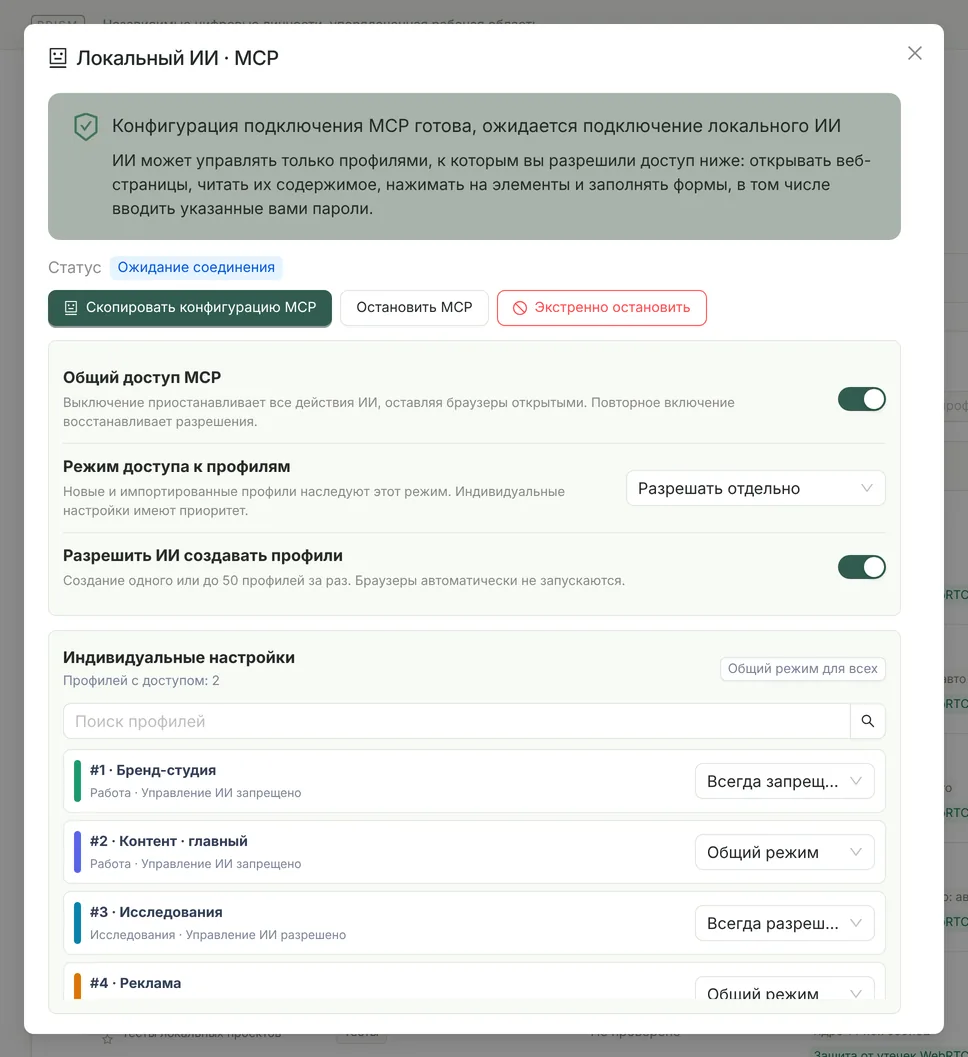
Откройте «Локальный ИИ · MCP» и убедитесь, что «Общий доступ MCP» включен. По умолчанию для параметра «Режим доступа к профилям» выбрано «Разрешать отдельно»: в разделе «Индивидуальные настройки» выберите «Всегда разрешать» для профилей, которые хотите доверить ИИ, а для остальных оставьте «Общий режим», то есть без доступа. Для начала лучше взять отдельный тестовый профиль без важных аккаунтов.
Включите MCP и скопируйте актуальную конфигурацию
Нажмите «Включить MCP», затем скопируйте конфигурацию MCP, которую показывает приложение. Используйте именно ее: пути зависят от каталога установки и платформы.
Подключите ИИ-клиент с поддержкой MCP
Добавьте конфигурацию в настройки MCP-серверов ИИ-клиента и перезапустите его или переподключитесь, как он подскажет. Убедитесь, что инструменты Prism видны, и запустите тестовую задачу только на чтение.
Проверьте результат и только потом продолжайте
Сначала попросите ИИ прочитать заголовок и содержимое указанной вами тестовой страницы и убедитесь, что он не трогал профили без разрешенного доступа. Если нужны клики, заполнение или отправка форм, явно укажите в задаче, что разрешено.
Режимы доступа: по одному профилю или все сразу
| Параметр | Назначение |
|---|---|
| Общий доступ MCP | Выключение приостанавливает все действия ИИ: выполняемые задачи на страницах прерываются, ИИ больше не может ни управлять профилями, ни создавать их, а окна браузера остаются открытыми. После повторного включения восстанавливаются прежние настройки. |
| Режим доступа к профилям | «Разрешать отдельно» (по умолчанию): ИИ видит только профили, для которых выбрано «Всегда разрешать». «Все профили, включая новые»: доступ автоматически разрешен ко всем существующим профилям, а также к тем, которые вы позже создадите, продублируете или импортируете, кроме профилей с настройкой «Всегда запрещать». |
| Индивидуальные настройки | Для каждого профиля можно выбрать «Общий режим», «Всегда разрешать» или «Всегда запрещать»; индивидуальная настройка имеет приоритет над режимом доступа. «Общий режим для всех» сразу сбрасывает все индивидуальные настройки. |
| Разрешить ИИ создавать профили | По умолчанию выключено. Когда настройка включена, ИИ может создавать профили по одному или пакетами. Само создание не дает права управлять профилем: сможет ли ИИ работать с новым профилем, по-прежнему зависит от режима доступа. |
- После обновления с версии 0.3.19 выбран режим доступа «Разрешать отдельно», а разрешения всех профилей остаются прежними: доступ автоматически не расширяется.
- При перемещении профиля в корзину настройка «Всегда разрешать» сбрасывается, а «Всегда запрещать» сохраняется, поэтому после восстановления из корзины доступ к профилю случайно не откроется.
- Эти настройки можно изменить только в приложении Prism: инструментов для изменения разрешений в MCP нет.
Создание профилей с помощью ИИ
Если включено «Разрешить ИИ создавать профили», ИИ может создать один профиль с помощью prism_create_profile или сразу 1–50 профилей с помощью prism_create_profiles. Можно задать имя, группу, теги, примечание, прокси, стартовые страницы, шаблон оборудования и параметры отпечатка, установленные расширения и закрепленную версию ядра — те же поля, что и у эндпоинтов создания в локальном API.
- Сначала проверяется весь пакет: если хотя бы один профиль задан неверно, не создается ни один. Новые профили сохраняются закрытыми, и браузер автоматически не открывается.
- Чтобы ИИ мог сразу работать с созданными им профилями, выберите режим доступа «Все профили, включая новые». В режиме «Разрешать отдельно» ИИ сможет управлять новым профилем только после того, как вы выберете для него «Всегда разрешать».
- Каждый запрос на создание получает ключ запроса: если ИИ не передал его сам, Prism генерирует ключ автоматически. Если запрос завершился по тайм-ауту или соединение прервалось и результат неизвестен, повторите попытку с тем же ключом из сообщения об ошибке — в течение 24 часов профили не будут созданы повторно.
Возможности: набор из 58 инструментов MCP
| Группа | Примеры инструментов | Что умеют |
|---|---|---|
| Служба и подключение | prism_health, prism_start_service | Проверка локальной службы, при необходимости запуск Prism и ожидание готовности |
| Профили и сеансы задач | prism_list_profiles, prism_start_profile, prism_create_task_session | Список профилей с разрешенным доступом, запуск / закрытие профилей; у каждой задачи свой сеанс страниц, поэтому несколько задач ИИ не мешают друг другу |
| Создание профилей | prism_create_profile, prism_create_profiles | Создание профилей по одному или пакетами (до 50 за раз); нужно включить «Разрешить ИИ создавать профили» |
| Навигация и страницы | prism_open_page, prism_list_pages, prism_wait_for_page | Открытие URL, переход вперед и назад, переключение вкладок, а также выбор страниц, которые открывают расширения (например, окон подтверждения кошелька) |
| Чтение | prism_read_page, prism_get_text, prism_get_markdown, prism_get_element_rect, prism_take_screenshot | Снимки дерева доступности с разбивкой на части (включая положение интерактивных элементов), текст, Markdown, таблицы и списки, атрибуты и координаты элементов, скриншоты области просмотра или всей страницы |
| Взаимодействие | prism_click_element, prism_click_and_hold, prism_drag, prism_type_text, prism_set_input_files | Клики, нажатия с удержанием (мышью или касанием, 100–15 000 мс), перетаскивание, наведение, ввод текста, нажатия клавиш и сочетаний (с возможностью удержания), выбор в раскрывающихся списках, установка флажков, загрузка файлов с компьютера, обработка диалоговых окон |
| Ожидание | prism_wait_for_stable, prism_wait_for_text, prism_wait_for_download | Ожидание стабилизации страницы, появления элемента или текста, смены URL, завершения загрузки |
| Сеть | prism_list_network_requests, prism_start_har | Просмотр сетевых запросов текущей задачи (заголовки аутентификации и cookie скрыты), запись HAR, имитация отключения сети |
В MCP нет инструментов для чтения cookie, учетных данных прокси или хранилища расширений, и он не может выполнять произвольный JavaScript или низкоуровневые команды отладки; разрешены только адреса http / https. Прежде чем выполнить нажатие с удержанием или перетаскивание по ссылке на элемент, Prism проверяет, что элемент ничем не перекрыт и находится в видимой области; в противном случае нажатие не выполняется.
Пользуетесь WorkBuddy? Начните здесь
В практическом руководстве по подключению WorkBuddy к Prism MCP описаны путь к настройкам клиента, пример конфигурации, результаты чтения страницы и отзыв доступа. Подключение в этом тесте прошло успешно, но в руководстве отмечено и ограничение: ИИ-клиент по своей инициативе изменял заметки навыков.
Пример задачи, которую можно начать с чтения
«Открой в тестовом профиле с разрешенным доступом страницу, которую я укажу, прочитай только заголовок и основное содержимое и сведи их в три пункта. Пока не нажимай кнопки, не заполняй и не отправляй формы.»
Убедившись, что подключение и профиль выбраны правильно, замените задачу своим реальным сценарием. MCP — это способ связать ИИ-клиент с Prism; модель или подписку на нее он не предоставляет.
Пример конфигурации: актуальный путь смотрите в приложении
Ниже показан вид конфигурации stdio для стандартного места установки в macOS. Лучше используйте кнопку «Скопировать конфигурацию MCP» в приложении и не переносите пути установки с других компьютеров.
{
  "mcpServers": {
    "prism": {
      "command": "/Applications/Prism Browser.app/Contents/Resources/pro-agent/prism-pro-agent",
      "args": [
        "--mcp"
      ]
    }
  }
}
В Windows используется resources\pro-agent\prism-pro-agent.exe в каталоге установки. Если приложение предлагает другую конфигурацию, используйте ту, что сгенерировала его текущая версия. Достаточно сохранить ее один раз: после перезапуска Prism подключение восстановится автоматически.
Управление можно отозвать в любой момент
- Приостановить все действия ИИ
- Выключите «Общий доступ MCP». Выполняемые задачи на страницах сразу прерываются, ИИ больше не может ни управлять профилями, ни создавать их, а окна браузера остаются открытыми; после повторного включения восстанавливаются прежние настройки.
- Отозвать доступ к одному профилю
- В разделе «Индивидуальные настройки» выберите для профиля «Всегда запрещать»; в режиме «Разрешать отдельно» можно также вернуть ему «Общий режим». После этого при обращении к профилю возвращается сообщение «Локальному ИИ еще не разрешено управлять этим профилем».
- Остановить MCP
- В окне «Локальный ИИ · MCP» нажмите «Остановить MCP», чтобы отключить текущее управление через MCP.
- Экстренно остановить
- Освобождает все сеансы задач и закрывает профили, которые MCP запустил или использовал в текущем сеансе; общий локальный API автоматизации тоже останавливается. Даже после выключения общего доступа MCP кнопкой «Экстренно остановить» можно воспользоваться, пока такие профили еще открыты. Перед подтверждением проверьте, какие задачи сейчас выполняются.
Ограничения и аудит
- MCP-сервер работает только локально через stdio; удаленного доступа по HTTP / SSE нет.
- Локальный мост принимает не более 120 запросов в минуту, тайм-аут одного запроса — 60 секунд; за один раз можно ввести не более 4000 символов.
- За один раз загружается от 1 до 20 файлов: нужны абсолютные пути на этом компьютере вне конфиденциальных каталогов, размер одного файла — не более 100 МБ, всех вместе — не более 250 МБ.
- Журнал аудита хранится на этом компьютере и содержит только действия, результаты и профили — без введенного текста и содержимого страниц.
Локальное подключение и данные, которые попадают к модели
Prism использует локальное подключение MCP через stdio. Данные профилей по умолчанию хранятся на этом компьютере, а содержимое страниц, прочитанное ИИ, попадает в рабочий процесс вашего ИИ-клиента: отправляется ли оно удаленной модели, зависит от клиента и сервиса модели. ИИ может читать уже заполненные значения форм в профилях с разрешенным доступом, включая указанные вами пароли, поэтому перед подключением выберите подходящий тестовый профиль.
Подробнее о данных и конфиденциальности · Функции и цена Pro