
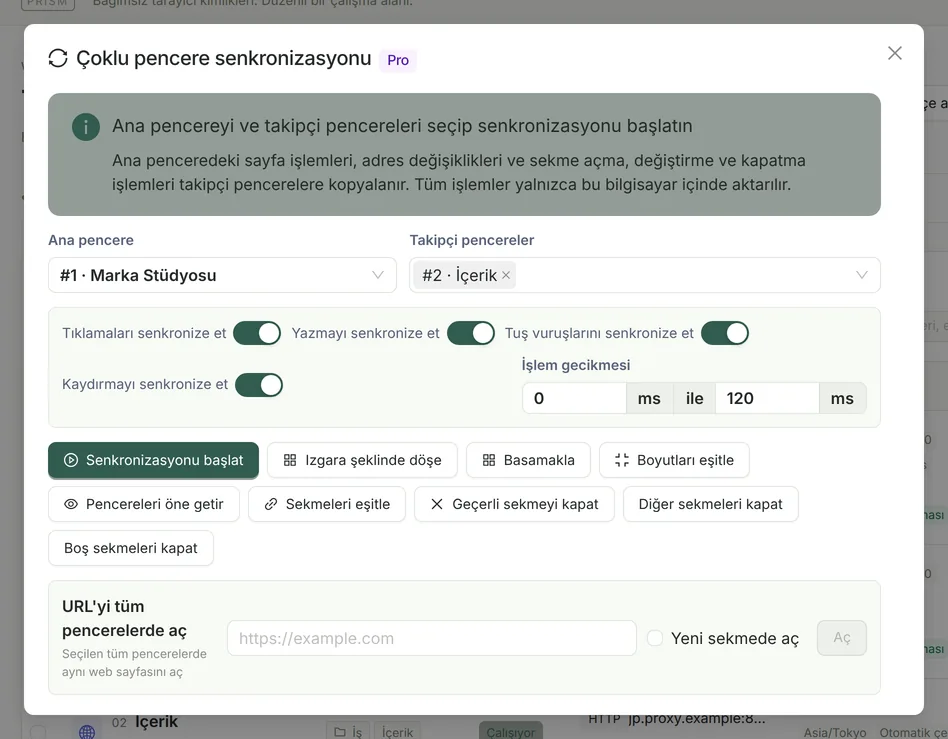
Neler senkronize edilir
| Tür | Açıklama |
|---|---|
| Tıklamalar | Sol, orta ve sağ tuş; tek, çift ve üçlü tıklama. Takipçi pencerelerde öğeler, id, name, aria-label gibi özellikler görünüm alanındaki konumla birlikte kullanılarak bulunur; öğe görünür hale gelene kadar kaydırılır ve ardından ortasına tıklanır. |
| Yazma | input, textarea, select ve düzenlenebilir alanlardaki değerler ile imleç konumu; React / Vue kontrollü bileşenleri, yapıştırma, otomatik doldurma ve giriş yöntemi (IME) onaylarıyla uyumludur. |
| Tuş vuruşları | Enter, Tab, ok tuşları, Backspace, Esc gibi özel tuşlar ve Ctrl / Alt / Command tuş kombinasyonları; normal karakterler “Yazma” ile senkronize edilir. |
| Kaydırma | Sayfa ve öğe kaydırmaları orantılı olarak senkronize edilir. |
| Sekmeler ve URL'ler | Sekme açma, kapatma ve sekmeler arasında geçiş ile üst düzey URL geçişleri, sekme sırasına göre takipçi pencerelere aktarılır. |
| Adres çubuğu | macOS ve 64 bit Windows'ta adres çubuğuna yazılanlar gerçek zamanlı senkronize edilir; macOS'te Sistem Ayarları'nda “Erişilebilirlik” izninin verilmesi gerekir. |
Neler senkronize edilmez
- Fare hareketleri ve üzerine gelme, sürükle-bırak, sistemin dosya seçme iletişim kutuları.
- iframe içindeki öğeler için özel bir eşleme yoktur; karmaşık iç içe sayfaları önce test edin.
- Bulut tabanlı ya da mobil cihazlar üzerinden toplu kontrol yoktur; tüm işlemler yalnızca bu bilgisayardaki tarayıcı pencereleri arasında aktarılır.
Rastgele işlem gecikmesi
Her takipçi pencerenin kendi yürütme kuyruğu vardır ve her işlemden önce rastgele bir gecikme eklenir: varsayılan 0–120 ms, ayarlanabilir aralık 0–5000 ms; kaydırmaya gecikme eklenmez. Bir takipçi pencerede hata oluşursa yalnızca hata sayacı artar, diğer pencereler senkronize olmaya devam eder.
Pencere düzenleme araçları
| Düğme | İşlev |
|---|---|
| Izgara şeklinde döşe | Pencereleri sayılarına göre otomatik yerleştirir: 4 pencere 2×2, 6 pencere 3×2, 9 pencere 3×3; fare imlecinin bulunduğu ekran kullanılır ve her pencere en az 320×240 olur. |
| Basamakla | Seçili pencereleri basamaklı olarak üst üste dizer. |
| Boyutları eşitle | Tüm takipçi pencereleri ana pencerenin boyutuna getirir. |
| Pencereleri öne getir | Seçili pencereleri en öne getirir. |
| Sekmeleri eşitle | Takipçi pencerelerdeki tüm sekmeleri ana pencerenin sekmeleriyle değiştirir. |
| Geçerli sekmeyi / Diğer sekmeleri / Boş sekmeleri kapat | Seçili pencerelerdeki sekmeleri toplu olarak düzenler. |
| URL'yi tüm pencerelerde aç | Aynı URL'yi tüm seçili pencerelerde, geçerli sayfada ya da yeni bir sekmede açar. |
Kullanım adımları
Gerekli profilleri açın
Ana profil ve takipçi profillerin hepsi çalışır durumda olmalıdır.
Çoklu pencere senkronizasyonunu açın
Kenar çubuğunda “Pencere senkronizasyonu” öğesine tıklayın; bir ana pencere ve bir ya da daha fazla takipçi pencere seçin.
Senkronize edilecek işlemleri ve gecikmeyi seçin
Tıklama, yazma, tuş vuruşu ve kaydırma senkronizasyonunu ihtiyacınıza göre açıp kapatın ve işlem gecikmesi aralığını belirleyin; pencereleri önce “Izgara şeklinde döşe” ile düzenleyebilirsiniz.
Senkronizasyonu başlatın
“Senkronizasyonu başlat” düğmesine tıklayın ve ana pencerede her zamanki gibi çalışın; takipçi pencereler aynı işlemleri tekrarlar. İşiniz bitince “Senkronizasyonu durdur” düğmesine tıklayın.
Senkronizasyon ne zaman kendiliğinden durur
- Ana pencere ya da tüm takipçi pencereler kapandığında senkronizasyon otomatik olarak durur; takipçi pencerelerden yalnızca bazıları kapanırsa bunlar otomatik olarak çıkarılır ve diğerleriyle senkronizasyon sürer.
- Pro lisansı geçerliliğini yitirdiğinde senkronizasyon durur.
Kurallara uygun kullanım
Sık sorulan sorular
- Community sürümünde pencere senkronizasyonu kullanılabilir mi?
- Hayır. Çoklu pencere senkronizasyonu ve pencere düzenleme araçları Prism Pro'ya dahildir. Sürümler arasındaki farklar için Sürümler ve fiyatlar sayfasına bakın.
- En fazla kaç pencere senkronize edilebilir?
- Prism sabit bir üst sınır koymaz; gerçek sınır bilgisayarınızın performansına ve sayfaların yüküne bağlıdır. Sayfaların nasıl davrandığını doğrulamak için az sayıda pencereyle başlamanız önerilir.
- Pencere senkronizasyonu ile MCP arasındaki fark nedir?
- Pencere senkronizasyonu, ana pencerede yaptığınız işlemleri anlık olarak kopyalar; MCP ise bir yapay zeka istemcisinin, görev tanımınıza göre izin verilen profillerde web sayfalarını adım adım okumasını ve kullanmasını sağlar.
- Linux destekleniyor mu?
- Hayır. Prism yalnızca macOS Apple Silicon ve Windows x64 sürümleri sunar.