
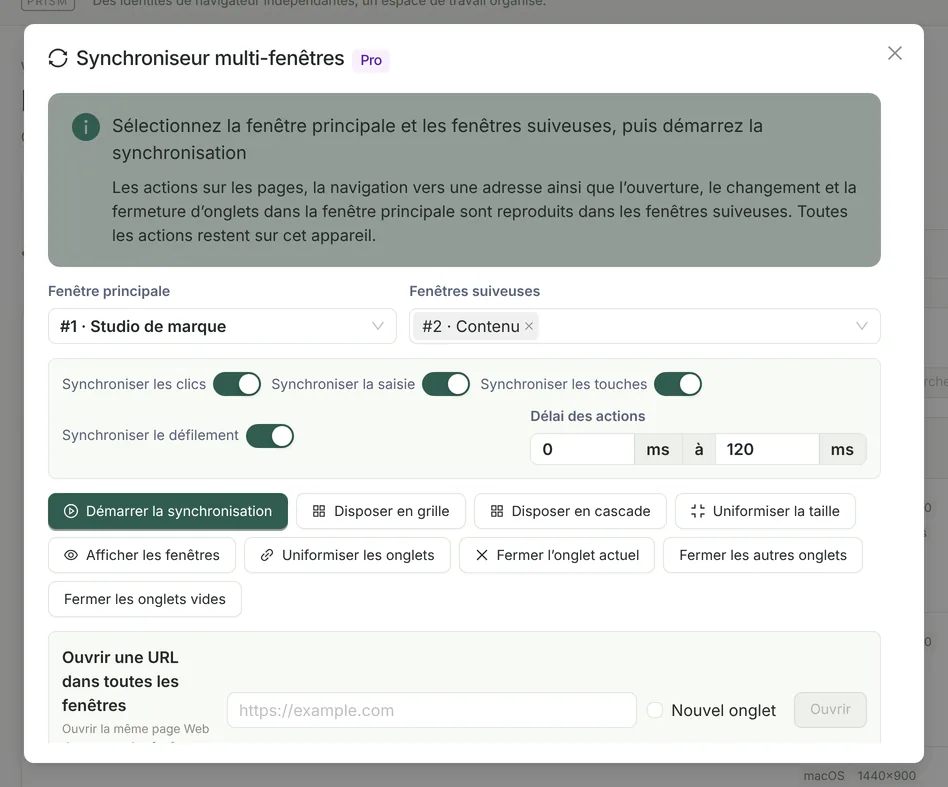
Ce qui est synchronisé
| Type | Description |
|---|---|
| Clics | Boutons gauche, central et droit ; simple, double et triple clic. Côté suiveur, l’élément est localisé (caractéristiques comme id, name ou aria-label, combinées à la position dans la fenêtre d’affichage), amené dans la zone visible par défilement, puis cliqué en son centre. |
| Saisie | Valeur des champs et position du curseur dans les éléments input, textarea, select et les zones modifiables ; compatible avec les composants contrôlés React / Vue, le collage, la saisie automatique et la validation des méthodes de saisie (IME). |
| Touches | Touches spéciales comme Enter, Tab, les flèches, Backspace et Esc, ainsi que les combinaisons avec Ctrl / Alt / Command ; les caractères ordinaires sont synchronisés par « Saisie ». |
| Défilement | Le défilement des pages et des éléments est synchronisé proportionnellement. |
| Onglets et URL | Ouverture, fermeture et changement d’onglet, ainsi que la navigation de premier niveau vers une URL, synchronisés dans les fenêtres suiveuses selon l’ordre des onglets. |
| Barre d’adresse | Sur macOS et Windows 64 bits, la saisie dans la barre d’adresse est synchronisée en temps réel ; sur macOS, il faut accorder l’autorisation « Accessibilité » dans les Réglages Système. |
Ce qui n’est pas synchronisé
- Mouvements et survols de la souris, glisser-déposer, fenêtres système de sélection de fichiers.
- Les éléments à l’intérieur des iframes ne bénéficient d’aucune correspondance spécifique : testez d’abord les pages à imbrication complexe.
- Pas de contrôle groupé dans le cloud ni de contrôle groupé de téléphones : toutes les actions transitent uniquement entre les fenêtres de navigateur de cet ordinateur.
Délai aléatoire entre les actions
Chaque fenêtre suiveuse possède sa propre file d’exécution, et un délai aléatoire est ajouté avant chaque action : 0–120 ms par défaut, réglable entre 0 et 5000 ms ; le défilement n’est pas retardé. Une erreur dans une fenêtre suiveuse est simplement comptabilisée, et les autres fenêtres continuent la synchronisation.
Outils de disposition des fenêtres
| Bouton | Fonction |
|---|---|
| Disposer en grille | Disposition automatique selon le nombre de fenêtres : 2×2 pour 4, 3×2 pour 6, 3×3 pour 9 ; utilise l’écran où se trouve la souris, avec une taille minimale de 320×240 par fenêtre. |
| Disposer en cascade | Dispose les fenêtres sélectionnées en cascade. |
| Uniformiser la taille | Redimensionne toutes les fenêtres suiveuses à la taille de la fenêtre principale. |
| Afficher les fenêtres | Amène les fenêtres sélectionnées au premier plan. |
| Uniformiser les onglets | Remplace tous les onglets des fenêtres suiveuses par ceux de la fenêtre principale. |
| Fermer l’onglet actuel / les autres onglets / les onglets vides | Fait le tri dans les onglets de toutes les fenêtres sélectionnées en une seule fois. |
| Ouvrir une URL dans toutes les fenêtres | Ouvre la même URL dans l’onglet actuel ou dans un nouvel onglet de toutes les fenêtres sélectionnées. |
Mode d’emploi
Ouvrir les profils nécessaires
Le profil principal et les profils suiveurs doivent être en cours d’exécution.
Ouvrir le synchroniseur multi-fenêtres
Cliquez sur « Synchronisation des fenêtres » dans la barre latérale, puis choisissez une fenêtre principale et une ou plusieurs fenêtres suiveuses.
Choisir les éléments synchronisés et le délai
Activez ou désactivez selon vos besoins la synchronisation des clics, de la saisie, des touches et du défilement, et définissez la plage du délai des actions ; vous pouvez d’abord ranger les fenêtres avec « Disposer en grille ».
Démarrer la synchronisation
Cliquez sur « Démarrer la synchronisation » et travaillez normalement dans la fenêtre principale : les fenêtres suiveuses reproduisent vos actions. Une fois terminé, cliquez sur « Arrêter la synchronisation ».
Arrêt automatique de la synchronisation
- La synchronisation s’arrête automatiquement si la fenêtre principale est fermée ou si toutes les fenêtres suiveuses le sont ; si seules certaines fenêtres suiveuses sont fermées, elles sont retirées automatiquement et les autres continuent.
- La synchronisation s’arrête lorsque la licence Pro n’est plus valide.
Utilisation conforme
Questions fréquentes
- Peut-on utiliser le synchroniseur avec Community ?
- Non. Le synchroniseur multi-fenêtres et les outils de disposition des fenêtres font partie de Prism Pro. Les différences entre éditions sont détaillées dans Éditions et tarifs.
- Combien de fenêtres peut-on synchroniser au maximum ?
- Prism n’impose pas de limite fixe : tout dépend des performances de l’ordinateur et de la charge des pages. Commencez par quelques fenêtres pour vérifier le comportement des pages.
- Quelle différence entre le synchroniseur et MCP ?
- Le synchroniseur reproduit en temps réel vos actions dans la fenêtre principale ; MCP permet à un client IA de lire et de manipuler les pages étape par étape, selon vos instructions, dans les profils autorisés.
- Linux est-il pris en charge ?
- Non. Prism est disponible uniquement pour macOS Apple Silicon et Windows x64.