
Operasyon iş akışları
Ayrı bir çalışma profilinde yapay zekanın, erişim yetkiniz olan web sayfalarını okuyup bilgileri derlemesini sağlayın. Önce hedefi ve çıktıyı doğrulayın, ardından tıklama ve form doldurma gerektiren görevlere adım adım geçin.
Geliştirme ve test
Yapay zekanın belirlediğiniz bir test profilinde sayfa durumunu okumasını, etkileşimleri gerçekleştirmesini ve hataları yeniden üretmeye yardımcı olmasını sağlayın. Profilin oturum durumu, proxy'si ve parmak izi ayarları Prism tarafından yönetilir.
Bir test profiliyle başlayın
Pro'yu ve uygulama sürümünü kontrol edin
Önce Prism'i yükleyin ve Pro'nun etkin olduğunu doğrulayın. “Yerel yapay zeka · MCP” girişi hem macOS hem de Windows uygulamasında bulunur.
Yalnızca gereken profillere izin verin
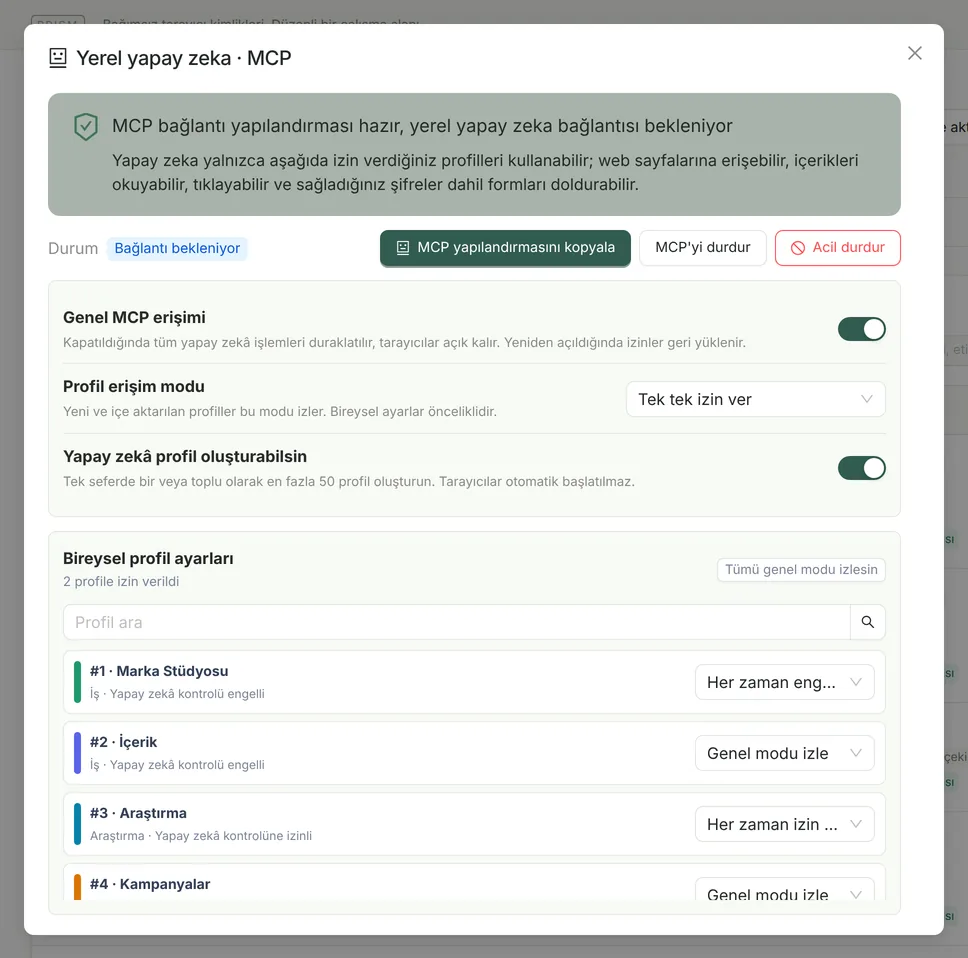
“Yerel yapay zeka · MCP” penceresini açın ve “Genel MCP erişimi” anahtarının açık olduğundan emin olun. “Profil erişim modu” ayarı varsayılan olarak “Tek tek izin ver” konumundadır: “Bireysel profil ayarları” bölümünde yapay zekanın kullanmasını istediğiniz profilleri “Her zaman izin ver” olarak ayarlayın, diğerlerini “Genel modu izle” ayarında bırakın; bu, onlara izin verilmediği anlamına gelir. Önce önemli hesaplar içermeyen ayrı bir test profili kullanmanız önerilir.
MCP'yi etkinleştirin ve gerçek yapılandırmayı kopyalayın
“MCP'yi etkinleştir” düğmesine tıklayın, ardından uygulamanın gösterdiği MCP yapılandırmasını kopyalayın. Uygulamanın kurulum dizinine ve platforma göre yollar farklı olabileceğinden bu yapılandırmayı esas alın.
MCP destekli yapay zeka istemcisini bağlayın
Yapılandırmayı yapay zeka istemcisinin MCP sunucusu ayarlarına ekleyin ve istemcinin yönergelerine göre yeniden başlatın veya yeniden bağlanın. Prism araçlarını görebildiğinizden emin olduktan sonra salt okunur bir test görevi başlatın.
Sonuçları kontrol edin, sonra devam edin
Önce yapay zekadan belirlediğiniz test sayfasının başlığını ve içeriğini okumasını isteyin ve izin verilmeyen hiçbir profilde işlem yapmadığını doğrulayın. Tıklama, form doldurma veya gönderme gerektiğinde izin verilen kapsamı görev tanımında açıkça belirtin.
Erişim modları: tek tek ya da tüm profiller
| Ayar | İşlev |
|---|---|
| Genel MCP erişimi | Kapatıldığında tüm yapay zeka işlemleri duraklatılır: Çalışmakta olan sayfa görevleri kesilir, yapay zeka artık hiçbir profili kullanamaz ve profil oluşturamaz, tarayıcı pencereleri açık kalır. Yeniden açıldığında önceki ayarlarınız geri yüklenir. |
| Profil erişim modu | “Tek tek izin ver” (varsayılan): Yalnızca “Her zaman izin ver” olarak ayarlanan profiller yapay zekaya görünür. “Yeni profiller dahil tümü”: Mevcut profillere ve daha sonra oluşturduğunuz, çoğalttığınız veya içe aktardığınız profillere otomatik olarak izin verilir; “Her zaman engelle” olarak ayarlananlar bunun dışındadır. |
| Bireysel profil ayarları | Her profil için “Genel modu izle”, “Her zaman izin ver” veya “Her zaman engelle” seçilebilir; bireysel ayar, erişim moduna göre önceliklidir. “Tümü genel modu izlesin” düğmesi tüm bireysel ayarları tek seferde temizler. |
| Yapay zekâ profil oluşturabilsin | Varsayılan olarak kapalıdır. Açıldığında yapay zeka tek tek veya toplu olarak profil oluşturabilir. Profil oluşturmak, o profili kontrol etme izni vermez: Yapay zekanın yeni bir profili kullanıp kullanamayacağı yine erişim moduna bağlıdır. |
- 0.3.19'dan yükseltme yapıldığında erişim modu “Tek tek izin ver” olur ve her profil önceki iznini korur; erişim hiçbir zaman otomatik olarak genişletilmez.
- Bir profil çöp kutusuna taşındığında “Her zaman izin ver” ayarı temizlenir, “Her zaman engelle” ayarı ise korunur; böylece çöp kutusundan geri yüklenen bir profile yanlışlıkla yeniden izin verilmez.
- Bu ayarlar yalnızca Prism uygulamasında değiştirilebilir; MCP'de izinleri değiştiren bir araç yoktur.
Yapay zekanın profil oluşturmasına izin verin
“Yapay zekâ profil oluşturabilsin” seçeneği açıkken yapay zeka, prism_create_profile ile tek bir profil veya prism_create_profiles ile tek seferde 1–50 profil oluşturabilir. Ad, grup, etiketler, not, proxy, başlangıç sayfaları, donanım şablonu ve parmak izi seçenekleri, yüklü uzantılar ve sabitlenmiş çekirdek sürümü ayarlanabilir; alanlar yerel API'nin oluşturma uç noktalarıyla aynıdır.
- Önce toplu işin tamamı doğrulanır; profillerden biri bile geçersizse hiçbiri oluşturulmaz. Yeni profiller kapalı durumda kaydedilir ve tarayıcı otomatik olarak açılmaz.
- Yapay zekanın oluşturduğu profilleri hemen kullanabilmesi için erişim modunu “Yeni profiller dahil tümü” olarak ayarlayın. “Tek tek izin ver” modunda yapay zeka, yeni bir profili ancak siz onu “Her zaman izin ver” olarak ayarladıktan sonra kullanabilir.
- Her oluşturma isteğinde bir istek anahtarı bulunur; yapay zeka anahtar sağlamazsa Prism otomatik olarak oluşturur. İstek zaman aşımına uğrar ya da bağlantı kesilir ve sonuç belirsiz kalırsa, hatada döndürülen aynı anahtarla yeniden deneyin; 24 saat içinde hiçbir profil iki kez oluşturulmaz.
Kapsam: 58 MCP aracı
| Grup | Örnek araçlar | Neler yapabilir |
|---|---|---|
| Hizmet ve bağlantı | prism_health, prism_start_service | Yerel hizmeti kontrol eder, gerekirse Prism'i açar ve hazır olmasını bekler |
| Profiller ve görev oturumları | prism_list_profiles, prism_start_profile, prism_create_task_session | İzin verilen profilleri listeler, profilleri başlatır / kapatır; her görev kendi sayfa oturumunu kullandığından birden çok yapay zeka görevi birbirini etkilemez |
| Profil oluşturma | prism_create_profile, prism_create_profiles | Tek tek veya toplu olarak profil oluşturur (toplu oluşturmada en fazla 50); “Yapay zekâ profil oluşturabilsin” seçeneğinin açık olması gerekir |
| Gezinme ve sayfalar | prism_open_page, prism_list_pages, prism_wait_for_page | URL açar, ileri ve geri gider, sekmeler arasında geçiş yapar; uzantıların açtığı sayfaları da (ör. cüzdan onay pencereleri) seçebilir |
| Okuma | prism_read_page, prism_get_text, prism_get_markdown, prism_get_element_rect, prism_take_screenshot | Sayfalanmış erişilebilirlik anlık görüntüleri (etkileşimli öğelerin konumlarıyla), metin, Markdown, tablolar ve listeler, öğe öznitelikleri ve koordinatları, görünüm alanı veya tam sayfa ekran görüntüleri |
| Etkileşim | prism_click_element, prism_click_and_hold, prism_drag, prism_type_text, prism_set_input_files | Tıklama, basılı tutma (fareyle veya dokunarak, 100–15.000 ms), sürükleme, üzerine gelme, yazma, tuşlar ve tuş kombinasyonları (basılı tutulabilir), açılır listeden seçim, onay kutuları, bu bilgisayardan dosya yükleme, iletişim kutularını yanıtlama |
| Bekleme | prism_wait_for_stable, prism_wait_for_text, prism_wait_for_download | Sayfanın kararlı hale gelmesini, bir öğenin veya metnin görünmesini, URL'nin değişmesini, indirmenin tamamlanmasını bekler |
| Ağ | prism_list_network_requests, prism_start_har | Bu görevin ağ isteklerini görüntüler (kimlik doğrulama başlıkları ve çerezler maskelenir), HAR kaydeder, ağ kesintisini simüle eder |
MCP; çerezleri, proxy kimlik bilgilerini veya uzantı depolamasını okuyan araçlar sunmaz, istenen herhangi bir JavaScript kodunu veya ham hata ayıklama komutlarını da çalıştıramaz; yalnızca http / https URL'lerine izin verilir. Bir öğe referansıyla basılı tutma veya sürükleme yapılmadan önce Prism, hedefin başka bir öğenin altında kalmadığını ve görünür alanda olduğunu doğrular; aksi hâlde hiçbir şeye basılmaz.
WorkBuddy mi kullanıyorsunuz? Buradan başlayın
WorkBuddy'yi Prism MCP'ye bağlama uygulamalı rehberi; istemcideki ayar yolunu, yapılandırma örneğini, sayfa okuma sonuçlarını ve izinlerin nasıl geri alınacağını içerir. Bu testte bağlantı başarılı oldu, ancak yapay zeka istemcisinin kendiliğinden beceri notlarını değiştirmesi gibi bir sınırlama da kaydedildi.
Salt okunur olarak başlayabileceğiniz bir görev
“İzin verdiğim test profilinde paylaştığım web sayfasını aç, yalnızca başlığı ve ana içeriği oku ve üç maddelik bir özet çıkar. Şimdilik düğmelere tıklama, form doldurma veya gönderme.”
Bağlantının ve profilin doğru olduğunu doğruladıktan sonra görevi gerçek iş akışınıza göre değiştirin. MCP, yapay zeka istemcisi ile Prism arasındaki bağlantı yöntemidir; size kendiliğinden bir model hizmeti veya abonelik sağlamaz.
Yapılandırma örneği: Gerçek yol için uygulamadaki değeri esas alın
Aşağıda, macOS'teki varsayılan kurulum konumu için stdio yapılandırmasının biçimi gösterilmektedir. Öncelikle uygulamadaki “MCP yapılandırmasını kopyala” seçeneğini kullanın; başka bir bilgisayardaki kurulum yolunu olduğu gibi kopyalamayın.
{
  "mcpServers": {
    "prism": {
      "command": "/Applications/Prism Browser.app/Contents/Resources/pro-agent/prism-pro-agent",
      "args": [
        "--mcp"
      ]
    }
  }
}
Windows'ta kurulum dizinindeki resources\pro-agent\prism-pro-agent.exe kullanılır. Uygulamanın verdiği yapılandırma farklıysa uygulamanın mevcut sürümünün oluşturduğu içeriği kullanın. Yapılandırmayı bir kez kaydetmeniz yeterlidir; Prism yeniden başlatıldığında bağlantı otomatik olarak yeniden kurulur.
Kontrolü istediğiniz an geri alın
- Tüm yapay zeka işlemlerini duraklatma
- “Genel MCP erişimi” anahtarını kapatın. Çalışmakta olan sayfa görevleri hemen kesilir, yapay zeka artık hiçbir profili kullanamaz ve profil oluşturamaz, tarayıcı pencereleri açık kalır; anahtarı yeniden açtığınızda önceki ayarlarınız geri yüklenir.
- Tek bir profilin iznini geri alma
- “Bireysel profil ayarları” bölümünde profili “Her zaman engelle” olarak ayarlayın; erişim modu “Tek tek izin ver” ise profili yeniden “Genel modu izle” olarak ayarlamanız da yeterlidir. Bundan sonra bu profile erişim denemeleri “Bu profil için henüz yerel yapay zeka kontrolüne izin verilmedi” hatasını döndürür.
- MCP'yi durdurma
- “Yerel yapay zeka · MCP” penceresinde “MCP'yi durdur” seçeneğini kullanarak mevcut MCP kontrolünü sonlandırın.
- Acil durdurma
- Tüm görev oturumlarını serbest bırakır ve bu oturumda MCP tarafından başlatılan veya kullanılan profilleri kapatır; paylaşılan yerel otomasyon API'si de durdurulur. Genel MCP erişimi kapatıldıktan sonra da bu türden bir profil kaldığı sürece acil durdurma kullanılabilir. Onaylamadan önce çalışmakta olan görevlere dikkat edin.
Sınırlar ve denetim
- Yalnızca yerel stdio MCP sunucusu sağlanır; HTTP / SSE üzerinden uzaktan erişim sunulmaz.
- Yerel köprü dakikada en fazla 120 istek kabul eder ve tek bir isteğin zaman aşımı 60 saniyedir; her yazma işleminde en fazla 4.000 karakter girilebilir.
- Her yüklemede 1–20 dosya gönderilebilir; dosyalar bu bilgisayardaki mutlak yollarıyla belirtilmeli ve hassas olmayan dizinlerde bulunmalıdır; tek bir dosya 100 MB'ı, toplam boyut 250 MB'ı aşamaz.
- Denetim günlüğü bu bilgisayarda saklanır ve yalnızca işlemi, sonucu ve profili kaydeder; yazılan metinler ve sayfa içerikleri kaydedilmez.
Yerel bağlantı ve model tarafındaki veri sınırları
Prism yerel bir stdio MCP bağlantısı kullanır. Profil verileri varsayılan olarak bu bilgisayarda saklanır; ancak yapay zekanın okuduğu web sayfası içeriği kullandığınız yapay zeka istemcisinin iş akışına girer ve uzak bir modele gönderilip gönderilmeyeceği o istemciye ve model hizmetine bağlıdır. Yapay zeka, izin verilen profillerdeki formlara girilmiş değerleri, sağladığınız şifreler dahil okuyabilir; bağlanmadan önce uygun bir test profili seçin.
Veri kullanımına ilişkin tam açıklamayı okuyun · Pro özelliklerine ve fiyatlarına göz atın