
Altı adımda kendi çalışma alanınızı kurun
Prism'i indirip açın
Resmî Community kurulum paketini indirin ve platformunuza ait talimatlara göre kurun. Uygulama yerleşik Chromium 144 parmak izi çekirdeğiyle gelir; kendiniz derlemeniz gerekmez.
Belirli bir amaca yönelik bir profil oluşturun
“Yeni profil” düğmesine tıklayın ve profili projeye, hesabın kullanım amacına veya test hedefine göre adlandırın; örneğin “Marka içerik çalışma alanı” veya “İngilizce site uyumluluk testi”. Farklı amaçlar için ayrı profiller oluşturun ve bunları gruplar ve etiketlerle sınıflandırın.
Donanım şablonu seçin
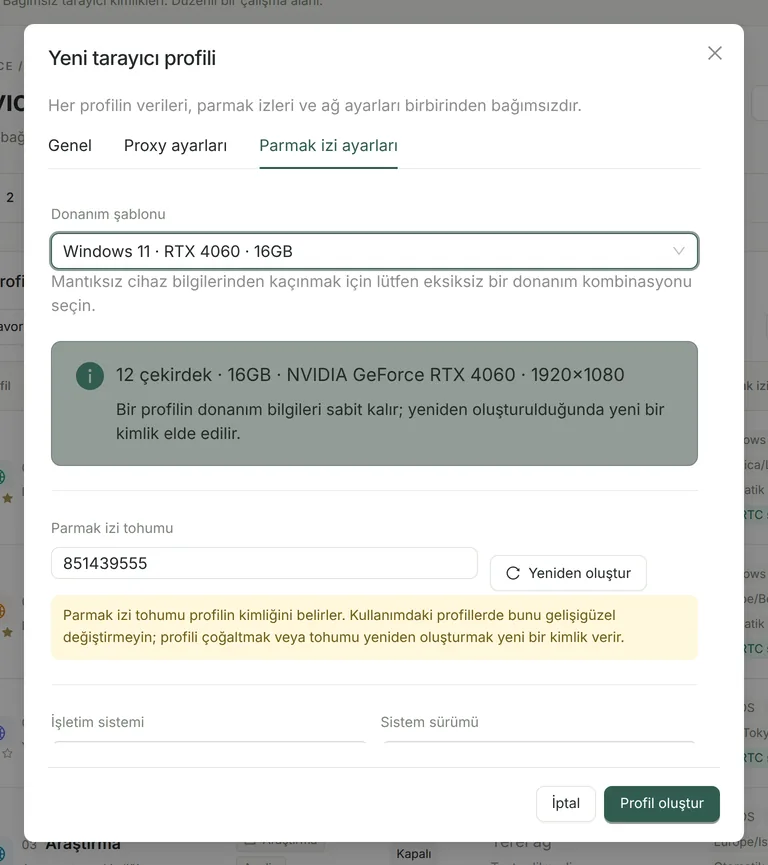
“Parmak izi ayarları” bölümünde eksiksiz bir donanım şablonu seçin. Birden çok profil için “tohum tabanlı bağımsız” şablonlar önerilir; her profilin GPU gibi bilgileri parmak izi tohumuyla sabitlenir. Uzun süre kullanılan profillerde şablonu veya tohumu gereksiz yere değiştirmeyin. Ayrıntılar için parmak izi yapılandırması açıklamasına bakın.
Doğrudan bağlanın veya kendi proxy'nizi atayın
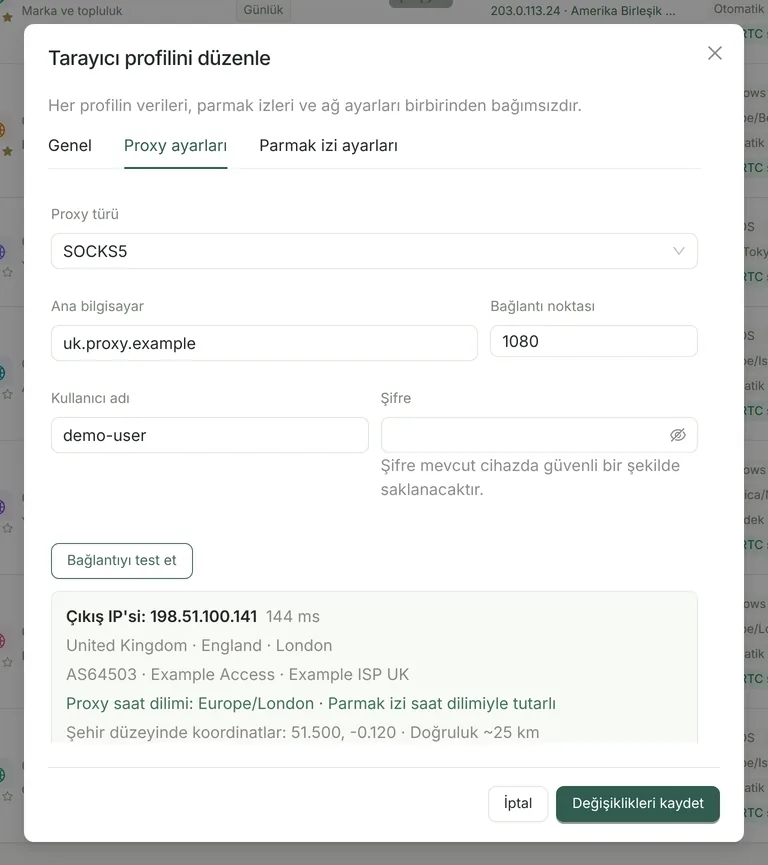
Proxy gerekmiyorsa “Proxy kullanılmıyor (yerel ağ)” seçeneğini olduğu gibi bırakın. Proxy gerekiyorsa “Proxy ayarları” bölümünde HTTP, HTTPS veya SOCKS5 için ana bilgisayar, port ve kimlik doğrulama bilgilerini girin, ardından “Bağlantıyı test et” düğmesine tıklayarak çıkış IP'sini, bölgeyi ve saat dilimini kontrol edin. Ayrıntılar için Proxy ve ağ kimliği sayfasına bakın.
Kaydedin, açın ve bağımsızlığı doğrulayın
Profili kaydettikten sonra “Aç” düğmesine tıklayın ve hedef web sitesini ziyaret edin. Her profil ayrı bir veri dizini kullanır. Kendi kontrolünüzdeki bir test hesabıyla, bir profildeki oturum durumunun diğerinden bağımsız olup olmadığını kontrol edin; ardından profili kapatıp yeniden açarak verilerin korunup korunmadığına bakın.
Düzenleyin ve yedekleyin
Projeleri gruplar, etiketler ve favorilerle ayırın. Bilgisayar değiştirmeniz veya verileri arşivlemeniz gerektiğinde tam veri yedeği ya da şifreli taşıma paketi kullanın. Yedeklemeden önce ilgili profilleri kapatın; eski cihazı temizleyip temizlemeyeceğinize karar vermeden önce yedeği hedef cihazda doğrulayın.
Uygulamalı bir testle doğrulayın
İki profil arasında veri izolasyonu ve yedekten geri yükleme: macOS uygulamalı rehberi; gerçek ekran görüntüleri, indirilebilir test sayfası, beklenen sonuçlar ve hata durumunda yapılacaklar içerir. Test Prism 0.3.16 ile yapılmıştır; Windows ve sistemler arası geri yükleme test edilmemiştir.
İki çalışma biçimi, aynı temel
Çoklu hesap yönetimi: her amaç için bir profil
Yönetme yetkiniz olan farklı hesaplar için açıkça adlandırılmış, ayrı depolamalı ve kendi proxy'si olan profiller oluşturun. Gruplar, etiketler ve pencere numaralarıyla hatalı işlemleri azaltın; profil izolasyonunu, platformların hesapları kısıtlamayacağının bir garantisi olarak görmeyin. Diğer düzenleme yöntemleri için Toplu yönetim sayfasına bakın.
Geliştiriciler: test bağlamını profillerde koruyun
Diller, saat dilimleri veya farklı oturum durumları için profiller hazırlayın; sistem, istemci ve çekirdek sürümlerini not edin. Sorunları aynı adımlarla yeniden üretin; programlı kontrol gerektiğinde Pro'nun yerel API'sini veya MCP'yi bağlayın.
Sorun yaşarsanız önce bunları kontrol edin
- Proxy testi başarısız
- Protokolü, ana bilgisayarı, portu, kimlik doğrulama bilgilerini ve proxy hizmetinin erişilebilirliğini kontrol edin. Proxy hattı ve yerel ağ da bağlantıyı etkileyebilir; kimlik doğrulama hataları otomatik olarak yeniden denenmez, zaman aşımı gibi geçici hatalar ise bir kez yeniden denenir.
- İki profilin çıkış IP'si aynı
- Ayrı veri dizinleri ağ çıkışını otomatik olarak değiştirmez. Aynı doğrudan bağlantı veya aynı proxy, aynı çıkış IP'sini kullanabilir; gerekiyorsa her profili ayrı yapılandırın.
- Taşımadan sonra web sitelerinde yeniden oturum açmak gerekiyor
- Bazı site verileri macOS Keychain veya Windows DPAPI ile şifrelenir ve başka bir sistemde doğrudan çözülemez. Yedeği saklayın ve hedef profilde yeniden oturum açın.
- Parmak izi test sayfasında kırmızı sonuçlar görünüyor
- Başarısız olan alanları, test zamanını, sistem ve çekirdek sürümünü not edin. Test kuralları, proxy itibarı, yazı tipleri ve gerçek donanım sonucu etkileyebilir; kullanılabilirliği tek bir renge bakarak değerlendirmeyin. Tarayıcı parmak izi test yöntemleri sayfasına bakın.
- Profili açmadan önce sorunun nerede olduğu belli değil
- Profil menüsünden “Başlatma tanılaması” seçeneğini belirleyin. Çalışan işlemler, çekirdek, proxy, saat dilimi ve WebRTC gibi en fazla 15 öğeyi salt okunur olarak kontrol eder; tarayıcıyı başlatmaz.
Hazır olduğunuzda otomasyonu bağlayın
Günlük profil yönetimini ücretsiz kullanmaya devam edebilirsiniz. Çoklu pencere senkronizasyonu, yerel API ve zamanlanmış görevler ve MCP Pro'ya dahildir; her birinin lisans kapsamı sürüm karşılaştırmasında açıklanır.
Geri bildirim göndermek için proje Issues sayfasında sürümü, platformu, yeniden üretme adımlarını ve hassas bilgilerden arındırılmış ekran görüntülerini paylaşın.