
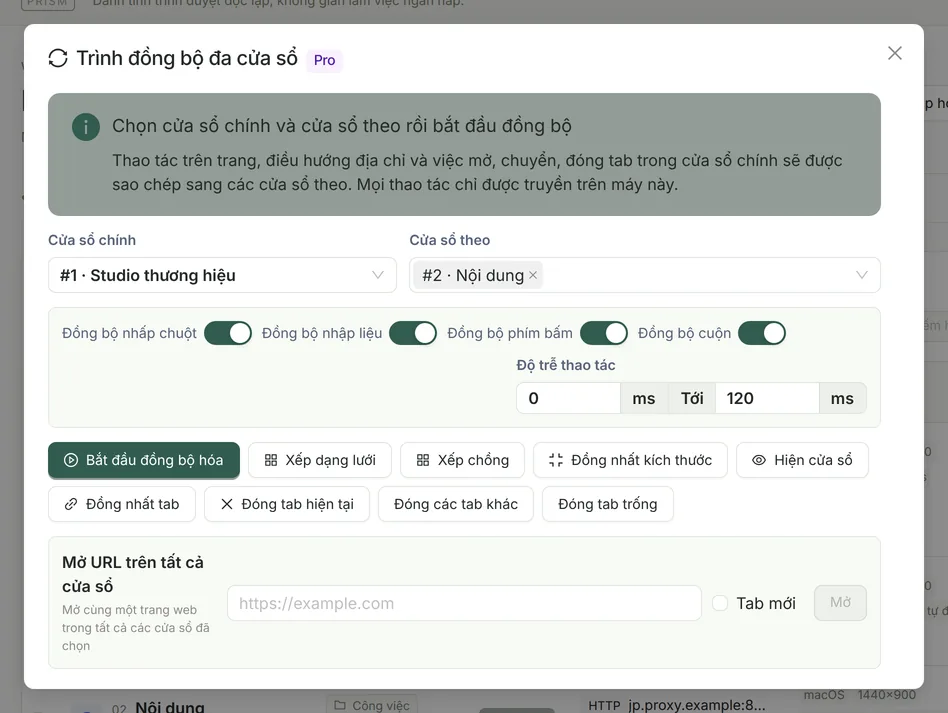
Những gì được đồng bộ
| Loại | Mô tả |
|---|---|
| Nhấp chuột | Chuột trái, giữa, phải; nhấp đơn, nhấp đúp, nhấp ba. Ở cửa sổ theo, phần tử được định vị dựa trên các đặc điểm như id, name, aria-label kết hợp với vị trí trong khung nhìn; trang được cuộn cho đến khi phần tử hiển thị rồi nhấp vào tâm phần tử. |
| Nhập liệu | Giá trị trường và vị trí con trỏ của input, textarea, select và vùng có thể chỉnh sửa; tương thích với thành phần có kiểm soát (controlled component) của React / Vue, thao tác dán, tự động điền và văn bản xác nhận từ bộ gõ (IME). |
| Phím bấm | Các phím đặc biệt như Enter, Tab, phím mũi tên, Backspace, Esc, cùng tổ hợp phím Ctrl / Alt / Command; ký tự thông thường được đồng bộ qua “Nhập liệu”. |
| Cuộn | Thao tác cuộn trang và cuộn phần tử được đồng bộ theo tỷ lệ. |
| Tab và URL | Thao tác mở tab mới, đóng, chuyển tab và điều hướng URL cấp cao nhất được đồng bộ sang các cửa sổ theo, dựa trên thứ tự tab. |
| Thanh địa chỉ | macOS và Windows 64 bit hỗ trợ đồng bộ thời gian thực nội dung nhập trên thanh địa chỉ; trên macOS cần cấp quyền “Trợ năng” trong Cài đặt hệ thống. |
Những gì không được đồng bộ
- Di chuyển chuột và rê chuột, kéo thả, hộp thoại chọn tệp của hệ thống.
- Các phần tử bên trong iframe không có ánh xạ riêng; trang lồng nhau phức tạp cần được thử trước.
- Không có điều khiển hàng loạt qua đám mây hay điều khiển hàng loạt điện thoại; mọi thao tác chỉ được truyền giữa các cửa sổ trình duyệt trên máy này.
Độ trễ thao tác ngẫu nhiên
Mỗi cửa sổ theo có hàng đợi thực thi riêng, trước mỗi thao tác được thêm một độ trễ ngẫu nhiên: mặc định 0–120 ms, có thể điều chỉnh trong khoảng 0–5000 ms; thao tác cuộn không có độ trễ. Nếu một cửa sổ theo gặp lỗi, lỗi đó chỉ được tính vào bộ đếm, các cửa sổ khác vẫn tiếp tục đồng bộ.
Công cụ sắp xếp cửa sổ
| Nút | Chức năng |
|---|---|
| Xếp dạng lưới | Tự động sắp xếp theo số lượng cửa sổ: 4 cửa sổ thành 2×2, 6 thành 3×2, 9 thành 3×3; dùng màn hình đang có con trỏ chuột, mỗi cửa sổ tối thiểu 320×240. |
| Xếp chồng | Xếp các cửa sổ đã chọn so le chồng lên nhau. |
| Đồng nhất kích thước | Đặt tất cả cửa sổ theo về cùng kích thước với cửa sổ chính. |
| Hiện cửa sổ | Đưa các cửa sổ đã chọn lên trên cùng. |
| Đồng nhất tab | Thay toàn bộ tab của các cửa sổ theo bằng các tab của cửa sổ chính. |
| Đóng tab hiện tại / tab khác / tab trống | Dọn dẹp hàng loạt tab của các cửa sổ đã chọn. |
| Mở URL trên tất cả cửa sổ | Mở cùng một URL trong tab hiện tại hoặc tab mới của tất cả cửa sổ đã chọn. |
Các bước sử dụng
Mở các hồ sơ cần dùng
Cả hồ sơ chính và các hồ sơ theo đều phải đang chạy.
Mở trình đồng bộ đa cửa sổ
Nhấp “Đồng bộ hóa cửa sổ” ở thanh bên, chọn một cửa sổ chính và một hoặc nhiều cửa sổ theo.
Chọn mục đồng bộ và độ trễ
Bật hoặc tắt đồng bộ nhấp chuột, nhập liệu, phím bấm, cuộn theo nhu cầu và đặt khoảng độ trễ thao tác; có thể dùng “Xếp dạng lưới” để sắp xếp cửa sổ trước.
Bắt đầu đồng bộ
Nhấp “Bắt đầu đồng bộ hóa” rồi thao tác bình thường trong cửa sổ chính, các cửa sổ theo sẽ thực hiện theo; khi xong, nhấp “Dừng đồng bộ hóa”.
Khi nào đồng bộ tự động dừng
- Khi cửa sổ chính đóng, hoặc tất cả cửa sổ theo đều đóng, đồng bộ tự động dừng; nếu chỉ một số cửa sổ theo đóng, chúng sẽ tự động được gỡ khỏi phiên đồng bộ, các cửa sổ còn lại tiếp tục.
- Đồng bộ dừng khi giấy phép Pro mất hiệu lực.
Sử dụng đúng quy định
Câu hỏi thường gặp
- Bản Community có dùng được trình đồng bộ không?
- Không. Trình đồng bộ đa cửa sổ và công cụ sắp xếp cửa sổ đều thuộc Prism Pro. Xem khác biệt giữa các phiên bản tại Phiên bản và giá.
- Có thể đồng bộ tối đa bao nhiêu cửa sổ?
- Prism không đặt giới hạn cố định; con số thực tế phụ thuộc vào hiệu năng máy tính và tải của trang web. Nên bắt đầu với ít cửa sổ để kiểm tra hành vi của trang.
- Trình đồng bộ và MCP khác nhau thế nào?
- Trình đồng bộ sao chép thao tác thời gian thực của bạn trong cửa sổ chính; MCP cho phép ứng dụng AI làm theo mô tả nhiệm vụ của bạn, từng bước đọc và thao tác trang web trong các hồ sơ đã được cấp quyền.
- Có hỗ trợ Linux không?
- Không. Prism chỉ có phiên bản cho macOS Apple Silicon và Windows x64.