
Créer votre espace de travail en six étapes
Télécharger et ouvrir Prism
Téléchargez le paquet d’installation officiel de Community et installez-le en suivant les instructions de votre plateforme. L’application intègre le noyau d’empreinte Chromium 144 : inutile de le compiler vous-même.
Créer un profil à l’usage bien défini
Cliquez sur « Nouveau profil » et nommez-le d’après le projet, l’usage du compte ou l’objectif du test, par exemple « Espace contenu de marque » ou « Test de compatibilité du site anglais ». Créez un profil distinct pour chaque usage et classez-les avec des groupes et des étiquettes.
Choisir un modèle matériel
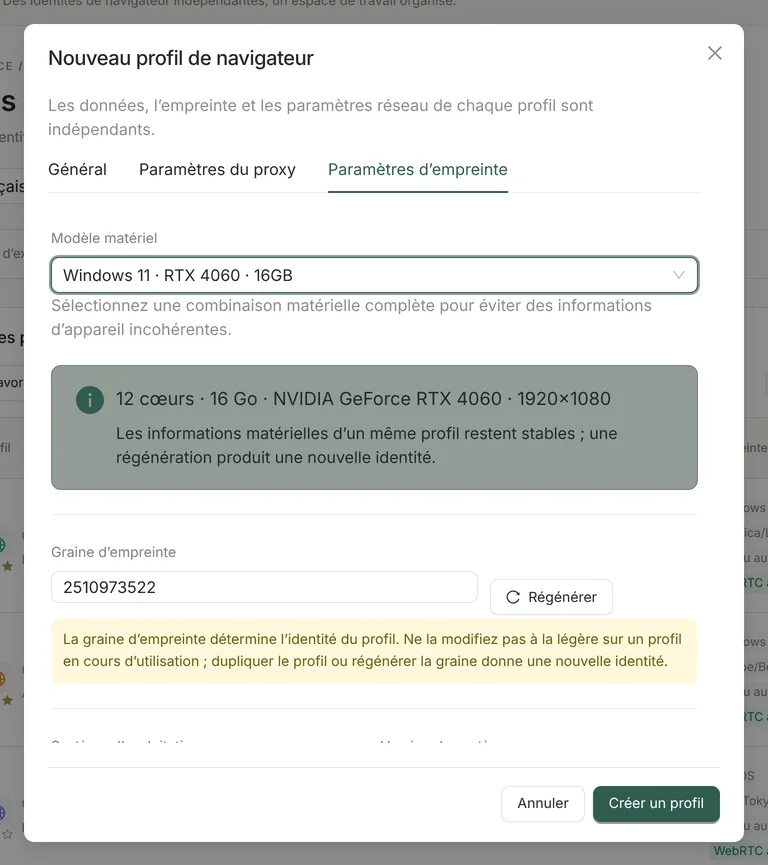
Dans « Paramètres d’empreinte », choisissez un modèle matériel complet. Pour plusieurs profils, les modèles « propres à chaque graine » sont recommandés : le GPU et les autres informations de chaque profil sont fixés par sa graine d’empreinte. Ne changez pas sans raison le modèle ou la graine d’un profil utilisé sur la durée. Voir Configuration des empreintes.
Connexion directe ou votre propre proxy
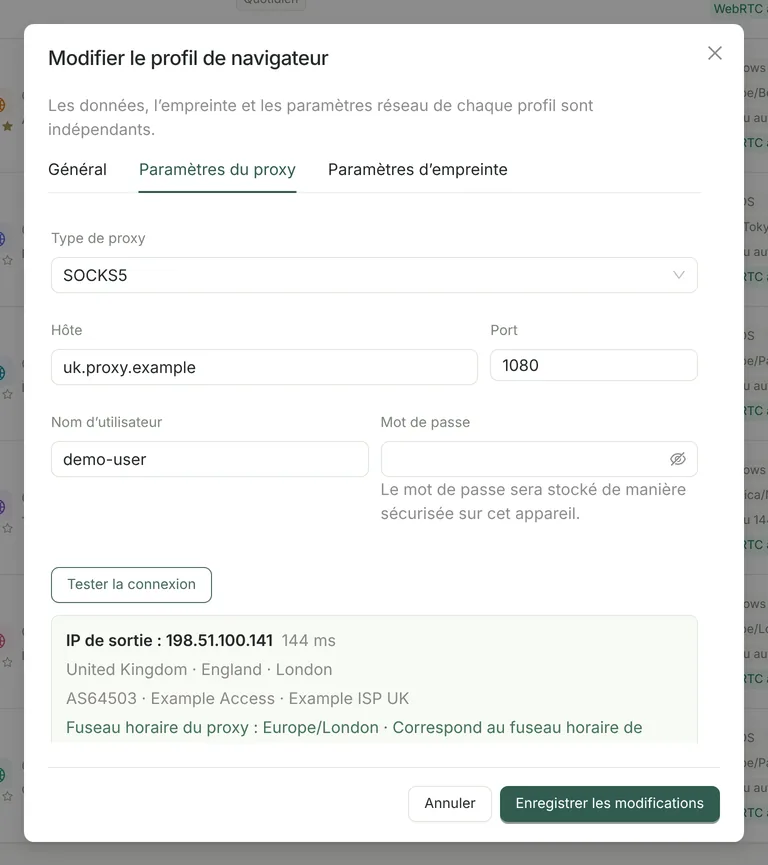
Si vous n’avez pas besoin de proxy, laissez « Ne pas utiliser de proxy (réseau local) ». Sinon, dans « Paramètres du proxy », saisissez l’hôte, le port et les informations d’authentification du proxy HTTP, HTTPS ou SOCKS5, cliquez sur « Tester la connexion » et vérifiez l’IP de sortie, la région et le fuseau horaire. Voir Proxys et identité réseau.
Enregistrer, ouvrir et vérifier l’isolation
Après avoir enregistré le profil, cliquez sur « Ouvrir » et accédez au site cible. Chaque profil utilise son propre répertoire de données. Avec un compte de test que vous contrôlez, vérifiez que l’état de connexion d’un profil est indépendant de celui d’un autre ; fermez puis rouvrez le profil pour vérifier la persistance.
Organiser et sauvegarder
Distinguez vos projets avec les groupes, les étiquettes et les favoris. Pour changer d’ordinateur ou archiver, utilisez une sauvegarde complète des données ou un package de migration chiffré. Fermez les profils concernés avant la sauvegarde, vérifiez d’abord sur l’appareil cible, puis décidez s’il faut nettoyer l’ancien appareil.
Vérifier avec un tutoriel pratique
Le tutoriel pratique sur macOS : isolation des données de deux profils, sauvegarde et restauration fournit de vraies captures d’écran, une page de test à télécharger, les résultats attendus et la marche à suivre en cas d’échec. Le test a été réalisé avec Prism 0.3.16 ; Windows et la restauration sur un autre système n’ont pas été testés.
Deux façons de travailler, une même base
Gestion multicompte : un usage, un profil
Pour chaque compte que vous êtes autorisé à gérer, créez un profil clairement nommé, avec son propre stockage et le proxy correspondant. Utilisez les groupes, les étiquettes et les numéros de fenêtre pour limiter les erreurs, et ne voyez pas l’isolation des profils comme une garantie que la plateforme ne restreindra pas un compte. D’autres méthodes d’organisation dans Gestion des profils par lots.
Développeurs : conserver le contexte de test dans un profil
Préparez des profils pour différentes langues, fuseaux horaires ou états de connexion, et notez les versions du système, de l’application et du noyau. Reproduisez les problèmes avec des étapes identiques ; si vous avez besoin d’un contrôle programmatique, connectez ensuite l’API locale ou MCP de Pro.
En cas de problème, vérifiez d’abord ces points
- Échec du test de proxy
- Vérifiez le protocole, l’hôte, le port, l’authentification et la disponibilité du service de proxy. La ligne du proxy et le réseau local influent aussi sur la connexion ; un échec d’authentification n’est pas retenté automatiquement, tandis qu’un échec temporaire, comme un délai dépassé, est retenté une fois.
- Deux profils ont la même IP de sortie
- Des répertoires de données distincts ne changent pas automatiquement la sortie réseau. Une même connexion directe ou un même proxy peut donner la même IP de sortie ; configurez chaque profil selon vos besoins.
- Reconnexion nécessaire aux sites après une migration
- Certaines données de sites sont chiffrées par le trousseau macOS (Keychain) ou par Windows DPAPI et ne peuvent pas être déchiffrées directement sur un autre système. Conservez la sauvegarde et reconnectez-vous dans le profil cible.
- Du rouge sur une page de test d’empreinte
- Notez les champs précis en échec, l’heure du test, les versions du système et du noyau. Les règles de détection, la réputation du proxy, les polices et le matériel réel peuvent tous influencer le résultat : une couleur seule ne suffit pas à juger si un profil est utilisable. Voir les méthodes de test de l’empreinte de navigateur.
- Un doute avant d’ouvrir un profil
- Dans le menu du profil, choisissez « Diagnostic de lancement ». Il vérifie en lecture seule jusqu’à 15 points (processus en cours, noyau, proxy, fuseau horaire, WebRTC…), sans démarrer le navigateur.
Passer à l’automatisation une fois prêt
La gestion quotidienne des profils reste gratuite. Le synchroniseur multi-fenêtres, l’API locale et les tâches planifiées ainsi que MCP font partie de Pro ; la comparaison des éditions précise ce que couvre chaque licence.
Pour un signalement, indiquez dans les Issues du projet la version, la plateforme, les étapes de reproduction et des captures d’écran sans données sensibles.