
1. Préparer une page de test ne contenant que des données fictives
Installez Prism au préalable. La page de test n’écrit que des marqueurs A/B, ne nécessite aucun vrai compte et ne charge aucune ressource externe. Téléchargez-la et décompressez-la dans un dossier dédié :
Télécharger le ZIP de la page de test
Sur Mac, Python 3 doit être installé. Dans le Terminal, tapez cd (avec un espace à la fin), faites glisser le dossier prism-profile-test décompressé dans le Terminal, appuyez sur Entrée, puis exécutez :
python3 -m http.server 4318 --bind 127.0.0.1 --directory fixtureLaissez le Terminal ouvert ; l’adresse de test est http://127.0.0.1:4318/. Utilisez cette adresse dans tous les profils, sans passer en cours de route à localhost ni changer de port. Une fois terminé, appuyez sur Control+C dans le Terminal pour arrêter le serveur.
2. Créer deux profils faciles à distinguer
Créer A
Cliquez sur « Nouveau profil », nommez-le « Tutoriel-test-A » et saisissez l’adresse de test comme page de démarrage. Dans cet exemple, la connexion reste directe et le noyau est épinglé sur 144.0.7559.132 ; enregistrez le profil.
Créer B
Créez « Tutoriel-test-B » de la même façon. Les deux fenêtres portent des noms différents, ce qui évite de prendre deux onglets d’un même profil pour deux profils indépendants.
Noter vos conditions de test
Notez le système, la version de l’application Prism et celle du noyau associé au profil. Le noyau global affiché en haut du gestionnaire n’est pas forcément celui qu’utilise le profil ; si vous n’avez pas la même version, notez la différence et vérifiez vous-même les résultats.
3. Écrire, changer de profil, puis rouvrir
Enregistrer A dans A
Ouvrez A et cliquez sur le bouton qui enregistre le marqueur de test A. Vérifiez que la page affiche A pour les deux valeurs, cookie et localStorage.
Vérifier l’état initial de B, puis enregistrer B
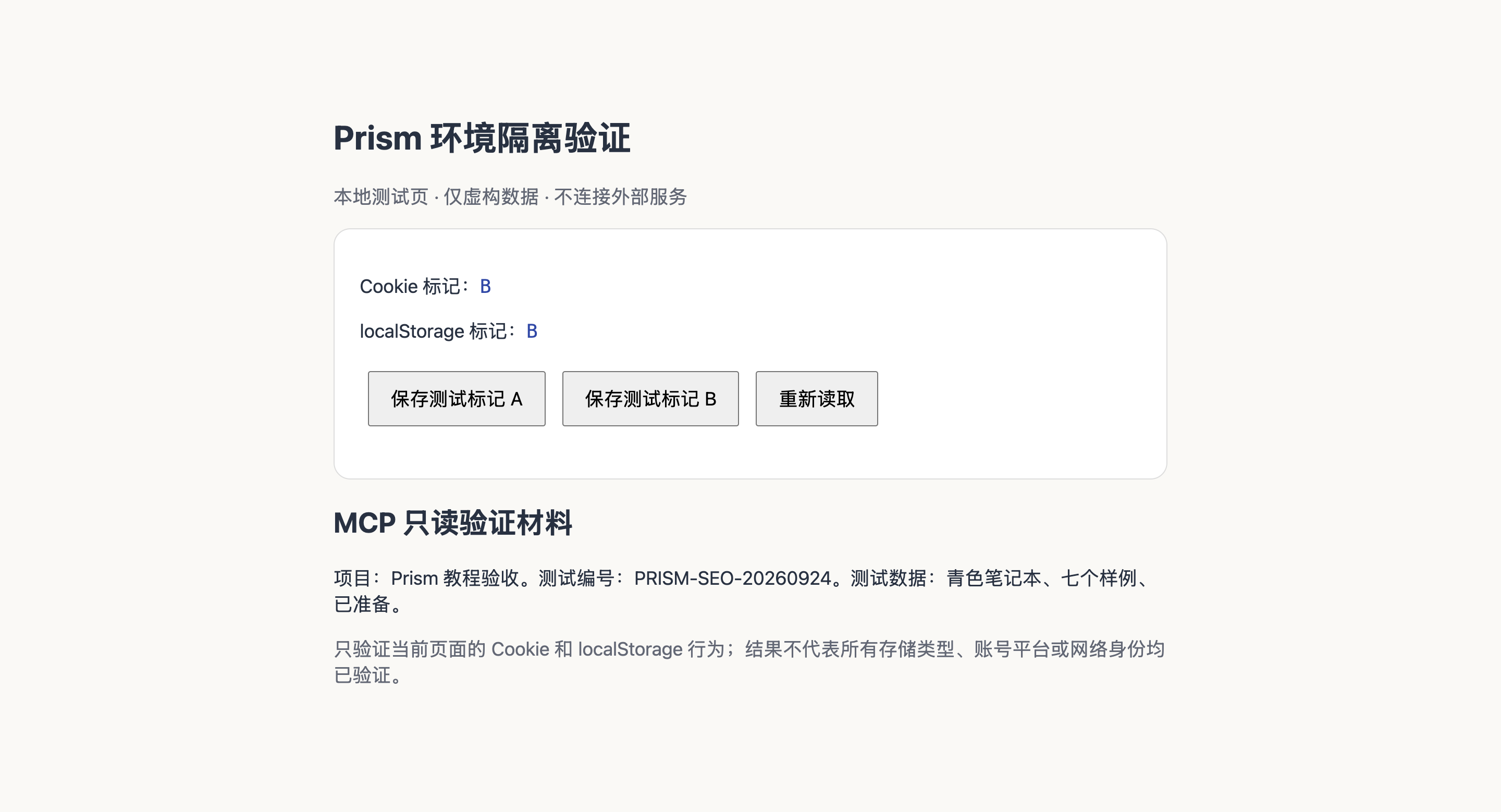
À la première ouverture de la page de test dans B, les deux valeurs doivent être non définies. Après un clic sur le bouton qui enregistre le marqueur de test B, elles doivent toutes deux passer à B.
Revenir dans A et actualiser
A doit toujours afficher A/A, sans être écrasé par les actions effectuées dans B.
Fermer A, puis le rouvrir
Fermez entièrement le profil A, rouvrez-le et accédez à la même adresse : les deux valeurs doivent toujours afficher A. Ne remplacez pas cette étape par la simple fermeture d’un onglet.
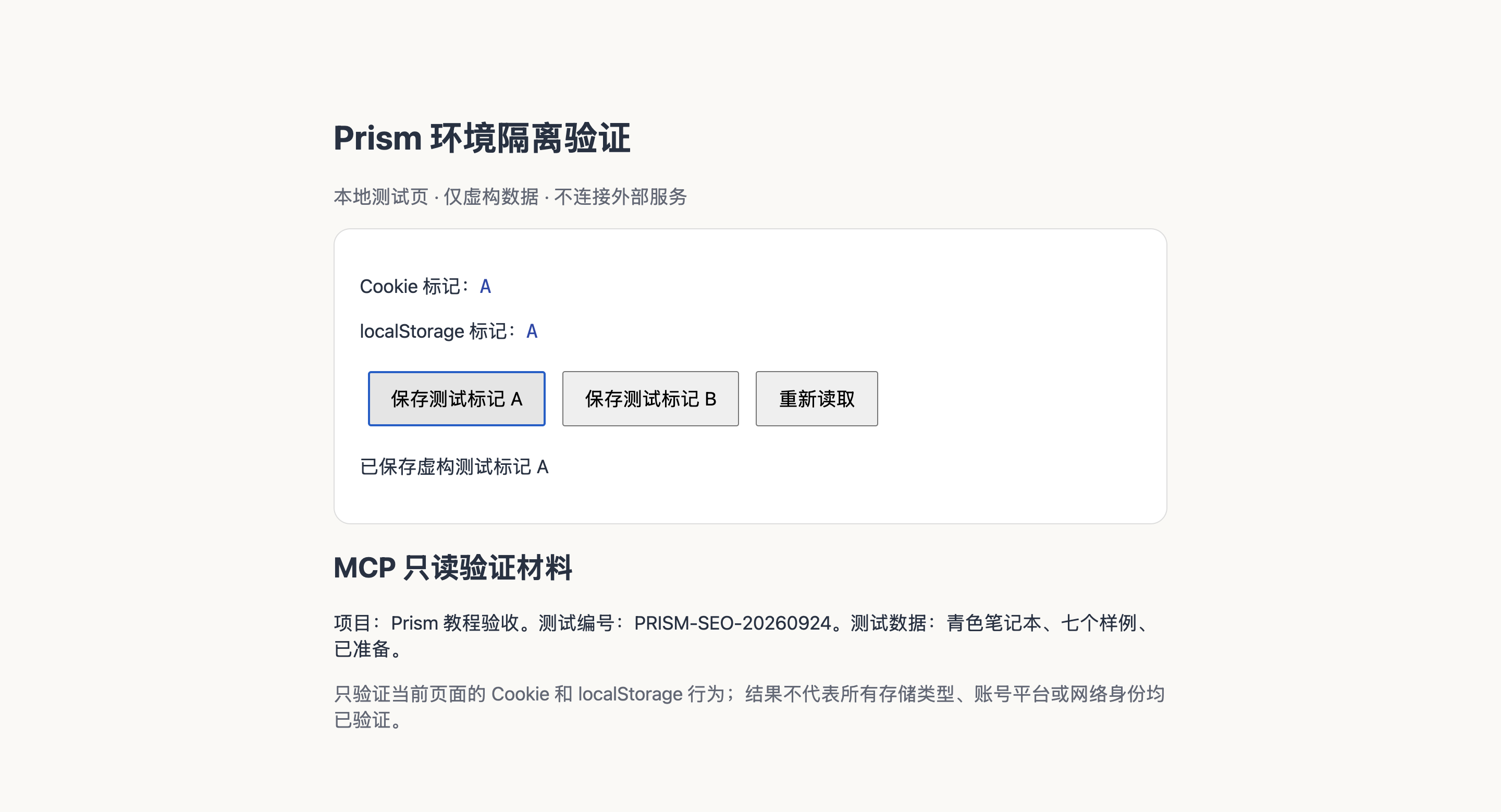
| Vérification | Observation réelle | Conclusion |
|---|---|---|
| Après écriture dans A | Cookie A · localStorage A | Conforme aux attentes |
| Première ouverture de B | Les deux valeurs sont non définies | Conforme aux attentes |
| Après écriture dans B | Cookie B · localStorage B | Conforme aux attentes |
| A après actualisation / réouverture | Les deux valeurs sont toujours A | Conforme aux attentes |
Cet exemple vérifie l’isolation et la persistance de deux types de stockage ; on ne peut pas en déduire que toutes les plateformes accepteront les connexions, ni que les deux profils ont des IP de sortie différentes. Sur un même réseau en connexion directe, l’IP de sortie peut être identique.
4. Exporter une sauvegarde complète, puis la restaurer dans un nouveau profil
Fermer le profil B
Enregistrez votre travail et fermez B. Si une session MCP l’occupe, demandez d’abord à la tâche concernée de libérer la session qu’elle a créée.
Trouver l’accès à la sauvegarde complète
Dans la ligne de B, ouvrez le menu des actions supplémentaires → « Données de profil » → « Sauvegarde complète des données » → « Exporter le répertoire de sauvegarde ». Choisissez un emplacement que vous gérez vous-même et attendez le message de réussite.
Importer le répertoire de sauvegarde
Dans l’écran principal, choisissez « Importer des profils » → « Importer une sauvegarde complète des données » → « Sélectionner le répertoire de sauvegarde ». Sélectionnez le dossier qui contient directement manifest.json et user-data.
Vérifier le nouveau profil et ses données
L’importation crée un nouveau profil dont le nom se termine par « (migration) » ; le profil d’origine est conservé. Ouvrez le nouveau profil et accédez à la même adresse de test : dans cet exemple, il affiche toujours B/B. Ne planifiez le nettoyage de votre ancien appareil qu’après avoir vérifié que les données nécessaires sont utilisables.
En cas d’échec, vérifiez d’abord ces points
- La page ne s’ouvre pas
- Vérifiez que Python 3 est disponible, que le serveur local tourne toujours et que le port 4318 n’est pas utilisé par un autre programme. Si vous changez de port, tous les profils doivent utiliser la même nouvelle adresse, et le test doit être recommencé.
- A et B affichent tous deux des valeurs non définies
- Vérifiez que vous avez ouvert le bon profil, que l’adresse et le port sont strictement identiques et que vous avez bien cliqué sur le bouton d’enregistrement. Écartez d’abord l’hypothèse d’un accès à une adresse de site différente.
- PROFILE_IN_USE à la fermeture
- Libérez d’abord les sessions de tâche MCP que vous avez créées, puis fermez le profil. N’utilisez pas un arrêt global qui interromprait des tâches sans rapport.
- L’instantané de l’IA ne montre pas A/B
- Par défaut, l’instantané compact de Prism MCP filtre les textes d’un seul caractère. Utilisez
prism_read_pageavec l’optioncompact:false, ou lisez le texte visible de la page, avant de conclure à une perte. - Reconnexion nécessaire sur de vrais sites après la migration
- Cet exemple ne vérifie que les marqueurs de test. Le chiffrement du système, les règles de session des sites et l’évolution des plateformes peuvent imposer une reconnexion : la conservation de B/B ne prouve pas que tous les sites resteront connectés.
Connecter ensuite votre IA
Pour lire automatiquement la page de test, poursuivez avec le tutoriel pratique WorkBuddy et Prism MCP ; si vous n’avez besoin que de la gestion quotidienne des profils, revenez au guide de démarrage. La comparaison Community / Pro détaille l’étendue des fonctions d’automatisation.
Sources et corrections
Pour cet article, Codex a utilisé l’application Prism installée, appelé Prism MCP et rassemblé les résultats obtenus ; les captures d’écran proviennent de ces manipulations. Il s’agit d’un compte rendu d’utilisation publié sur le site officiel de Prism, et non d’un test indépendant réalisé par un tiers ; aucune plateforme ni version non testée n’est présentée comme validée.
Le mainteneur du produit et ses coordonnées sont présentés dans À propos de Prism. Si vous obtenez un résultat différent, indiquez dans les Issues du projet votre système, vos versions de Prism et du noyau, les étapes précises et des captures anonymisées, sans joindre de cookies, de code d’activation ni de mot de passe de proxy.