
Flux de travail opérationnels
Dans un profil de travail dédié, laissez l’IA lire les pages web auxquelles vous avez un accès autorisé, puis organiser les informations. Validez d’abord l’objectif et le résultat attendu, puis passez progressivement aux tâches qui demandent de cliquer et de remplir des champs.
Développement et tests
Laissez l’IA lire l’état des pages, effectuer des interactions et aider à reproduire des problèmes dans un profil de test désigné. L’état de connexion, le proxy et la configuration d’empreinte du profil sont gérés par Prism.
Commencer avec un profil de test
Vérifier Pro et la version de l’application
Installez Prism et vérifiez que Pro est activé. Les applications macOS et Windows proposent toutes deux l’entrée « IA locale · MCP ».
N’autoriser que les profils nécessaires
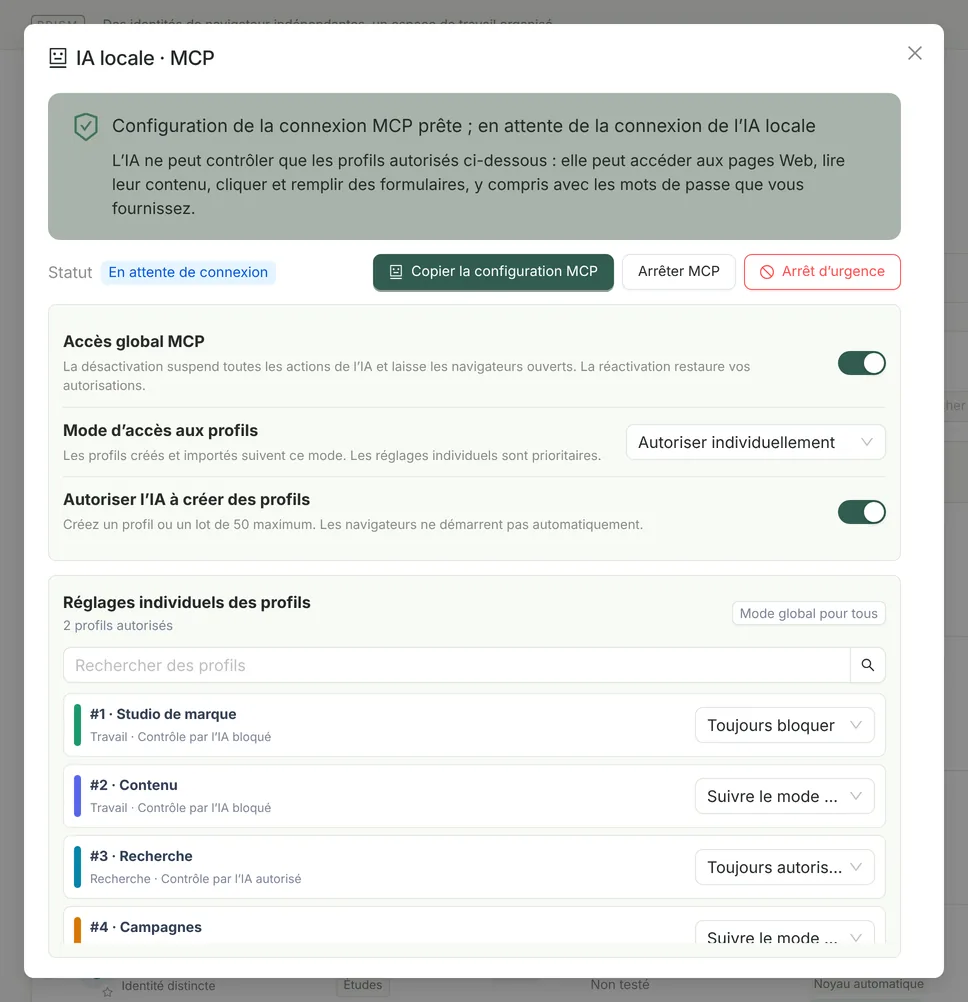
Ouvrez « IA locale · MCP » et vérifiez que l’option « Accès global MCP » est activée. Par défaut, le « Mode d’accès aux profils » est réglé sur « Autoriser individuellement » : dans « Réglages individuels des profils », réglez sur « Toujours autoriser » les profils à confier à l’IA et laissez les autres sur « Suivre le mode global », c’est-à-dire non autorisés. Commencez de préférence par un profil de test distinct, sans compte important.
Activer MCP et copier la configuration réelle
Cliquez sur « Activer MCP », puis copiez la configuration MCP affichée par l’application. C’est elle qui fait foi : le chemin peut varier selon le dossier d’installation et la plateforme.
Connecter un client IA compatible MCP
Ajoutez la configuration aux paramètres de serveurs MCP du client IA, puis redémarrez-le ou reconnectez-le selon ses indications. Vérifiez que les outils Prism sont visibles, puis lancez une tâche de test en lecture seule.
Vérifier le résultat avant d’aller plus loin
Demandez d’abord à l’IA de lire le titre et le contenu d’une page de test que vous désignez, et vérifiez qu’elle n’a agi sur aucun profil non autorisé. Pour cliquer, remplir ou soumettre, précisez dans la tâche ce qui est autorisé.
Modes d’accès : profil par profil, ou tous les profils
| Paramètre | Fonction |
|---|---|
| Accès global MCP | Sa désactivation suspend toutes les actions de l’IA : les tâches en cours sur les pages sont interrompues, l’IA ne peut plus utiliser aucun profil ni en créer, et les fenêtres du navigateur restent ouvertes. Sa réactivation rétablit vos réglages précédents. |
| Mode d’accès aux profils | « Autoriser individuellement » (par défaut) : seuls les profils réglés sur « Toujours autoriser » sont visibles par l’IA. « Tous les profils, nouveaux inclus » : les profils existants, ainsi que ceux que vous créez, dupliquez ou importez par la suite, sont autorisés automatiquement, sauf ceux réglés sur « Toujours bloquer ». |
| Réglages individuels des profils | Chaque profil peut être réglé sur « Suivre le mode global », « Toujours autoriser » ou « Toujours bloquer » ; un réglage individuel prime sur le mode d’accès. « Mode global pour tous » efface en une seule fois tous les réglages individuels. |
| Autoriser l’IA à créer des profils | Désactivé par défaut. Une fois activé, l’IA peut créer des profils un par un ou par lots. La création ne donne aucun droit de contrôle : c’est toujours le mode d’accès qui détermine si l’IA peut utiliser un nouveau profil. |
- Après une mise à jour depuis la 0.3.19, le mode d’accès est « Autoriser individuellement » et chaque profil conserve son autorisation précédente ; l’accès n’est jamais élargi automatiquement.
- Lorsqu’un profil est placé dans la corbeille, son réglage « Toujours autoriser » est effacé, tandis qu’un réglage « Toujours bloquer » est conservé : une restauration depuis la corbeille ne peut donc jamais l’autoriser à nouveau par erreur.
- Ces réglages ne peuvent être modifiés que dans l’application Prism ; MCP ne fournit aucun outil pour changer les autorisations.
Laisser l’IA créer des profils
Lorsque « Autoriser l’IA à créer des profils » est activé, l’IA peut créer un profil avec prism_create_profile, ou de 1 à 50 profils à la fois avec prism_create_profiles. Elle peut définir le nom, le groupe, les étiquettes, la note, le proxy, les pages de démarrage, le modèle matériel et les options d’empreinte, les extensions installées et une version de noyau épinglée : les mêmes champs que les points de terminaison de création de l’API locale.
- L’ensemble du lot est d’abord validé : si un seul profil est invalide, rien n’est créé. Les nouveaux profils sont enregistrés à l’état fermé, sans ouvrir de navigateur.
- Pour que l’IA puisse utiliser directement les profils qu’elle crée, réglez le mode d’accès sur « Tous les profils, nouveaux inclus ». Avec « Autoriser individuellement », l’IA ne peut utiliser un nouveau profil qu’une fois que vous l’avez réglé sur « Toujours autoriser ».
- Chaque création porte une clé de requête ; si l’IA n’en fournit pas, Prism en génère une. Si une requête expire ou si la connexion est coupée sans que l’on sache si la création a abouti, réessayez avec la même clé, renvoyée dans l’erreur : aucun profil n’est créé en double dans les 24 heures.
Périmètre : 58 outils MCP
| Groupe | Outils représentatifs | Ce qu’ils permettent |
|---|---|---|
| Service et connexion | prism_health, prism_start_service | Vérifier le service local, ouvrir Prism si nécessaire et attendre qu’il soit prêt |
| Profils et sessions de tâche | prism_list_profiles, prism_start_profile, prism_create_task_session | Lister les profils autorisés, lancer / fermer des profils ; chaque tâche utilise sa propre session de pages, pour que plusieurs tâches IA ne se gênent pas |
| Créer des profils | prism_create_profile, prism_create_profiles | Créer des profils un par un ou par lots de 50 au maximum ; nécessite d’activer « Autoriser l’IA à créer des profils » |
| Navigation et pages | prism_open_page, prism_list_pages, prism_wait_for_page | Ouvrir une URL, avancer et reculer, changer d’onglet, et aussi sélectionner les pages ouvertes par une extension (comme une fenêtre de confirmation de portefeuille) |
| Lecture | prism_read_page, prism_get_text, prism_get_markdown, prism_get_element_rect, prism_take_screenshot | Instantanés d’accessibilité paginés (avec la position des éléments interactifs), texte, Markdown, tableaux et listes, attributs et coordonnées des éléments, captures de la zone visible ou de la page entière |
| Interaction | prism_click_element, prism_click_and_hold, prism_drag, prism_type_text, prism_set_input_files | Cliquer, appuyer longuement (souris ou tactile, de 100 à 15 000 ms), faire glisser, survoler, saisir, appuyer sur des touches et des combinaisons (en les maintenant si besoin), choisir dans une liste déroulante, cocher, envoyer des fichiers locaux, gérer les boîtes de dialogue |
| Attente | prism_wait_for_stable, prism_wait_for_text, prism_wait_for_download | Attendre que la page soit stable, qu’un élément ou un texte apparaisse, que l’URL change ou qu’un téléchargement se termine |
| Réseau | prism_list_network_requests, prism_start_har | Consulter les requêtes réseau de la tâche (en-têtes d’authentification et cookies masqués), enregistrer un HAR, simuler une coupure réseau |
MCP ne fournit aucun outil pour lire les cookies, les identifiants de proxy ou le stockage des extensions, et ne peut pas exécuter de JavaScript arbitraire ni de commandes de débogage brutes ; seules les URL http / https sont autorisées. Avant un appui long ou un glisser-déposer sur une référence d’élément, Prism vérifie que la cible n’est pas masquée et se trouve dans la zone visible ; sinon, aucun appui n’est effectué.
Vous utilisez WorkBuddy ? Commencez ici
Le tutoriel pratique : connecter WorkBuddy à Prism MCP présente le chemin des réglages dans le client, un exemple de configuration, le résultat de la lecture d’une page et la méthode pour révoquer l’accès. La connexion a réussi, mais le tutoriel consigne aussi une limite : le client IA a modifié de lui-même ses notes de compétences.
Une tâche pour commencer en lecture seule
« Dans le profil de test que j’ai autorisé, ouvrez la page web que je vous indique, lisez uniquement le titre et le contenu principal, et résumez-les en trois points. Pour l’instant, ne cliquez sur aucun bouton et ne remplissez ni ne soumettez aucun formulaire. »
Une fois la connexion et le profil vérifiés, adaptez la tâche à votre processus réel. MCP est le moyen de connecter un client IA à Prism ; il ne vous fournit pas automatiquement de service de modèle ni d’abonnement.
Exemple de configuration : le chemin affiché par l’application fait foi
Voici la forme d’une configuration stdio pour l’emplacement d’installation par défaut sur macOS. Utilisez de préférence « Copier la configuration MCP » dans l’application, plutôt que de reprendre tel quel le chemin d’installation d’un autre ordinateur.
{
  "mcpServers": {
    "prism": {
      "command": "/Applications/Prism Browser.app/Contents/Resources/pro-agent/prism-pro-agent",
      "args": [
        "--mcp"
      ]
    }
  }
}
Sous Windows, utilisez resources\pro-agent\prism-pro-agent.exe dans le dossier d’installation. Si la configuration fournie par l’application est différente, utilisez celle que génère votre version actuelle. Il suffit de l’enregistrer une fois : la connexion se rétablit automatiquement après un redémarrage de Prism.
Reprendre le contrôle à tout moment
- Suspendre toutes les actions de l’IA
- Désactivez « Accès global MCP ». Les tâches en cours sur les pages sont interrompues immédiatement, l’IA ne peut plus utiliser aucun profil ni en créer, et les fenêtres du navigateur restent ouvertes ; la réactivation rétablit vos réglages précédents.
- Révoquer l’accès d’un profil
- Dans « Réglages individuels des profils », réglez le profil sur « Toujours bloquer » ; si le mode d’accès est « Autoriser individuellement », le remettre sur « Suivre le mode global » suffit aussi. Tout accès ultérieur à ce profil renvoie « Le contrôle par l’IA locale n’est pas encore autorisé pour ce profil ».
- Arrêter MCP
- Dans la fenêtre « IA locale · MCP », choisissez « Arrêter MCP » pour couper le contrôle MCP en cours.
- Arrêt d’urgence
- Libère toutes les sessions de tâche et ferme les profils lancés ou manipulés par MCP lors de cette exécution ; l’API d’automatisation locale, qui est partagée, s’arrête aussi. Même une fois l’interrupteur global désactivé, l’arrêt d’urgence reste disponible tant qu’il subsiste de tels profils. Tenez compte des tâches en cours avant de confirmer.
Limites et audit
- Seul un serveur MCP local en stdio est proposé ; pas d’accès distant HTTP / SSE.
- Le pont local accepte au maximum 120 requêtes par minute, avec un délai d’expiration de 60 secondes par requête ; chaque saisie de texte est limitée à 4 000 caractères.
- Envoi de 1 à 20 fichiers à la fois, par chemin absolu sur l’ordinateur local, hors dossiers sensibles ; 100 Mo maximum par fichier et 250 Mo au total.
- Le journal d’audit est conservé sur l’ordinateur et n’enregistre que les actions, les résultats et les profils, pas le texte saisi ni le contenu des pages.
Connexion locale et limites des données transmises au modèle
Prism utilise une connexion MCP locale en stdio. Les données des profils sont stockées par défaut sur l’ordinateur ; en revanche, le contenu des pages lu par l’IA entre dans le flux de travail de votre client IA, et son envoi éventuel à un modèle distant dépend de ce client et du service de modèle. L’IA peut lire les valeurs déjà saisies dans les formulaires des profils autorisés, y compris les mots de passe que vous fournissez ; choisissez un profil de test adapté avant de vous connecter.
Voir toutes les informations sur les données · Voir les fonctions et le prix de Pro