
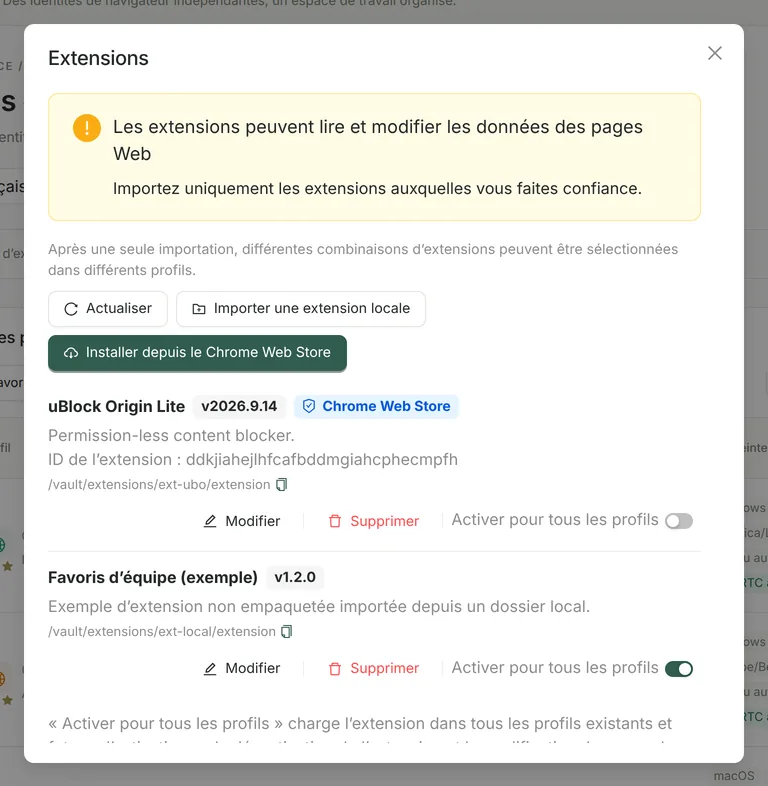
Installer depuis le Chrome Web Store
Copier l’adresse de l’extension
Ouvrez la page de l’extension dans le Chrome Web Store et copiez son adresse, de la forme https://chromewebstore.google.com/detail/nom/ID (l’ID de l’extension compte 32 caractères).
Choisir le réseau de téléchargement
Cliquez sur « Installer depuis le Chrome Web Store », collez l’adresse et choisissez le réseau de téléchargement : connexion directe, proxy système, ou proxy d’un profil pour lequel un proxy est configuré.
Télécharger et installer
Prism télécharge le package d’extension CRX3 depuis l’adresse de mise à jour officielle de Google, vérifie la signature et l’ID de l’extension, le décompresse de manière sécurisée, puis le place dans le dépôt d’extensions ; l’ID de l’extension installée est identique à celui de la version du Chrome Web Store.
- La saisie d’un simple ID d’extension, les anciennes adresses chrome.google.com/webstore et l’importation directe de fichiers .crx ne sont pas prises en charge pour le moment.
- Les extensions ne se mettent pas à jour automatiquement : pour passer à une nouvelle version, retirez d’abord l’extension des profils qui l’utilisent et supprimez-la, puis réinstallez-la depuis le Chrome Web Store.
- Une même extension du Chrome Web Store n’est pas importée en double.
Importer une extension locale non empaquetée
Sélectionnez le dossier de l’extension qui contient manifest.json pour l’importer. Prism vérifie le format du manifeste (Manifest V2 / V3), le nom et le numéro de version, s’assure que le dossier ne dépasse pas 200 Mo ni 20 000 fichiers et ne contient aucun lien symbolique, puis le copie dans son propre dépôt d’extensions. Les extensions Manifest V3 sont recommandées ; le fonctionnement des extensions Manifest V2 dépend de la version du noyau.
Sélection par profil et activation pour tous les profils
- Dans l’éditeur de profil, section « Général », choisissez sous « Extensions de démarrage » les extensions que le profil charge, jusqu’à 50 par profil.
- Activez l’option « Activer pour tous les profils » d’une extension : elle sera chargée dans tous les profils, existants et nouveaux.
- Après un changement d’activation ou une modification des fichiers de l’extension, redémarrez le profil pour que le changement prenne effet.
- Les données des extensions sont stockées dans le répertoire de données de chaque profil : une même extension a une connexion et une configuration différentes dans chaque profil.
Conseil de sécurité
Utilisation avec MCP
Avec Pro, MCP peut lister les pages d’extension et basculer vers elles, par exemple la fenêtre de confirmation qu’ouvre une extension de portefeuille, pour que l’IA la lise et y clique dans les profils que vous avez autorisés. Voir IA × MCP.