
1. Prepare uma página de teste só com dados fictícios
Primeiro instale o Prism. A página de teste só grava as marcas A/B, não precisa de contas reais nem carrega recursos externos. Baixe e extraia em uma pasta separada:
Baixar o ZIP da página de teste
No Mac, é preciso ter o Python 3 instalado. No Terminal, digite cd (com um espaço no final), arraste a pasta prism-profile-test extraída para o Terminal e pressione Enter; depois execute:
python3 -m http.server 4318 --bind 127.0.0.1 --directory fixtureDeixe o Terminal aberto; o endereço de teste é http://127.0.0.1:4318/. Use esse mesmo endereço em todos os perfis e não troque no meio do caminho para localhost nem mude a porta. Ao terminar, pressione Control+C no Terminal para parar o servidor.
2. Crie dois perfis fáceis de distinguir
Criar o A
Clique em “Novo perfil”, dê o nome “Tutorial-teste-A” e coloque o endereço de teste nas páginas de inicialização. Neste exemplo, a conexão fica direta e o núcleo é fixado em 144.0.7559.132; salve o perfil.
Criar o B
Crie o “Tutorial-teste-B” com os mesmos passos. Com nomes de janela diferentes, você não confunde duas abas do mesmo perfil com perfis independentes.
Anote as suas condições de teste
Anote o sistema, a versão do aplicativo Prism e a versão do núcleo vinculada ao perfil. O núcleo global exibido no topo do gerenciador não é necessariamente o que o perfil está usando; se você não tiver a mesma versão, anote a diferença e confira os resultados por conta própria.
3. Grave, alterne e reabra
Salvar A no perfil A
Abra o A e clique em “Salvar marca de teste A”. Confirme que os dois itens da página, Cookie e localStorage, mostram A.
Verificar o estado inicial do B e salvar B
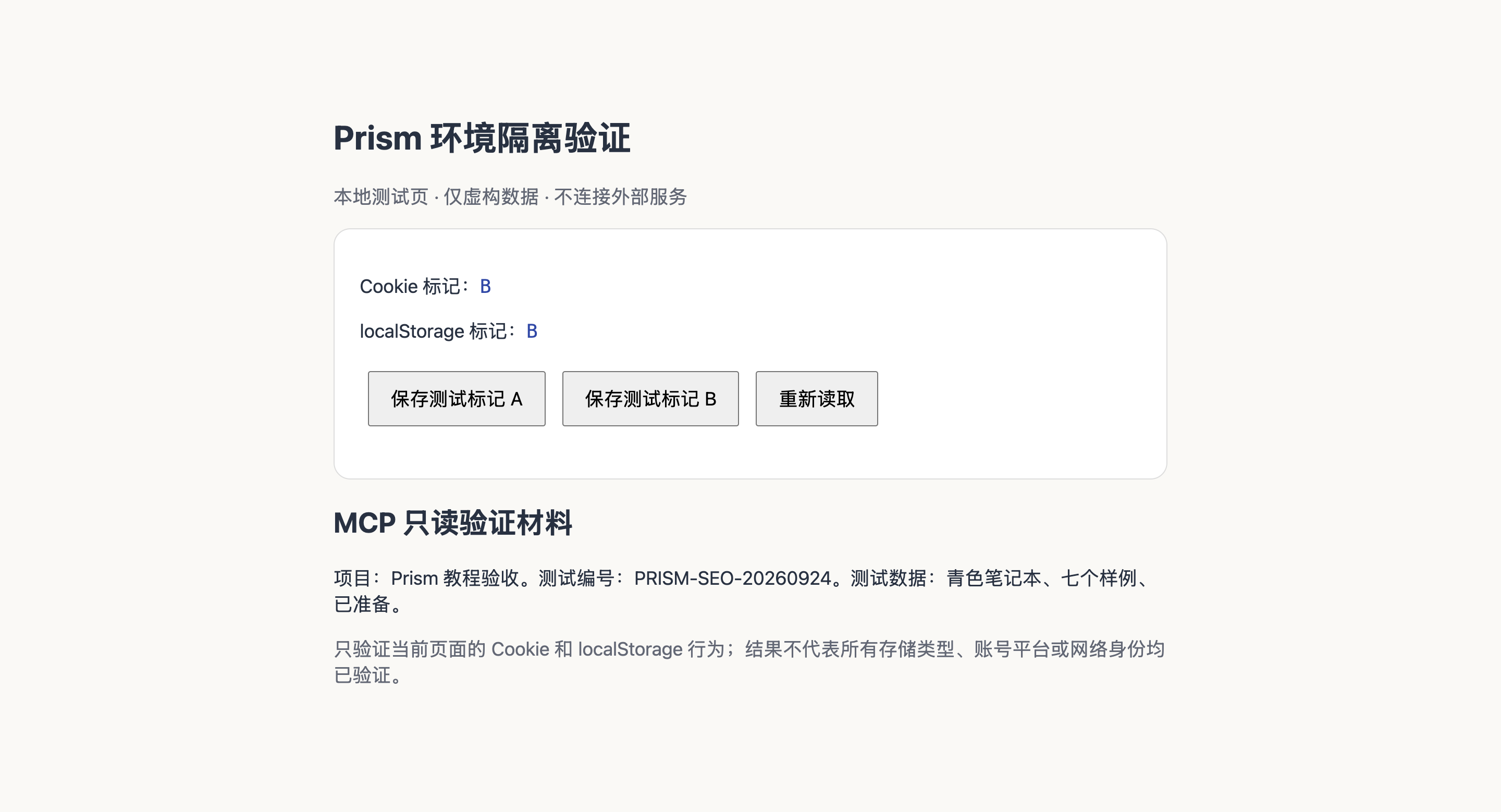
Ao abrir a página de teste pela primeira vez no B, os dois itens devem aparecer como “não definido”. Depois de clicar em “Salvar marca de teste B”, os dois devem mudar para B.
Voltar ao A e atualizar
O A deve continuar mostrando A/A, sem ser sobrescrito pelo que foi feito no B.
Fechar o A e abrir de novo
Feche o perfil A inteiro, abra-o de novo e acesse o mesmo endereço; os dois itens devem continuar mostrando A. Não substitua esta etapa fechando só uma aba.
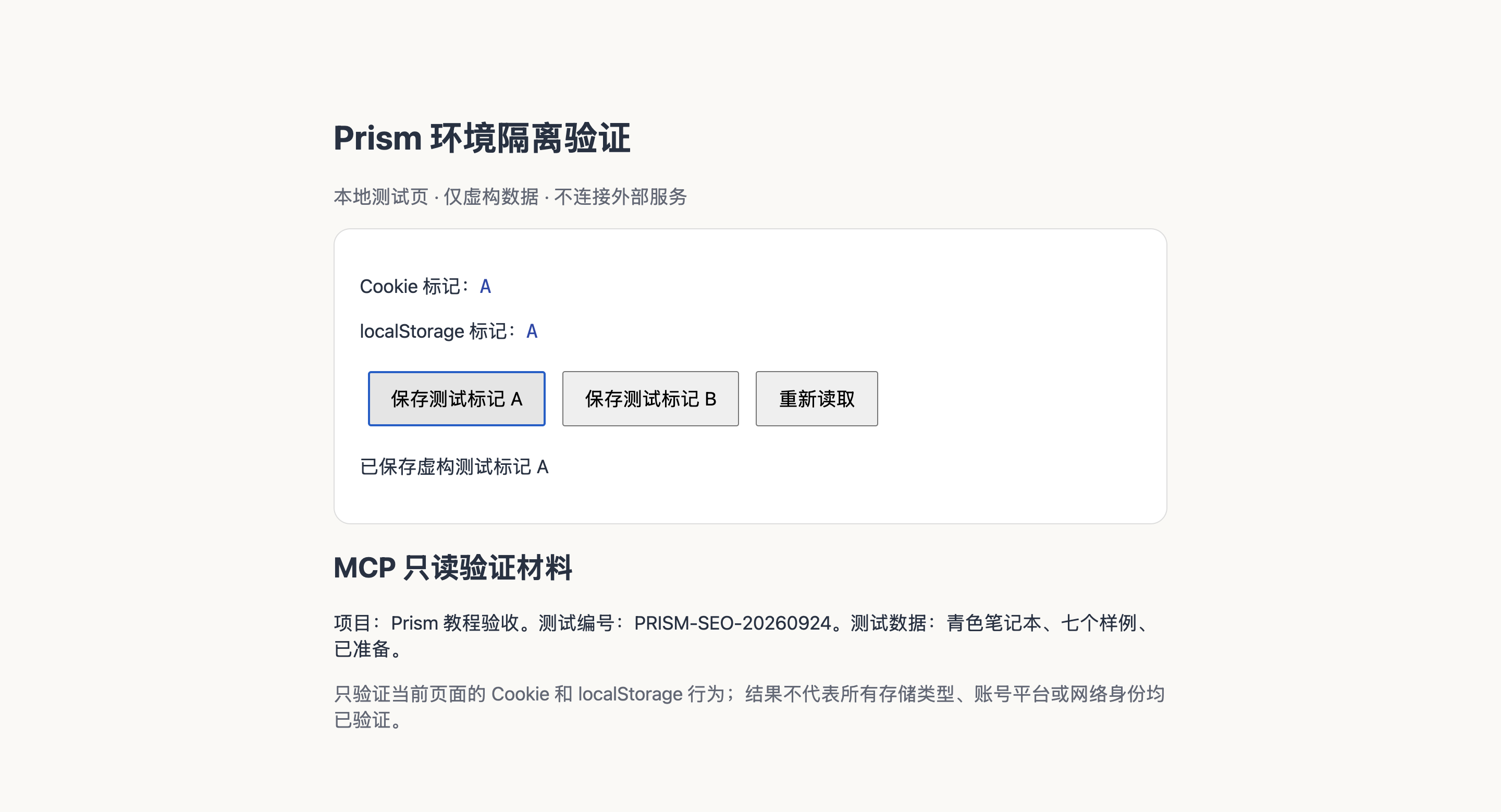
| Verificação | Resultado observado | Conclusão |
|---|---|---|
| Depois de gravar no A | Cookie A · localStorage A | Conforme o esperado |
| Primeira abertura do B | Os dois itens como “não definido” | Conforme o esperado |
| Depois de gravar no B | Cookie B · localStorage B | Conforme o esperado |
| Depois de atualizar / reabrir o A | Os dois itens continuam A | Conforme o esperado |
Este exemplo verificou o isolamento e a persistência de dois tipos de armazenamento; não dá para concluir daí que todas as plataformas de contas aceitarão o login, nem que os dois perfis têm IPs de saída diferentes. Usando a mesma rede com conexão direta, o IP de saída pode ser o mesmo.
4. Exporte um backup completo e restaure em um novo perfil
Fechar o perfil B
Salve o seu trabalho e feche o B. Se uma sessão do MCP estiver usando o perfil, peça antes à tarefa correspondente que libere a sessão que ela criou.
Encontrar a opção de backup completo
Na linha do B, abra o menu de mais opções → “Dados de perfil” → “Backup completo de dados” → “Exportar diretório de backup”. Escolha um local de destino sob o seu controle e aguarde a mensagem de sucesso.
Importar o diretório de backup recém-criado
Na tela principal, escolha “Importar perfil” → “Importar backup completo de dados” → “Selecionar diretório de backup”. Selecione o nível de diretório que contém manifest.json e user-data.
Conferir o novo perfil e os dados
A importação cria um novo perfil com “(migrado)” no nome, e o perfil original é mantido. Abra o novo perfil e acesse o mesmo endereço de teste; neste exemplo, ele continuou mostrando B/B. Só depois de confirmar que os dados necessários estão disponíveis, planeje a limpeza do dispositivo antigo.
Se falhar, verifique primeiro estes pontos
- A página não abre
- Verifique se o Python 3 está disponível, se o servidor local continua em execução e se a porta 4318 não está sendo usada por outro programa. Se mudar a porta, todos os perfis precisam usar o mesmo novo endereço, e o teste deve recomeçar do início.
- A e B mostram “não definido”
- Confirme que abriu o perfil certo, que o endereço e a porta são exatamente os mesmos e que clicou em salvar. Descarte primeiro a possibilidade de ter acessado um endereço de site diferente.
- PROFILE_IN_USE ao fechar
- Primeiro libere a sessão de tarefa do MCP que você criou e depois feche o perfil. Não use a parada global para interromper tarefas que não têm relação com isso.
- O snapshot da IA não mostra A/B
- Por padrão, o snapshot compacto do Prism MCP filtra textos de um único caractere. Use o
compact:falsedoprism_read_pageou leia o texto visível da página antes de concluir que algo sumiu. - Sites reais pedem login após a migração
- Este exemplo verifica apenas as marcas de teste. A criptografia do sistema, as regras de sessão dos sites e mudanças nas plataformas podem exigir novo login; o fato de B/B ter sido mantido não prova que nenhum site vai pedir login.
Próximo passo: conectar a sua IA
Se quiser que a IA leia a página de teste automaticamente, continue com o tutorial prático de WorkBuddy e Prism MCP; se só precisa do gerenciamento diário de perfis, volte ao tutorial de primeiros passos. A comparação entre Community e Pro mostra o alcance dos recursos de automação.
Origem do registro e correções
Este tutorial foi produzido pelo Codex operando o aplicativo Prism instalado, chamando o Prism MCP e organizando os resultados reais; as capturas de tela vêm dessa operação. É um registro de uso do produto publicado no site oficial do Prism, não uma avaliação independente de terceiros; plataformas ou versões não testadas não foram apresentadas como aprovadas.
O mantenedor do produto e os contatos estão em Sobre o Prism. Se os seus resultados forem diferentes, informe nas Issues do projeto o sistema, as versões do Prism e do núcleo, os passos exatos e capturas de tela sem dados sensíveis; não anexe cookies, códigos de ativação nem senhas de proxy.