
1. Підготуйте тестову сторінку лише з вигаданими даними
Спершу встановіть Prism. Тестова сторінка записує лише позначки A/B, не потребує робочих облікових записів і не завантажує зовнішніх ресурсів. Завантажте її й розпакуйте в окремий каталог:
Завантажити тестову сторінку (ZIP)
На Mac має бути встановлено Python 3. Введіть у програмі «Термінал» cd (з пробілом у кінці), перетягніть у її вікно розпаковану папку prism-profile-test і натисніть Enter; потім виконайте:
python3 -m http.server 4318 --bind 127.0.0.1 --directory fixtureНе закривайте «Термінал»; тестова адреса — http://127.0.0.1:4318/. Використовуйте цю адресу в усіх профілях і не змінюйте її посеред тесту на localhost чи інший порт. Після завершення натисніть у вікні «Термінал» Control+C, щоб зупинити сервер.
2. Створіть два профілі, які легко розрізнити
Створіть A
Натисніть «Новий профіль», назвіть його «Перевірка-посібника-A» і вкажіть тестову адресу як початкову сторінку. У цьому прикладі використано пряме підключення, а ядро закріплено на версії 144.0.7559.132; збережіть профіль.
Створіть B
Так само створіть «Перевірка-посібника-B». Різні назви вікон допоможуть не сплутати дві вкладки одного профілю з двома окремими профілями.
Зафіксуйте свої умови тестування
Запишіть версії системи, програми Prism і ядра, закріпленого за профілем. Глобальне ядро, показане вгорі менеджера, не обов’язково є ядром, яке використовує цей профіль; якщо у вас немає тієї самої версії, зафіксуйте відмінності й перевірте результати самостійно.
3. Запишіть позначки, перемкніться між профілями й відкрийте знову
Збережіть A у профілі A
Відкрийте A й натисніть «Зберегти тестову позначку A». Переконайтеся, що на сторінці обидва поля — Cookie і localStorage — показують A.
Перевірте початковий стан B, потім збережіть B
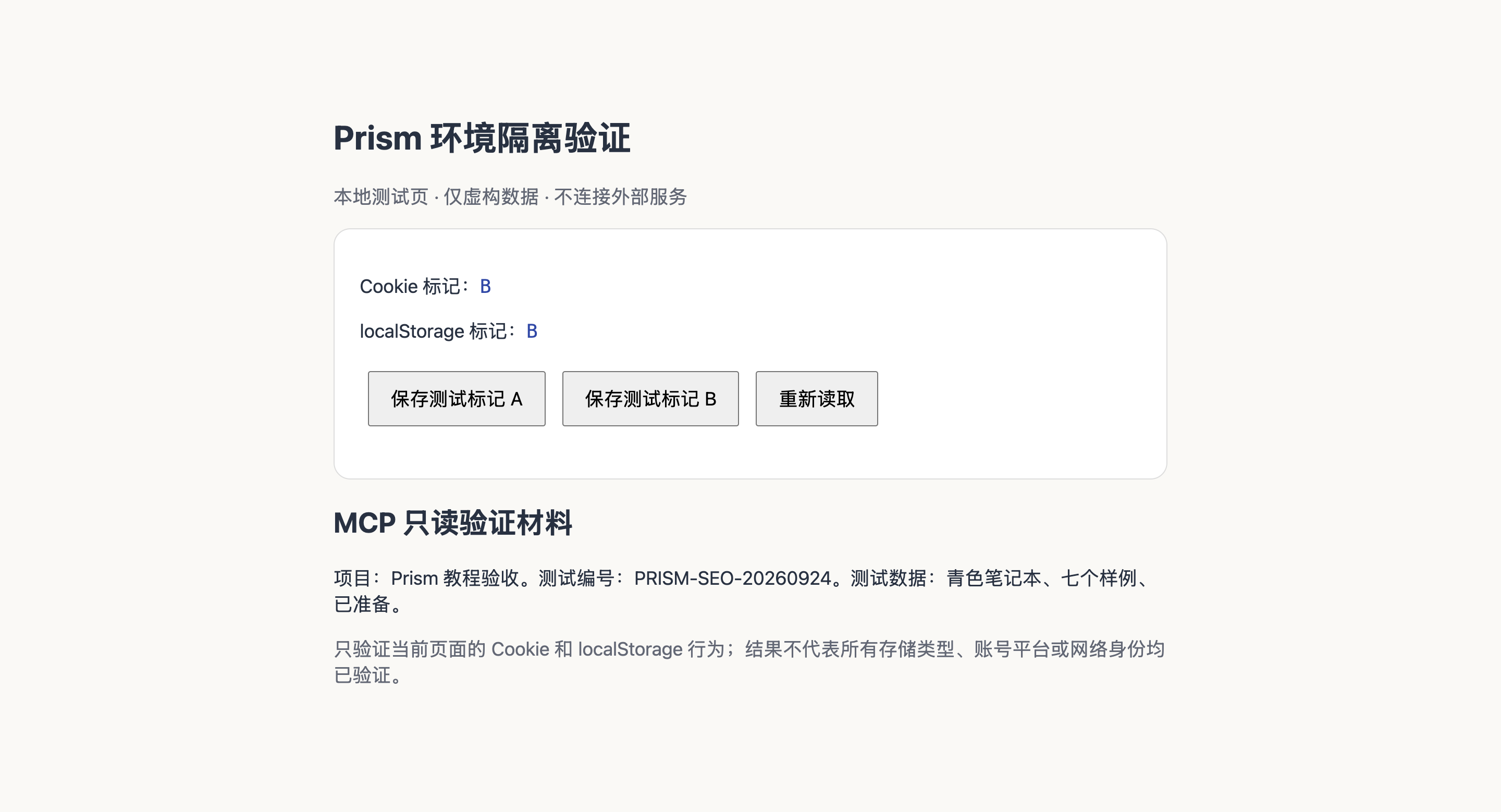
Коли ви вперше відкриєте тестову сторінку в B, обидва поля мають показувати «Не встановлено». Після натискання «Зберегти тестову позначку B» обидва мають змінитися на B.
Поверніться до A й оновіть сторінку
A має й далі показувати A/A — дії в B не повинні його перезаписати.
Закрийте A й відкрийте знову
Закрийте весь профіль A, знову відкрийте його й перейдіть на ту саму адресу; обидва поля мають і далі показувати A. Не замінюйте цей крок закриттям лише однієї вкладки.
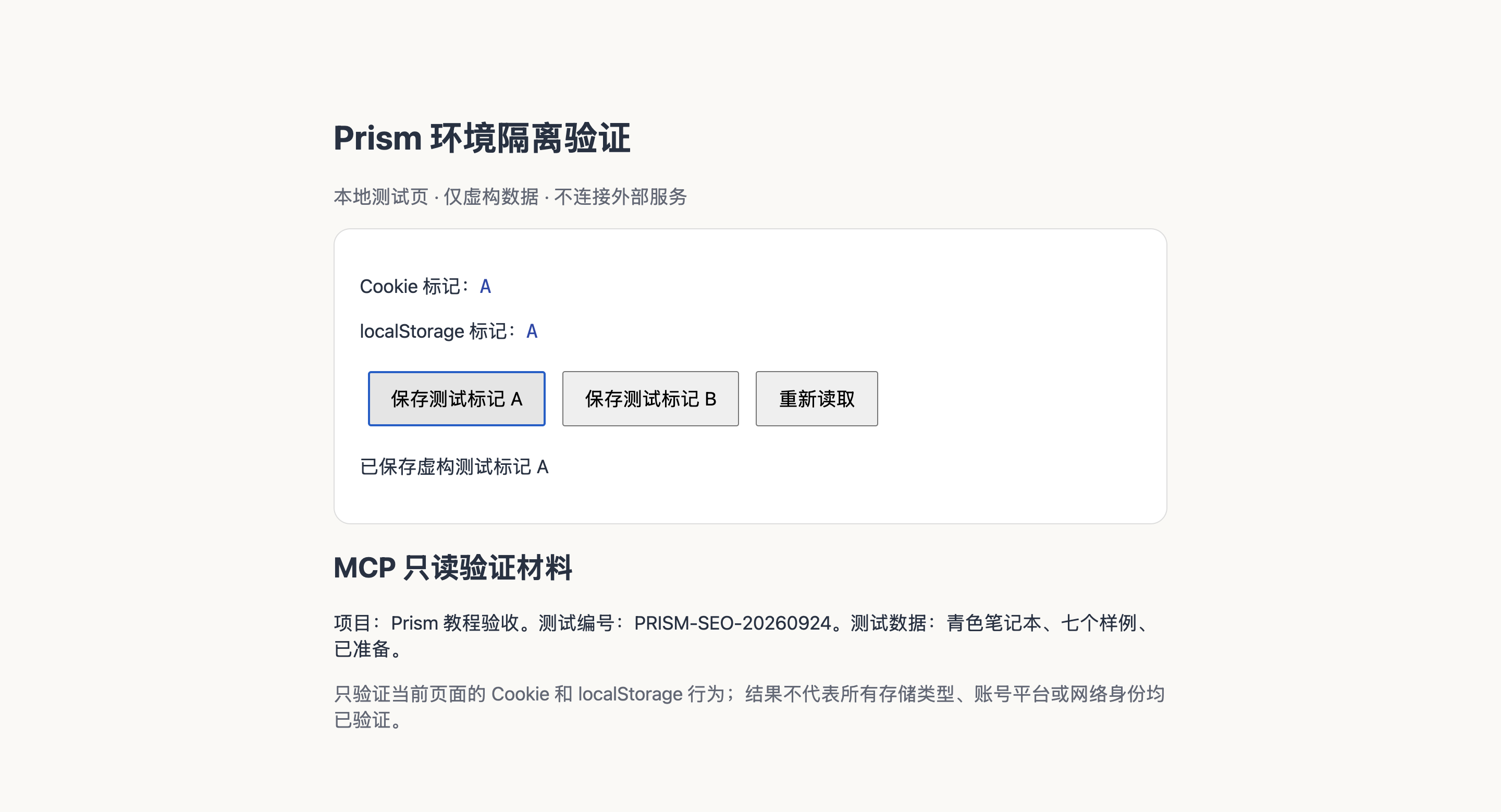
| Перевірка | Фактичний результат | Висновок |
|---|---|---|
| Після запису в A | Cookie A · localStorage A | Як і очікувалося |
| Перше відкриття B | Обидва поля — «Не встановлено» | Як і очікувалося |
| Після запису в B | Cookie B · localStorage B | Як і очікувалося |
| Після оновлення / повторного відкриття A | Обидва поля й далі показують A | Як і очікувалося |
Цей приклад підтверджує ізоляцію та збереження двох типів сховища, але з нього не випливає, що всі платформи приймуть вхід в облікові записи або що два профілі мають різні вихідні IP-адреси. Якщо обидва використовують ту саму пряму мережу, вихідна IP-адреса може бути однаковою.
4. Експортуйте повну резервну копію й відновіть її в новий профіль
Закрийте профіль B
Збережіть роботу й закрийте B. Якщо профіль зайнятий сеансом MCP, спершу нехай відповідне завдання звільнить створений ним сеанс.
Знайдіть функцію повного резервного копіювання
У рядку B відкрийте меню додаткових дій → «Дані профілю» → «Повне резервне копіювання даних» → «Експортувати каталог резервної копії». Виберіть місце збереження, яким ви керуєте, і дочекайтеся повідомлення про успішне виконання.
Імпортуйте щойно створений каталог резервної копії
У головному вікні виберіть «Імпортувати профілі» → «Імпортувати повну резервну копію даних» → «Вибрати каталог для резервної копії». Виберіть саме той рівень каталогу, де містяться manifest.json і user-data.
Перевірте новий профіль і дані
Під час імпорту створюється новий профіль із позначкою «(міграція)» в назві, а початковий профіль залишається. Відкрийте новий профіль і перейдіть на ту саму тестову адресу — у цьому прикладі він і далі показує B/B. Лише переконавшись, що потрібні дані доступні, плануйте очищення старого пристрою.
Якщо щось не вдалося, спершу перевірте ось що
- Сторінка не відкривається
- Перевірте, чи доступний Python 3, чи локальний сервер ще працює і чи не зайнятий порт 4318 іншою програмою. Якщо ви зміните порт, усі профілі мають використовувати ту саму нову адресу, а тест слід почати спочатку.
- І A, і B показують «Не встановлено»
- Переконайтеся, що відкрито правильний профіль, адреса й порт повністю збігаються і що ви натискали кнопку збереження. Насамперед виключіть варіант, що ви відкрили іншу адресу сайту.
- Під час закриття з’являється PROFILE_IN_USE
- Спершу звільніть створений вами сеанс завдання MCP, а потім закрийте профіль. Не використовуйте глобальну зупинку, щоб не переривати непов’язані завдання.
- У знімку сторінки для ШІ не видно A/B
- Компактний знімок Prism MCP за замовчуванням відфільтровує текст з одного символу. Скористайтеся
prism_read_pageз параметромcompact:falseабо прочитайте видимий текст сторінки, а тоді вирішуйте, чи дані справді втрачено. - Після перенесення реальні сайти вимагають входу
- У цьому прикладі перевіряються лише тестові позначки. Через системне шифрування, правила сеансів на сайтах і зміни на платформах може знадобитися повторний вхід, тож збережені B/B не доводять, що на всіх сайтах не доведеться входити знову.
Далі: підключіть свій ШІ
Якщо потрібно автоматично читати тестову сторінку, перейдіть до практичного посібника з WorkBuddy і Prism MCP; якщо вам потрібне лише повсякденне керування профілями, поверніться до посібника для початківців. У порівнянні Community і Pro описано, які можливості автоматизації доступні.
Джерело даних і виправлення помилок
Для цієї статті Codex працював зі встановленою програмою Prism, викликав Prism MCP і впорядкував фактичні результати; знімки екрана зроблено під час цього процесу. Це опис роботи з продуктом від офіційного сайту Prism, а не незалежний огляд третьої сторони; платформи чи версії, які не перевірялися, не подано як такі, що пройшли перевірку.
Інформацію про супровідника продукту та контакти наведено на сторінці Про Prism. Якщо ваші результати відрізняються, повідомте в Issues проєкту систему, версії Prism і ядра, конкретні кроки та додайте знімки екрана без конфіденційних даних; не додавайте файли cookie, коди активації чи паролі проксі.